Un PNG borroso suele estar ampliado en exceso, verse a través de una vista previa de baja calidad o haberse exportado con menos píxeles de los que necesita el proyecto. A veces el desenfoque ya está en el archivo fuente. Encuentra el paso en el que desaparece el detalle antes de aplicar enfoque o descargar otro conversor.
Elige Club de cuentos con lápiz y libro para un marcapáginas pequeño, o Biblioteca del bosque otoñal con ciervo y bellotas para un marcapáginas alternativo. Ambas son colecciones de ilustraciones PNG de pago para composiciones que diseñas tú; añade tus propios textos, formas y medidas.
Créalo con estas colecciones de Bokaja
Elige el estilo que encaje con tu proyecto. Son colecciones digitales de ilustraciones PNG: añade tus propios textos y crea la composición que se muestra en esta guía.

Club de cuentos con lápiz y libro
Ilustraciones de libros para un marcapáginas pequeño.

Biblioteca del bosque otoñal con ciervo y bellotas
Ilustraciones de lectura en el bosque para un marcapáginas alternativo.
Ejemplo práctico: diagnostica un marcapáginas poco nítido de 2 × 6 pulgadas
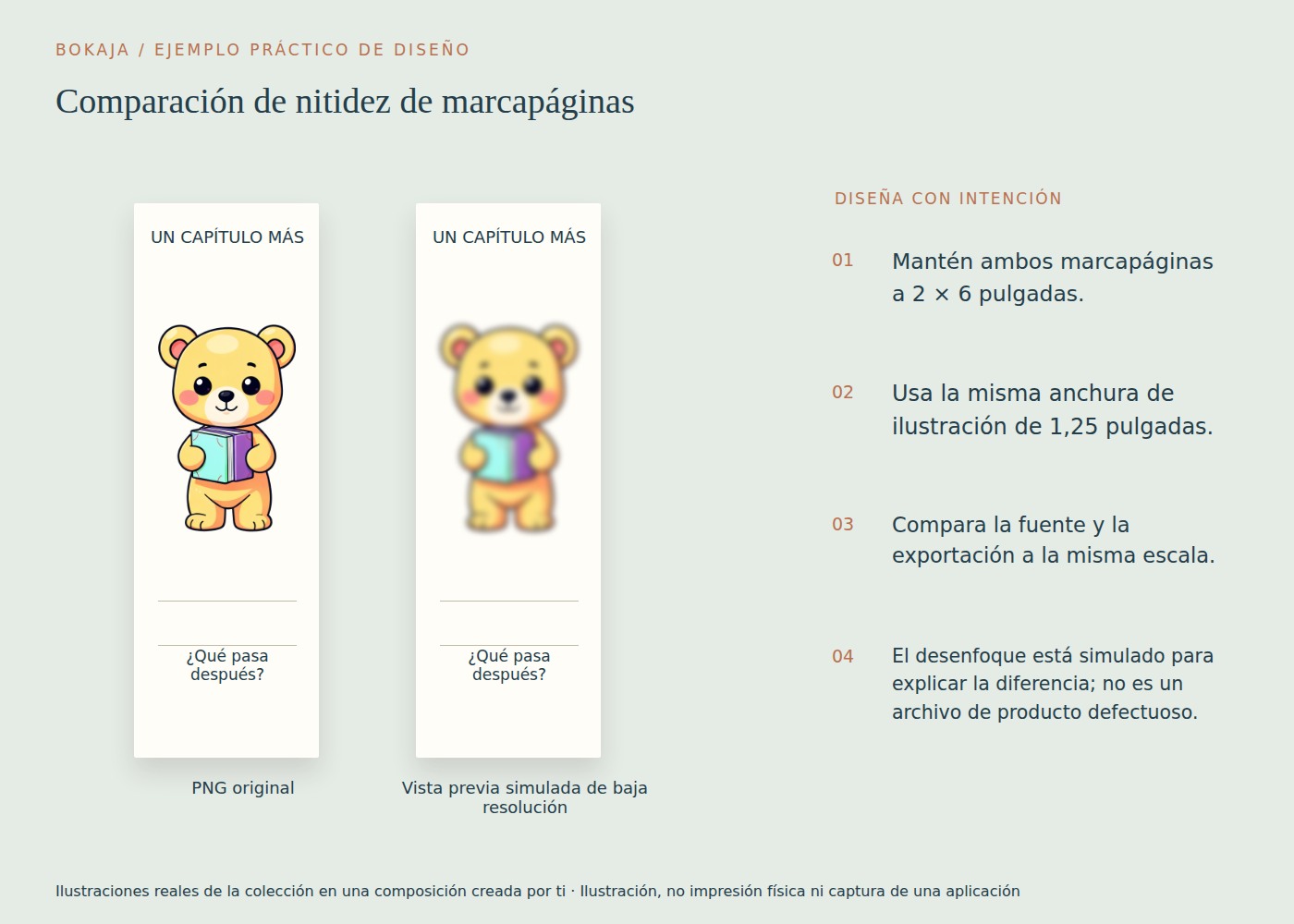
Crea un marcapáginas con una ilustración de libros de 1,25 pulgadas de ancho y una breve frase escrita por ti. Una exportación PNG de toda la página a 300 PPI debería medir 600 × 1800 píxeles. La anchura ocupada de la ilustración necesita unos 375 píxeles para alcanzar 300 PPI a 1,25 pulgadas: 1,25 × 300.
Supongamos que las ilustraciones visibles originales miden 2400 píxeles de ancho. Tienes píxeles de sobra en la fuente para esa colocación pequeña. Si el marcapáginas terminado está borroso, es poco probable que comprar un archivo mayor resuelva el verdadero cuello de botella.
Comprueba después las dimensiones de exportación. Si la página salió a 200 × 600 píxeles, todo el marcapáginas tiene solo 100 PPI a 2 × 6 pulgadas. Su ilustración de 1,25 pulgadas está representada por unos 125 píxeles de ancho en esa exportación, por grande que fuera el original. Vuelve a exportar desde el documento de trabajo con medidas verificadas a las dimensiones en píxeles necesarias; no te limites a ampliar el archivo de 200 × 600.
Si la exportación mide 600 × 1800 pero solo el texto se ve poco nítido, examina cómo entró el texto en el documento. Un texto escrito y una captura de texto no son fuentes equivalentes. Recrea las letras de la captura como texto editable cuando sea práctico. Si solo la vista previa de la aplicación es poco nítida, abre la exportación real en otro visor de imágenes antes de cambiar nada.
Por último, imprime el marcapáginas a tamaño real y compara el texto más pequeño y el borde de la ilustración. Mantén fija la colocación de la imagen durante este diagnóstico. Cambiar a la vez la fuente, el tamaño y el ajuste de exportación impide identificar qué mejora el resultado. Guarda las dimensiones de página y la receta de exportación que funcionaron junto al documento maestro del marcapáginas para que la siguiente tirada no empiece con la versión de baja resolución.
Comprueba el original con un zoom razonable
Abre el PNG descargado real, no una vista previa de una plataforma de venta ni una imagen copiada de una página web. Míralo aproximadamente al 100 por ciento, donde un píxel de imagen se representa aproximadamente con un píxel de pantalla, según la aplicación y la escala de visualización.
Mira las líneas finas, los rasgos faciales pequeños y los bordes de alto contraste. Si ya se ven poco nítidos, la fuente puede tener poco detalle o un estilo pictórico intencionado. Una exportación mayor no puede recuperar trazos definidos que nunca existieron.
No confundas los píxeles visibles con una ampliación extrema con un defecto. Todas las imágenes ráster acaban mostrando su cuadrícula. A la inversa, una miniatura diminuta en pantalla puede parecer nítida y ocultar una fuente deficiente.
Calcula cuánto lo estás ampliando
Busca la anchura en píxeles y divídela entre la anchura de impresión prevista en pulgadas. Una ilustración de 900 píxeles impresa a 3 pulgadas de ancho ofrece 300 PPI efectivos. La misma ilustración a 9 pulgadas ofrece 100 PPI.
Para productos pequeños de papel que se ven de cerca, 300 PPI es un objetivo inicial útil, aunque importan la especificación del impresor y el estilo de la imagen. Una textura rugosa puede tolerar una densidad distinta de la de un texto pequeño. La guía de cálculo del tamaño de impresión explica las operaciones sin depender de una etiqueta de «300 DPI».
Examina también el relleno transparente. Un lienzo grande con un personaje diminuto en el centro puede contener menos píxeles útiles del motivo de los que sugieren sus dimensiones totales.
Distingue el desenfoque de la vista previa del de la exportación
Las aplicaciones de diseño a veces muestran una vista previa de calidad reducida mientras editas. Antes de rehacer la composición, exporta una pequeña prueba con los ajustes de salida previstos y examina ese archivo por separado.
Si la exportación es nítida pero el editor se ve poco definido, probablemente el problema sea la vista previa. Si el original es nítido y la exportación no, revisa el tamaño del documento, las dimensiones de exportación y los archivos intermedios. Si ambos son poco nítidos, vuelve a la fuente o reduce el tamaño impreso.
Una captura de pantalla no sustituye a la exportación del diseño. Recoge los píxeles disponibles en pantalla y puede incluir escalado, elementos de la interfaz o compresión de una aplicación de mensajería.
Vigila la cadena de exportación
Cada conversión adicional es otra oportunidad de reducir las dimensiones o acoplar la transparencia. Un proceso como PNG a JPEG pequeño, a captura y después a PNG no conserva la calidad original solo porque la última extensión sea PNG.
Guardar repetidamente en PNG no introduce por sí mismo pérdidas de compresión como las de JPEG: la compresión PNG es sin pérdida. Los riesgos aquí son cambiar el tamaño, las ediciones destructivas y las conversiones a otros formatos. Exporta directamente desde el mejor documento de trabajo disponible. Examina las dimensiones reales en píxeles del archivo final. Si la aplicación ofrece un control de resolución o tamaño, confirma el resultado en lugar de suponer que su valor predeterminado coincide con tu objetivo de impresión.
Conserva un original maestro y crea a partir de él exportaciones específicas para cada proyecto. Evita sobrescribir repetidamente la única fuente buena mientras experimentas.
Conoce lo que pueden hacer el enfoque y la ampliación
El enfoque aumenta el contraste local de los bordes. Puede hacer que una imagen ligeramente suave parezca más definida, pero los ajustes intensos crean halos y bordes de aspecto quebradizo. La ampliación añade píxeles mediante interpolación o predicción; no demuestra que el nuevo detalle coincida con la intención del artista original.
Para una impresión importante, las opciones más fiables suelen ser una fuente mayor, una colocación más pequeña o una composición que deje más espacio alrededor de la imagen. No ocultes un problema de calidad detrás de un archivo nominalmente más grande.
Haz una prueba específica
Imprime un pequeño recorte que contenga los detalles más finos a la escala final prevista. No necesitas desperdiciar una hoja entera con versiones repetidas de todo el diseño. Compara el recorte en condiciones normales de observación y elige después el tamaño aceptable antes de distribuir una tirada.
Tu siguiente paso
Guarda juntos la exportación nítida y sus ajustes. Si otra versión se ve poco definida, compara sus dimensiones con las de ese archivo conocido antes de editar las ilustraciones originales.
Empieza con Club de cuentos con lápiz y libro, o elige Biblioteca del bosque otoñal con ciervo y bellotas para el tema alternativo descrito arriba. Estas colecciones proporcionan ilustraciones PNG para tu propia composición; los textos y la construcción del proyecto corren de tu cuenta.
Para trabajos comerciales o que vayas a compartir, consulta la licencia vigente de las ilustraciones para el uso previsto.