Para calcular el tamaño de impresión de un PNG, divide sus dimensiones en píxeles entre los píxeles por pulgada elegidos. Para calcular los píxeles que necesitas, multiplica las dimensiones impresas en pulgadas por los PPI objetivo. Cambiar únicamente el valor de DPI del archivo no crea más detalle.
Elige Biblioteca del bosque otoñal con ciervo y bellotas para un ejemplo a escala de marcapáginas, o Aventura de cumpleaños con dinosaurios para una comparación a mayor tamaño, como una invitación. Ambas son colecciones de ilustraciones PNG de pago para composiciones que diseñas tú; añade tus propios textos, formas y medidas.
Créalo con estas colecciones de Bokaja
Elige el estilo que encaje con tu proyecto. Son colecciones digitales de ilustraciones PNG: añade tus propios textos y crea la composición que se muestra en esta guía.

Biblioteca del bosque otoñal con ciervo y bellotas
Ilustraciones de una biblioteca del bosque para un ejemplo a escala de marcapáginas.
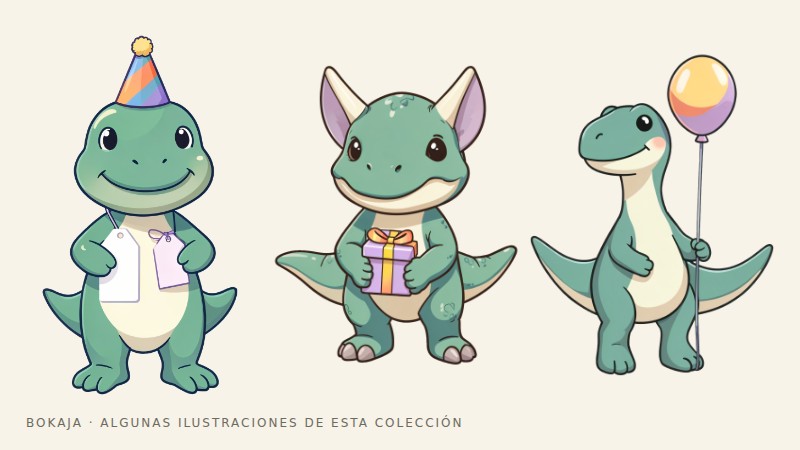
Aventura de cumpleaños con dinosaurios
Ilustraciones de cumpleaños para comparar a un tamaño mayor, como una invitación.
Ejemplo práctico: calcula el tamaño de la ilustración, no solo el de su cuadrado transparente

Las colecciones enlazadas indican lienzos PNG de 3072 × 3072 píxeles. Es un dato inicial útil, pero la ilustración elegida puede ocupar menos que el cuadrado completo. Así puedes convertir esa especificación del anuncio en una decisión para tu proyecto.
Supongamos que mides la ilustración visible en tu editor de imágenes y tiene 2400 píxeles de ancho. Es una medida de ejemplo, no una anchura ocupada prometida para todos los archivos. Quieres comparar un detalle para un marcapáginas, una ilustración para una invitación y una imagen pequeña para exponer.
| Anchura impresa visible | Cálculo | PPI efectivos |
|---|---|---|
| 1,5 pulgadas | 2400 ÷ 1,5 | 1600 |
| 2 pulgadas | 2400 ÷ 2 | 1200 |
| 3 pulgadas | 2400 ÷ 3 | 800 |
| 8 pulgadas | 2400 ÷ 8 | 300 |
| 10 pulgadas | 2400 ÷ 10 | 240 |
Para un detalle de marcapáginas de 2 pulgadas, en este ejemplo es poco probable que el número de píxeles sea el factor limitante; importa más que se distingan los detalles diminutos de la ilustración. Para una imagen expuesta de 10 pulgadas, compara los 240 PPI con los requisitos reales de tu impresor y la distancia de observación antes de continuar.
Coloca la imagen en una página comparativa de 6 × 4 pulgadas con anchuras de 1,5, 2 y 3 pulgadas. Si las copias más grandes no caben una junto a otra, usa páginas separadas en lugar de superponerlas. Etiqueta cada una con su anchura visible. Exporta a la resolución de salida prevista e imprime a tamaño real.
Recortar la transparencia vacía cambia las dimensiones del lienzo, no el detalle subyacente. Tras recortar, no dejes que la aplicación amplíe automáticamente el motivo visible para llenar la antigua anchura del lienzo. Vuelve a anotar el tamaño físico previsto. Esta sencilla comprobación evita que una descarga técnicamente de alta resolución se convierta en una impresión inesperadamente grande y poco nítida.
Los tres cálculos que necesitas
Pulgadas impresas = píxeles ÷ PPI objetivo
Píxeles necesarios = pulgadas impresas × PPI objetivo
PPI efectivos = píxeles ÷ pulgadas impresas reales
Para centímetros, divide primero entre 2,54 para convertirlos a pulgadas. Una ilustración de 10 centímetros de ancho a 300 PPI necesita unos 1182 píxeles de ancho: 10 ÷ 2,54 × 300, redondeando hacia arriba a un píxel entero. Calcula la anchura y la altura por separado, porque ambas dimensiones deben funcionar. Una imagen horizontal ancha no encaja automáticamente en un espacio vertical alto solo porque su lado más largo tenga suficientes píxeles.
PPI describe los píxeles de imagen por pulgada impresa. DPI suele describir los puntos de impresora por pulgada, aunque los programas y los anuncios a veces usan los términos de forma imprecisa. Una impresora puede colocar varios puntos de tinta para reproducir un píxel de imagen. No compares directamente los DPI anunciados con el número de píxeles del PNG.
Referencia rápida para un objetivo inicial de 300 PPI
| Tamaño impreso | Dimensiones de la imagen |
|---|---|
| 2 × 3 pulgadas | 600 × 900 píxeles |
| 4 × 6 pulgadas | 1200 × 1800 píxeles |
| 5 × 7 pulgadas | 1500 × 2100 píxeles |
| 8 × 10 pulgadas | 2400 × 3000 píxeles |
Son cálculos del área de imagen, no plantillas completas de impresión. No incluyen sangrado, margen de corte, una envoltura para taza ni el área segura de un proveedor de prendas. Si el impresor exige sangrado, añade la cantidad indicada a las dimensiones del documento antes de calcular los píxeles de exportación.
No olvides la ilustración dentro del lienzo
Un PNG de 3000 píxeles puede contener una ilustración pequeña rodeada de un margen transparente grande. Por tanto, las dimensiones completas del lienzo pueden exagerar el detalle disponible en la ilustración visible.
Imagina un lienzo de 3000 píxeles de ancho con un personaje que ocupa solo 1500 píxeles de ancho. Si recortas el margen e imprimes el personaje a 5 pulgadas de ancho, tendrá unos 300 PPI efectivos, no 600. Mide los límites de la ilustración útil cuando el relleno transparente sea considerable.
Esto también explica por qué dos archivos con lienzos del mismo tamaño pueden verse distintos al ampliarlos. Uno puede aprovechar casi todo el lienzo; el otro puede contener un motivo pequeño o una imagen que ya se amplió.
Ajusta la forma antes de cambiar el tamaño
Mantén bloqueada la relación de aspecto al escalar. Estirar una ilustración cuadrada hasta convertirla en un rectángulo alargado la deforma aunque el número de píxeles siga siendo alto.
Para un espacio de estilo fotográfico de 4 × 6 pulgadas, elige entre encajar la imagen completa dejando espacio vacío o recortar una parte para llenar la forma. Decide de manera consciente. No dejes que un recorte automático elimine la cabeza de un personaje o un borde importante.
Al combinar varios PNG, crea primero el documento final al tamaño correcto. Después coloca las imágenes con las dimensiones previstas. Exportar una composición terminada pequeña y ampliar luego todo el resultado puede restar nitidez tanto al clipart como al texto.
Qué hace realmente cambiar el campo de resolución
Algunos editores permiten cambiar el valor de resolución sin remuestrear. Eso cambia la interpretación del tamaño de impresión predeterminado, pero deja intacto el número de píxeles. Con el remuestreo activado, el editor crea o elimina píxeles. Los píxeles añadidos pueden suavizar una ampliación, pero no recuperan detalles originales que nunca se capturaron.
Comprueba las dimensiones reales en píxeles del archivo exportado, no solo el cuadro de diálogo de exportación. Después imprime con el tamaño de página y los ajustes de escala previstos. La opción «ajustar» de una impresora puede volver a cambiar el tamaño físico.
Una comprobación final fiable
Anota los píxeles del archivo fuente, las pulgadas previstas y los PPI efectivos de la ilustración principal. Compara el resultado con la especificación de producción. Imprime una prueba que incluya bordes finos y texto pequeño antes de hacer una tirada.
Tu siguiente paso
Anota la anchura útil en píxeles y las pulgadas previstas junto a la imagen seleccionada antes de diseñar la siguiente pieza. Esa pequeña nota convierte los cambios de tamaño posteriores en una decisión calculable.
Empieza con Biblioteca del bosque otoñal con ciervo y bellotas, o elige Aventura de cumpleaños con dinosaurios para el tema alternativo descrito arriba. Estas colecciones proporcionan ilustraciones PNG para tu propia composición; los textos y la construcción del proyecto corren de tu cuenta.
Para trabajos comerciales o que vayas a compartir, consulta la licencia vigente de las ilustraciones para el uso previsto.