Paquetes de PNG transparentes para proyectos creativos Ayuda con las descargas
Bokaja

Cómo comprobar la transparencia y calidad del clipart PNG (guía 2026)

Una práctica lista de comprobación de licencias de clipart para uso comercial sobre productos terminados, límites de archivos PNG originales, Canva, Cricut, imprimibles para el aula, POD y comprobaciones de asistencia.

100 Cute Fairy Chibi Clipart Graphics, Transparent Background PNG, Perfect for Enchanted Forest Themes & Creative Projects

Has descargado tu nuevo clipart PNG y estás listo para empezar tu proyecto. Pero antes de ponerte a diseñar, hay una comprobación rápida de calidad que puede ahorrarte horas de frustración más adelante.

Respuesta rápida: qué comprobar en tu clipart PNG

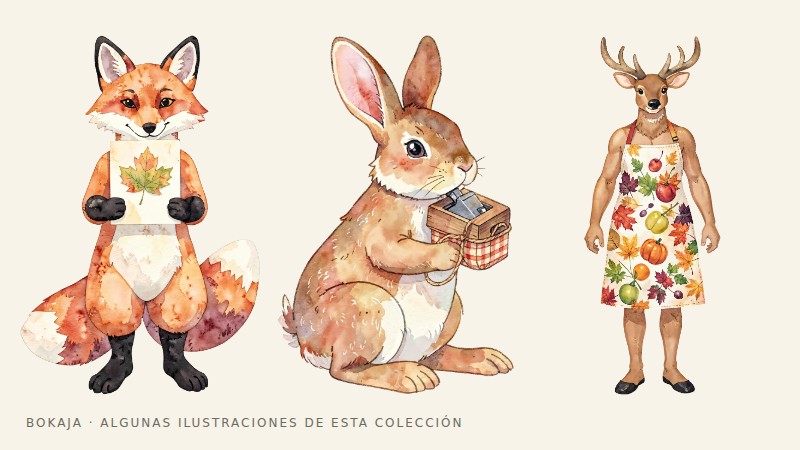
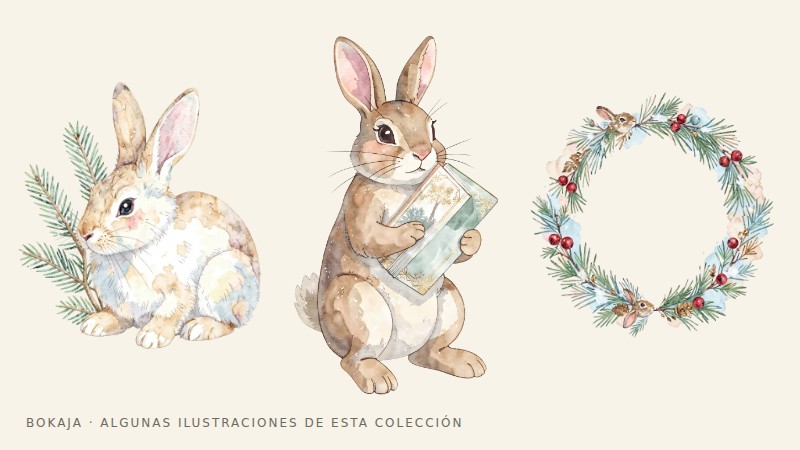
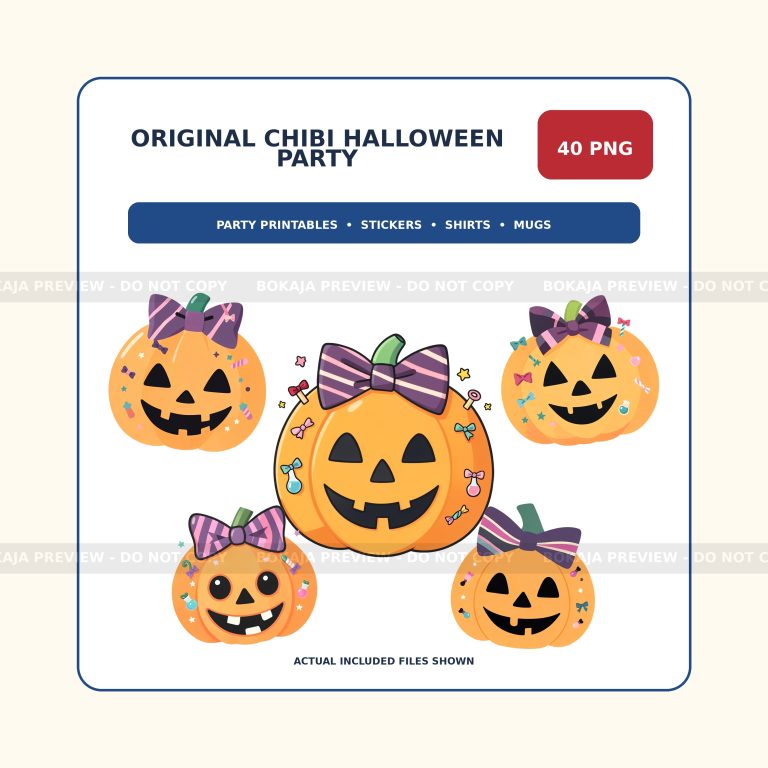
Ejemplo de clipart PNG de Bokaja para planificar el uso comercial
Usa ejemplos PNG de Bokaja para planificar imprimibles terminados, recursos para el aula, pegatinas, decoración de fiestas y proyectos de manualidades, manteniendo claras las licencias de los archivos sin procesar.

5 comprobaciones de calidad esenciales:

ComprobaciónQué buscarPor qué es importante
1. Fondo transparenteLa imagen se integra con tu lienzo de diseño; no hay recuadros ni fondos blancosEsencial para capas, imprimir y cortar con Cricut y pegatinas
2. Resolución300 DPI para imprimibles; 72-150 DPI para web/redes socialesGarantiza un resultado nítido en el tamaño previsto
3. Formato de archivoArchivo PNG real (no un JPG o WEBP renombrado)Garantiza la compatibilidad y el soporte de transparencia
4. Archivo utilizable frente a vista previaPNG de resolución completa, no miniaturas pequeñas de vista previaConfirma que tienes la versión lista para diseñar
5. Confirmación de licenciaCondiciones de uso claras (personal frente a comercial, atribución)Mantiene tus proyectos conformes y te protege

Por qué la transparencia importa para tus proyectos

Cuando trabajas con clipart digital, la diferencia entre un PNG transparente y uno con fondo blanco puede hacer que tu proyecto funcione o fracase. Te explicamos por qué:

Cuándo son esenciales los fondos transparentes

Imprimir y cortar con Cricut: Tu máquina Cricut lee los contrastes de color para crear líneas de corte. Si tu clipart tiene fondo blanco, la máquina intentará cortar alrededor del recuadro blanco, no del diseño real. Los PNG transparentes permiten que la máquina vea los bordes reales de tu diseño.

Capas en Canva: La fortaleza de Canva es superponer elementos por capas. Los PNG transparentes se colocan limpiamente sobre fondos, degradados u otras imágenes. Un PNG con fondo blanco parece una pegatina pegada sobre un cartel: tosco y poco profesional.

Diseños de pegatinas: Tanto si creas pegatinas digitales para GoodNotes como pegatinas físicas con una máquina de corte, la transparencia es imprescindible. Tu pegatina debe ser el diseño, no el diseño sobre un rectángulo blanco.

Superposiciones para sublimación: Las impresoras de sublimación transfieren diseños a productos. Si superpones un hada chibi sobre una foto o un patrón, un fondo blanco se imprimirá como un bloque blanco. La transparencia permite que la tinta de sublimación se integre sin interrupciones.

El problema del fondo blanco frente al fondo transparente

Muchos creadores de clipart muestran sus diseños sobre fondos blancos con fines de visualización (los fondos blancos hacen que las imágenes sean más fáciles de ver en sitios web y vistas previas). Esto no significa que el archivo PNG real tenga fondo blanco. Prueba siempre tus archivos en tu programa de diseño para confirmar la transparencia real.

5 comprobaciones esenciales de archivos PNG antes de empezar

Veamos cada comprobación de calidad en detalle para que puedas verificar con seguridad tu clipart antes de iniciar tu proyecto.

Comprobación 1: verificar el fondo transparente

Cómo probarlo en Canva:

  1. 1. Abre Canva y crea un diseño nuevo (cualquier tamaño sirve).
  2. 2. Sube tu archivo PNG.
  3. 3. Arrastra la imagen a tu lienzo.
  4. 4. Haz clic en la muestra de color de fondo y elige "Cuadriculado" o "Tablero de ajedrez" (este es el indicador de transparencia de Canva).
  5. 5. Esto es lo que debes buscar:

PNG transparente: El patrón de tablero se ve a través de las zonas vacías alrededor de tu diseño

PNG con fondo blanco: El tablero queda cubierto por blanco; solo ves blanco sólido alrededor del diseño

  1. 6. Si no estás seguro, cambia el fondo de tu lienzo a un color (como amarillo brillante). Un PNG realmente transparente dejará que el amarillo se vea a través de las zonas vacías.

Cómo probarlo en el ordenador:

  1. 1. Windows: Haz clic derecho en tu archivo PNG → Abrir con → aplicación Fotos. Busca el patrón de tablero detrás del diseño. O arrastra el archivo a tu navegador web (Chrome, Edge, Firefox) y comprueba si se ve el fondo predeterminado del navegador.
  2. 2. Mac: Haz clic derecho en tu archivo PNG → Abrir con → Vista Previa. Busca el patrón de tablero detrás del diseño.

Cómo es un PNG realmente transparente:

  • Las zonas vacías muestran el fondo detrás de la imagen (tablero en software de diseño, fondo predeterminado del navegador en navegadores web)
  • No hay rectángulos, recuadros ni bordes blancos alrededor de tu diseño
  • Los bordes del diseño son limpios y están bien definidos

Señales de advertencia de fondos blancos que se hacen pasar por transparentes:

  • El diseño parece perfectamente rectangular con bordes afilados (los diseños naturales suelen tener bordes orgánicos)
  • Ves un halo blanco tenue o efecto fantasma alrededor del diseño
  • Al cambiar el color de fondo, queda un contorno blanco alrededor de tu diseño

Comprobación 2: confirmar la resolución y el tamaño del archivo

Resoluciones recomendadas según el caso de uso:

Tipo de proyectoDPI recomendadoPor qué importa
Imprimibles (pegatinas, invitaciones, tarjetas)300 DPIImprime nítido al tamaño real; evita la pixelación
Web/redes sociales (Instagram, Pinterest, cabeceras de blog)72-150 DPIOptimiza el tamaño del archivo manteniendo la calidad de pantalla
Imprimir y cortar con Cricut300 DPIGarantiza calidad de impresión; Cricut ajustará el tamaño según sea necesario
Sublimación300 DPICalidad de impresión profesional; evita transferencias borrosas

Cómo comprobar el tamaño y las dimensiones del archivo:

  1. 1. Windows: Haz clic derecho en el archivo → Propiedades → pestaña Detalles. Busca "Dimensiones" y "Tamaño del archivo".
  2. 2. Mac: Haz clic derecho en el archivo → Obtener información. Busca "Dimensiones" y "Tamaño".
  3. 3. Canva: Sube el archivo y haz clic en él. Canva mostrará las dimensiones en la esquina superior izquierda.

Cuando más grande no siempre es mejor:

Un archivo de 5000×5000 píxeles a 600 DPI puede parecer impresionante, pero:

  • El tamaño del archivo se vuelve difícil de manejar (ralentiza las subidas y llena el almacenamiento en la nube)
  • La mayoría de los proyectos no necesita esa resolución
  • Canva, Cricut Design Space y otras herramientas pueden tener problemas con archivos demasiado grandes

Elige la resolución que se ajuste al uso previsto. 300 DPI en el tamaño de impresión objetivo suele ser suficiente para la mayoría de proyectos de clipart.

Comprobación 3: validar el formato y el tipo de archivo

Diferencias entre PNG, JPG y WEBP:

FormatoCompatibilidad con transparenciaCaso de uso
PNGCompatibilidad total con transparencia (canal alfa)Clipart, pegatinas, diseños que necesitan capas
JPGSin compatibilidad con transparenciaFotografías, imágenes con fondo sólido
WEBPAdmite transparencia (pero no todas las herramientas lo leen)Imágenes web en las que importa la compresión del archivo

Cómo verificar que has recibido archivos PNG reales:

  1. 1. Mira la extensión del archivo: debe terminar en `.png` (no `.jpg`, `.jpeg` ni `.webp`).
  2. 2. Comprueba las propiedades del archivo (como se muestra en la comprobación 2) y confirma que "Tipo de archivo" o "Formato" indica PNG.
  3. 3. Si no estás seguro, intenta abrir el archivo en Canva o en tu herramienta de diseño. Si las funciones de transparencia funcionan, es un PNG real.

Renombrar archivos no cambia el formato:

Si un archivo es `image.jpg` y lo renombras como `image.png`, el archivo sigue siendo un JPG por dentro. El cambio de extensión es meramente cosmético. Verifica siempre el tipo de archivo real, no solo la extensión.

Comprobación 4: imagen de vista previa frente a archivo utilizable

Cómo entender las imágenes de vista previa en las carpetas de descarga:

Muchos paquetes de clipart incluyen:

  • Imágenes de vista previa: Versiones pequeñas y de baja resolución mostradas en listados de productos o carpetas de descarga para consulta rápida
  • Archivos utilizables: PNG de resolución completa, listos para imprimir y destinados a proyectos reales

Las vistas previas suelen llamarse `preview.jpg`, `thumbnail.png` o `set-preview.png`. Los archivos utilizables normalmente siguen un patrón de nombre como `fairy-red-01.png`, `bunny-flower-02.png` o simplemente archivos numerados.

Cómo identificar PNG utilizables de resolución completa:

  1. 1. Comprueba los tamaños de archivo: las imágenes de vista previa suelen tener menos de 100 KB. Los PNG utilizables suelen tener entre 200 KB y 2 MB o más.
  2. 2. Mira las dimensiones del archivo: las vistas previas suelen ser de 500×500 píxeles o menos. Los PNG utilizables suelen ser de 1000×1000 píxeles o más.
  3. 3. Comprueba el patrón de nombre: los paquetes organizados usan nombres coherentes para los archivos utilizables.
  4. 4. En caso de duda, abre el archivo en tu herramienta de diseño. Si se ve nítido en tamaños grandes, es la versión utilizable.

Organización de tu clipart descargado:

Crea una estructura de carpetas coherente para tus descargas: “` /Bokaja Clipart/ /Fairy Set/ /preview/ (imágenes de referencia) /usable/ (PNG de resolución completa) /Bunny Collection/ /preview/ /usable/ “`

Esto evita el uso accidental de vistas previas de baja resolución en tus proyectos.

Comprobación 5: confirmación de licencia y uso

Dónde encontrar información sobre la licencia:

  1. 1. Correo electrónico de confirmación de descarga: Suele incluir los términos de la licencia.
  2. 2. Sitio web o tienda del vendedor: Busca secciones de "Licencia", "Condiciones de uso" o "Uso comercial".
  3. 3. Dentro de la carpeta de descarga: Muchos vendedores incluyen un archivo `LICENSE.txt` o `README.md`.
  4. 4. Página del producto: El listado original normalmente indica los permisos de uso.

Diferencias entre uso personal y comercial:

Tipo de usoQué significa
Uso personalProyectos para ti, tu familia o amistades. Sin ventas, sin productos vendidos, sin uso empresarial.
Uso comercialProyectos que vendes (productos físicos o digitales), materiales empresariales, trabajo para clientes, contenido de redes sociales para cuentas de empresa.
Uso comercial ampliadoPuede incluir producción masiva, ventas ilimitadas o derechos de uso más amplios. Verifica siempre las condiciones.

Requisitos de atribución (si los hubiera):

Algunas licencias exigen dar crédito al creador. Los formatos de atribución habituales incluyen:

  • "Gráficos de [Creator Name]"
  • "Clipart de [Shop Name]"
  • Enlazar de vuelta a la tienda o sitio web del creador

Si una licencia exige atribución, sigue exactamente el formato especificado. Algunas licencias comerciales eximen por completo de la atribución; consulta tus condiciones.

Para información detallada sobre las licencias de productos digitales de Bokaja, visita la página de Licencia de productos digitales de Bokaja.

Problemas comunes de transparencia y soluciones rápidas

Efecto fantasma blanco alrededor de los bordes

El problema: Tu PNG transparente tiene un contorno o halo blanco tenue alrededor del diseño.

Soluciones rápidas:

  • Si tienes el archivo fuente, ábrelo en un editor de imágenes (Canva, Photoshop, GIMP) y usa la herramienta "Varita mágica" o "Seleccionar sujeto" para perfeccionar los bordes.
  • En Canva, ajusta ligeramente el control deslizante de transparencia para reducir la visibilidad del halo.
  • Para un efecto fantasma menor, cambia el color de fondo de tu diseño para minimizar el contraste.

Patrones de tablero en el resultado final

El problema: Ves patrones de tablero en tu proyecto impreso o archivo exportado (no solo en el software de diseño).

Soluciones rápidas:

  • Comprueba que tus ajustes de exportación no incluyan accidentalmente una superposición de transparencia.
  • Si vas a imprimir, asegúrate de exportar a JPG o PDF (no PNG) si quieres un fondo sólido.
  • En Cricut Design Space, aplana tu diseño antes de imprimir para integrar la transparencia.

La transparencia parcial no se representa

El problema: Las zonas semitransparentes (como alas de hada o sombras suaves) se ven sólidas o distorsionadas.

Soluciones rápidas:

  • Verifica que tu herramienta de diseño admita transparencia alfa de PNG (la mayoría lo hace, pero algunas herramientas web tienen limitaciones).
  • Comprueba tus ajustes de exportación: las opciones de "Guardar para web" a veces comprimen la transparencia.
  • Si subes el archivo a una plataforma (Etsy, Instagram, etc.), la plataforma puede comprimir o modificar la transparencia. Prueba tu diseño en su destino final antes de finalizarlo.

Pasos sencillos de solución de problemas

  1. 1. Prueba en varias herramientas: Si Canva muestra transparencia pero Cricut no, probablemente el archivo esté bien; el problema es específico de la herramienta.
  2. 2. Vuelve a descargar el archivo: Las descargas dañadas a veces causan problemas de transparencia.
  3. 3. Comprueba el historial del archivo: ¿Lo editaste, cambiaste de tamaño o lo guardaste de nuevo? Algunas operaciones eliminan la transparencia.
  4. 4. Contacta con soporte: Si el archivo parece dañado independientemente de la herramienta, ponte en contacto con el vendedor para obtener un reemplazo.

Para problemas de descarga o archivos que no coinciden con la descripción del producto, consulta la página de asistencia de Descargas digitales y reembolsos de Bokaja.

Estándares de calidad específicos por proyecto

Para imprimir y cortar con Cricut

Requisitos de resolución:

  • Se recomiendan 300 DPI para la mejor calidad de impresión
  • Cricut ajustará las imágenes automáticamente, pero una mayor resolución permite un mejor escalado
  • Evita archivos de menos de 150 DPI para imprimir y cortar

Recomendaciones de espacio de borde:

  • Cricut requiere un borde de al menos 0.25 pulgadas (6 mm) alrededor de los diseños para que el sensor de corte lea las marcas de registro
  • Coloca tus PNG con espacio adecuado en Cricut Design Space
  • Si tu diseño toca el borde del área de impresión, muévelo hacia dentro

Consideraciones sobre el modo de color:

  • Usa el modo de color RGB (sRGB o Adobe RGB)
  • Evita CMYK a menos que sea específicamente necesario para impresión profesional; las impresoras Cricut se basan en RGB

Consejo de flujo de trabajo: Después de organizar tus PNG en Design Space, haz clic en "Crear" y previsualiza la disposición de imprimir y cortar. Si las marcas de registro quedan cortadas o los diseños están demasiado juntos, ajusta el espacio antes de imprimir.

Para trabajos de diseño en Canva

Límites de tamaño de subida:

  • Canva Free: hasta 5 GB por archivo
  • Canva Pro: hasta 15 GB por archivo
  • La mayoría de los clipart PNG se encuentra holgadamente dentro de estos límites

Consideraciones sobre capas:

  • Los PNG transparentes se superponen perfectamente sobre fondos y otros elementos
  • Agrupa los PNG relacionados (como conjuntos de hadas a juego) para recolocarlos fácilmente
  • Bloquea las capas de fondo para evitar movimientos accidentales mientras ajustas los PNG de primer plano

Notas sobre formatos de exportación:

  • Para proyectos que requieren transparencia (pegatinas digitales, superposiciones), exporta como PNG
  • Para archivos listos para imprimir con fondos sólidos, exporta como PDF o JPG
  • Canva Pro permite exportar con transparencia; los usuarios de Free pueden necesitar una solución alternativa

Para un flujo de trabajo de Canva apto para principiantes, consulta La guía definitiva de Canva para principiantes.

Para proyectos imprimibles

Directrices sobre márgenes de impresión:

  • La mayoría de las impresoras tienen un margen no imprimible de 0.125 a 0.25 pulgadas (3 a 6 mm)
  • Coloca tus PNG a al menos 0.5 pulgadas (13 mm) de los bordes del documento
  • Consulta las especificaciones de tu impresora si imprimes de borde a borde

Recomendaciones de perfil de color:

  • Usa el perfil de color sRGB para la mayoría de impresoras domésticas
  • Si utilizas un servicio de impresión profesional, pregunta cuáles son sus requisitos de perfil de color
  • Evita cambiar entre RGB y CMYK a mitad del proyecto; cambia los colores

Consideraciones sobre el tamaño del papel:

  • Diseña al tamaño de impresión previsto (no al tamaño de pantalla) para evitar problemas de escalado
  • Para impresiones A4, establece tu lienzo en 210×297 mm a 300 DPI
  • Para US Letter, establécelo en 8.5×11 pulgadas a 300 DPI

Para más detalles sobre resolución y estándares de impresión, lee Mejor tamaño PNG y DPI para impresión bajo demanda.

Herramientas para comprobar la calidad de PNG

Herramientas integradas (ya están en tu ordenador)

Windows:

  • Aplicación Fotos: Comprobación rápida de transparencia con el tablero predeterminado
  • Explorador de archivos: Clic derecho → Propiedades → Detalles para información del archivo
  • Paint: Visualización básica, pero limitada para comprobar la transparencia

Mac:

  • Vista Previa: Muestra la transparencia con patrón de tablero
  • Finder: Clic derecho → Obtener información para detalles del archivo
  • Vista rápida: Pulsa la barra espaciadora para previsualizar archivos sin abrirlos

Canva:

  • Sube y prueba la transparencia con el fondo "Cuadriculado"
  • Comprueba las dimensiones haciendo clic en las imágenes subidas
  • Prueba el comportamiento de capas y exportación

Herramientas online gratuitas

Sitios de verificación de imágenes:

  • Comprobadores de transparencia online (busca "comprobar transparencia PNG online")
  • Visores de metadatos de imágenes que muestran DPI, dimensiones y formato
  • Probadores de paleta de colores que confirman transparencia real frente a fondos blancos

Comprobaciones basadas en navegador:

  • Arrastra y suelta PNG en Chrome, Firefox o Safari
  • Busca el fondo predeterminado del navegador visible a través de las zonas vacías
  • Usa las herramientas para desarrolladores del navegador (Inspeccionar) para ver las propiedades de la imagen

Qué NO usar:

  • Subidas a redes sociales: Instagram, Facebook y Pinterest comprimen las imágenes y eliminan la transparencia. No uses estas plataformas para probar tus PNG.
  • Vistas previas de almacenamiento en la nube: download area, Dropbox y OneDrive muestran vistas previas comprimidas que quizá no reflejen la calidad real del archivo.
  • Archivos adjuntos de correo electrónico: Los clientes de correo suelen mostrar vistas previas de menor calidad.

Consejo profesional: Prueba siempre tus PNG finales en la herramienta donde los usarás (Canva, Cricut Design Space, etc.). Las comprobaciones integradas son útiles, pero tu herramienta de destino es el juez definitivo de compatibilidad.

Preguntas frecuentes: dudas comunes sobre transparencia y calidad de clipart PNG

¿Cómo puedo saber si mi PNG tiene un fondo transparente?

El método más sencillo es probar tu PNG en tu herramienta de diseño. En Canva, sube el archivo y cambia el fondo de tu lienzo al patrón "Cuadriculado" o a un color brillante como el amarillo. Si el tablero o el color se ven a través de las zonas vacías alrededor de tu diseño, el fondo es transparente. Si ves un recuadro blanco sólido alrededor del diseño, el fondo no es transparente. En el ordenador, también puedes abrir el archivo en Fotos de Windows o Vista Previa de Mac; ambas muestran un patrón de tablero detrás de las zonas transparentes.

¿Por qué mi PNG parece transparente en Canva pero tiene un recuadro blanco al imprimirlo?

Esto suele ocurrir por los ajustes de exportación. Canva puede mostrar transparencia en tu lienzo, pero si exportas como PDF o JPG, la transparencia se integra en un fondo sólido. Para conservar la transparencia, exporta como PNG. Si imprimes directamente desde un navegador u otro programa, es posible que ese programa no admita transparencia. Prueba siempre tu formato de exportación en la herramienta de salida prevista (impresora, Cricut, etc.) antes de finalizar tu proyecto.

¿Qué resolución debe tener el clipart PNG para proyectos Cricut?

Procura usar 300 DPI en el tamaño de impresión previsto. La función de imprimir y cortar de Cricut ofrece los mejores resultados con archivos de mayor resolución porque se escalan limpiamente sin pixelación. Para diseños más pequeños (menos de 2 pulgadas), 200-300 DPI suele ser suficiente. Evita archivos de menos de 150 DPI para imprimir y cortar con Cricut: pueden verse borrosos o dentados al imprimir. Recuerda: Cricut escala las imágenes automáticamente, por lo que empezar con mayor resolución te da más flexibilidad.

He descargado un paquete de clipart, pero solo veo imágenes de vista previa; ¿dónde están los archivos utilizables?

La mayoría de descargas de clipart incluye dos tipos de archivos: imágenes de vista previa (imágenes de referencia pequeñas y de baja resolución) y archivos utilizables (PNG de resolución completa para proyectos). Las imágenes de vista previa suelen llamarse "preview.jpg", "thumbnail.png" o algo similar, y normalmente tienen menos de 100 KB. Los archivos utilizables siguen un patrón de nombre como "fairy-01.png" o "bunny-flower-02.png" y suelen tener entre 200 KB y 2 MB o más. Busca en tu carpeta de descargas archivos de mayor tamaño y con nombres detallados; si solo ves archivos pequeños de vista previa, puede que tu descarga esté incompleta o que necesites extraer archivos de un archivo ZIP.

¿Puedo usar clipart PNG con fondos transparentes en diseños de impresión bajo demanda?

Sí, los PNG transparentes son ideales para diseños de impresión bajo demanda (POD). Se superponen limpiamente sobre maquetas de productos, permiten composiciones complejas sin conflictos de fondo y te dan flexibilidad creativa. Sin embargo, la mayoría de plataformas POD convierte los diseños a JPG o PNG con fondos aplanados antes de imprimir. Consulta los requisitos de tu plataforma: algunas admiten subidas con transparencia, mientras que otras exigen añadir un color de fondo antes de subirlos. Prueba siempre tu diseño en la herramienta de vista previa de tu plataforma POD para asegurar que la transparencia se representa como esperas antes de publicar productos.

Para más opciones de clipart PNG, explora la colección de sets PNG de Bokaja.

Lista de comprobación de referencia rápida

Antes de empezar tu proyecto:

  • [ ] Transparencia probada en Canva o herramienta de diseño
  • [ ] Resolución confirmada según el tipo de proyecto (300 DPI para impresión, 72-150 DPI para web)
  • [ ] Archivo verificado como PNG real (no JPG ni WEBP renombrado)
  • [ ] Archivos utilizables de resolución completa identificados (no vistas previas)
  • [ ] Términos de licencia revisados (uso personal frente a comercial, requisitos de atribución)

Después de la comprobación de calidad:

  • [ ] Archivos organizados en la carpeta del proyecto (vista previa y utilizables separados)
  • [ ] Copia de seguridad de los archivos originales guardada
  • [ ] Diseño probado en la herramienta de destino (Cricut, Canva, plataforma POD)
  • [ ] Formato de exportación verificado según las necesidades (PNG para transparencia, PDF/JPG para impresión)

Guarda esta lista de comprobación para futuras descargas: se aplica a cualquier clipart PNG, no solo a Bokaja.

¿Listo para empezar a diseñar? Con tu clipart PNG verificado y las comprobaciones de calidad completadas, tienes todo listo para crear. Tanto si haces pegatinas para una fiesta de cumpleaños como imprimibles para el aula o preparas tu próximo proyecto Cricut, el clipart PNG transparente te da la flexibilidad de superponer, combinar y personalizar sin luchar contra fondos blancos.

¡Feliz diseño!

Planifica un proyecto seguro de uso comercial

Explora los sets PNG o la tienda Bokaja, y después adapta la ilustración a un imprimible terminado, una hoja de pegatinas, un recurso para el aula, un artículo para fiesta o un producto físico de una pequeña tienda. Antes de compartir o vender, revisa la licencia de producto digital y las notas de descarga y asistencia.