
Un PNG puede parecer que tiene fondo blanco por tres motivos distintos: el visor muestra la transparencia en blanco, los píxeles blancos forman realmente parte del archivo o una exportación añadió un fondo. Comprueba cuál es tu caso antes de usar una herramienta para eliminar fondos.
Elige Estudio de postales invernales en acuarela con liebre y ramas perennes para examinar ilustraciones de papelería invernal sobre fondos oscuros, o Club otoñal de animales que prensan hojas para examinar ilustraciones de naturaleza sobre colores cálidos de papel. Ambas son colecciones de ilustraciones PNG de pago para composiciones que diseñas tú; añade tus propios textos, formas y medidas.
Créalo con estas colecciones de Bokaja
Elige el estilo que encaje con tu proyecto. Son colecciones digitales de ilustraciones PNG: añade tus propios textos y crea la composición que se muestra en esta guía.

Estudio de postales invernales en acuarela con liebre y ramas perennes
Ilustraciones de papelería invernal para examinar sobre fondos oscuros.

Club otoñal de animales que prensan hojas
Ilustraciones de naturaleza para examinar sobre colores cálidos de papel.
Ejemplo práctico: encuentra el paso que añadió el blanco
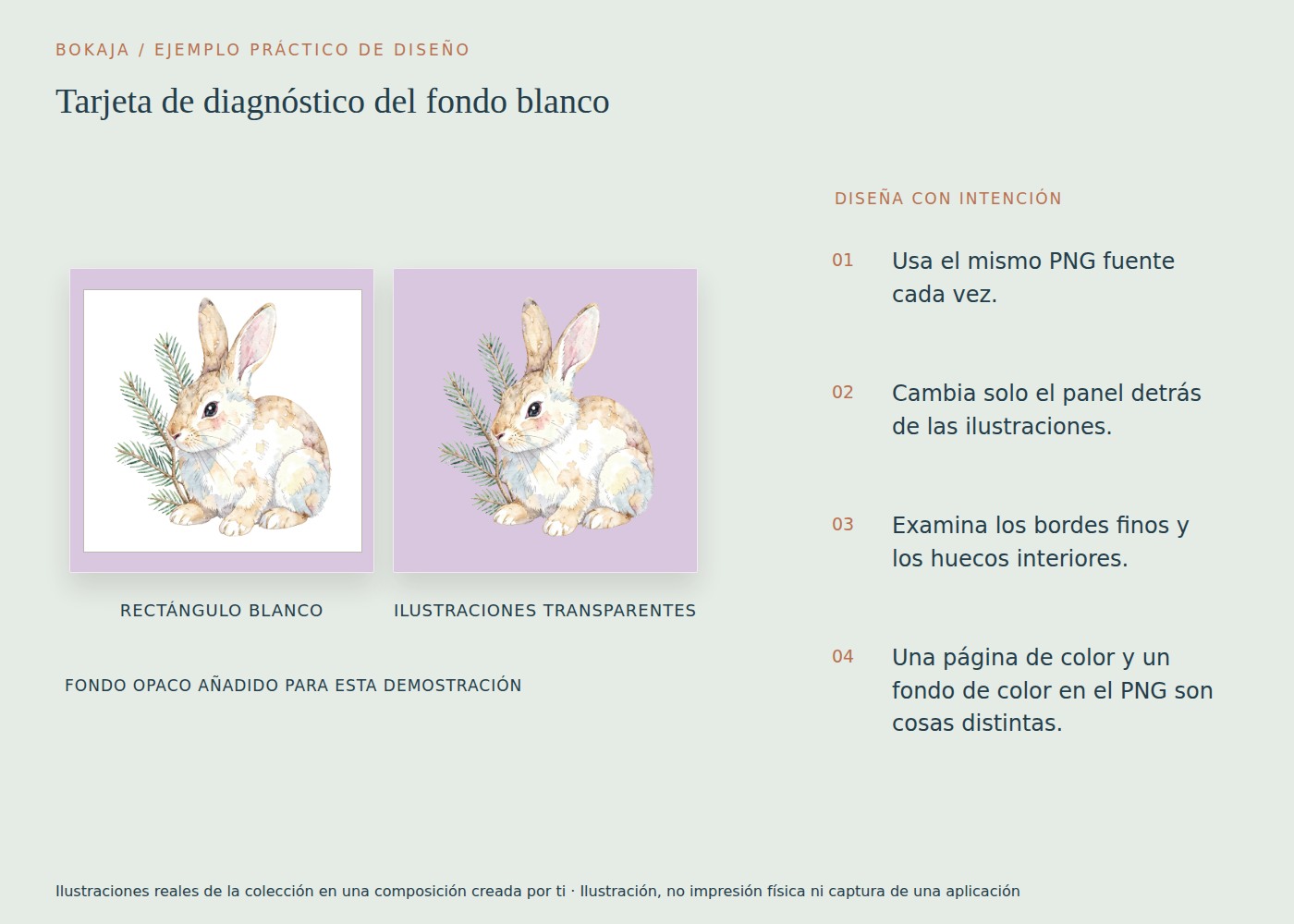
Usa una página de prueba de 6 × 4 pulgadas y un PNG descargado de papelería invernal. Dibuja un rectángulo oscuro a la izquierda y otro de color cálido a la derecha. Coloca la imagen sobre cada uno con una anchura de 2 pulgadas. Guarda una copia intacta del archivo fuente fuera del documento de diseño.
Ahora compara tres archivos: el PNG fuente, la exportación de la página y una exportación pensada para contener solo la ilustración.
| Qué ves | La siguiente comprobación más útil |
|---|---|
| El archivo fuente se integra en ambos rectángulos | La transparencia del archivo fuente funciona en esa aplicación |
| El archivo fuente muestra un recuadro blanco sobre ambos | Comprueba si descargaste una vista previa o un archivo realmente opaco |
| El archivo fuente se integra, pero la exportación aislada muestra un recuadro | Comprueba los ajustes de fondo y formato de exportación |
| Toda la página es blanca alrededor del diseño | Decide si la propia página debía ser transparente |
Una tarjeta imprimible suele tener fondo de página. No es defectuosa solo porque el PDF terminado o el PNG de la página contenga blanco fuera de la ilustración. El problema es un rectángulo no deseado dentro de tu diseño de color, o un recurso aislado que debería haber conservado la transparencia.
Si el blanco está incorporado al archivo fuente real, duplícalo antes de editar. Selecciona una pequeña zona del fondo y examina la selección alrededor de los detalles claros antes de borrar. Una acción global de «eliminar todo el blanco» puede quitar luces y detalles interiores que pertenecen a las ilustraciones. Deshaz la acción inmediatamente si desaparecen esos detalles.
Tras reparar, coloca el archivo nuevo sobre ambos colores de prueba a su tamaño final. Comprueba que has resuelto el rectángulo original sin crear bordes irregulares ni agujeros transparentes. Si la descarga es una vista previa protegida del anuncio y no el archivo fuente comprado, deja de editar esa vista previa y consigue la descarga real.
Confirma que descargaste el archivo fuente
Las vistas previas de anuncios y las imágenes de resultados de búsqueda suelen estar acopladas para su visualización. Una captura recoge el fondo que se veía en ese momento. Cambiar la extensión de una de esas imágenes a .png no elimina ese fondo.
Vuelve a la descarga proporcionada con tu compra o muestra. Si hay varios archivos, distingue las ilustraciones de las hojas de vista previa y los montajes de producto. Conserva el nombre original hasta identificar el recurso correcto.
Si el archivo fuente está bien pero la exportación es blanca
Vuelve a abrir el documento de diseño y examina el fondo de página y cualquier forma que cubra toda la página. Un rectángulo blanco detrás de las ilustraciones se incluirá en una exportación normal aunque el PNG original sea transparente.
Elige un formato de exportación que admita transparencia y, si tu aplicación y plan lo ofrecen, activa la opción de fondo transparente. La disponibilidad de funciones puede variar entre cuentas. Si la opción necesaria no está disponible, usa un editor de imágenes adecuado o conserva el PNG original como elemento separado, en lugar de prometer una exportación transparente desde cualquier cuenta.
JPEG no es el formato intermedio adecuado cuando necesitas un canal alfa. Exportar un JPEG y guardarlo después como PNG conserva los píxeles blancos; no recupera la transparencia perdida.
Después de exportar, importa el archivo nuevo en un documento nuevo de color. Así compruebas el archivo entregado en lugar de dar por hecho que el lienzo de trabajo y el resultado exportado coinciden.
Si los píxeles blancos están realmente incorporados
Usa una herramienta de selección o eliminación de fondo sobre una copia. Empieza con ajustes prudentes. Aumenta la tolerancia solo cuando sea necesario y examina los detalles interiores claros después de cada cambio.
Un fondo blanco sencillo alrededor de un objeto oscuro y sólido es más fácil de separar que un fondo blanco que toca pelo blanco, alas translúcidas o una sombra suave. Donde los colores se mezclan, la herramienta tiene que adivinar. Una máscara manual o un archivo fuente mejor pueden dar un resultado más limpio que eliminar automáticamente una y otra vez.
Compara la imagen reparada con la original. Busca luces que falten, bordes ásperos, motas restantes y un halo claro. Examínala sobre blanco, gris oscuro y un color saturado, y después al tamaño de impresión previsto. El zoom extremo sirve para diagnosticar, pero el tamaño final determina si la reparación es aceptable.
Qué comprobar en Cricut Design Space
Si aparece un rectángulo blanco en un PNG destinado a Imprimir luego cortar, verifica la transparencia del archivo fuente antes de cambiar las operaciones de corte. Una página blanca acoplada puede crear un límite rectangular alrededor de toda la composición.
Si quieres deliberadamente un borde blanco de pegatina, consérvalo como una forma diseñada. Es distinto de un fondo accidental que ocupa todo el lienzo. Examina la vista previa para confirmar si la máquina cortará el contorno exterior previsto, zonas interiores separadas o un rectángulo grande.
No elimines todas las zonas blancas solo para forzar un contorno. Los detalles blancos dentro de una ilustración pueden formar parte de las ilustraciones impresas.
Evita el problema la próxima vez
Guarda tres versiones cuando el proyecto sea importante: el archivo fuente intacto, la composición editable y la exportación final. Da a la exportación un nombre que identifique su finalidad, como etiqueta-detalle-transparente.png o invitacion-impresion.pdf.
Repite la comprobación sobre fondo de color siempre que un archivo pase por otra aplicación. Lleva menos tiempo que reparar una serie de composiciones. Para el proceso completo de revisión, usa la guía de transparencia y calidad PNG, que también trata la calidad de los bordes y las comprobaciones del tamaño impreso.
Tu siguiente paso
Mantén la exportación reparada separada de la descarga intacta. Vuelve a comprobarla sobre el fondo final real; una solución que funciona sobre blanco puede seguir mostrando un borde en una tarjeta oscura.
Empieza con Estudio de postales invernales en acuarela con liebre y ramas perennes, o elige Club otoñal de animales que prensan hojas para el tema alternativo descrito arriba. Estas colecciones proporcionan ilustraciones PNG para tu propia composición; los textos y la construcción del proyecto corren de tu cuenta.
Para trabajos comerciales o que vayas a compartir, consulta la licencia vigente de las ilustraciones para el uso previsto.


