Para utilizar un PNG en sublimación necesitas algo más que una imagen transparente. La impresora, la tinta, el papel de transferencia, el equipo térmico y el soporte deben formar un proceso compatible, y la ilustración debe encajar en la zona imprimible real.
Elige Club otoñal de animales que prensan hojas para una pequeña composición de transferencia, o Estudio de postales invernales en acuarela con liebre y ramas perennes para una segunda composición de temporada. Ambas son colecciones de ilustraciones PNG de pago para composiciones que diseñas tú; añade tus propios textos, formas y medidas.
Créalo con estas colecciones de Bokaja
Elige el estilo que encaje con tu proyecto. Son colecciones digitales de ilustraciones PNG: añade tus propios textos y crea la composición que se muestra en esta guía.
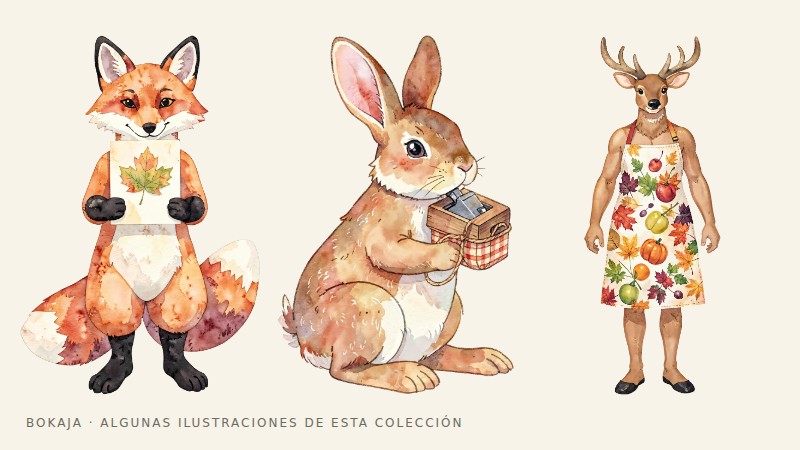
Club otoñal de animales que prensan hojas
Ilustraciones otoñales para una pequeña composición de transferencia.
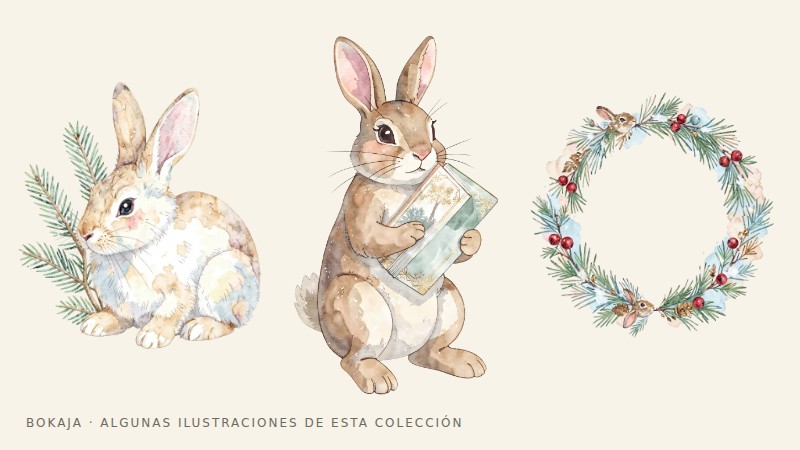
Estudio de postales invernales en acuarela con liebre y ramas perennes
Ilustraciones invernales para una segunda composición de temporada.
Ejemplo práctico: una composición de prueba de sublimación de 3 pulgadas
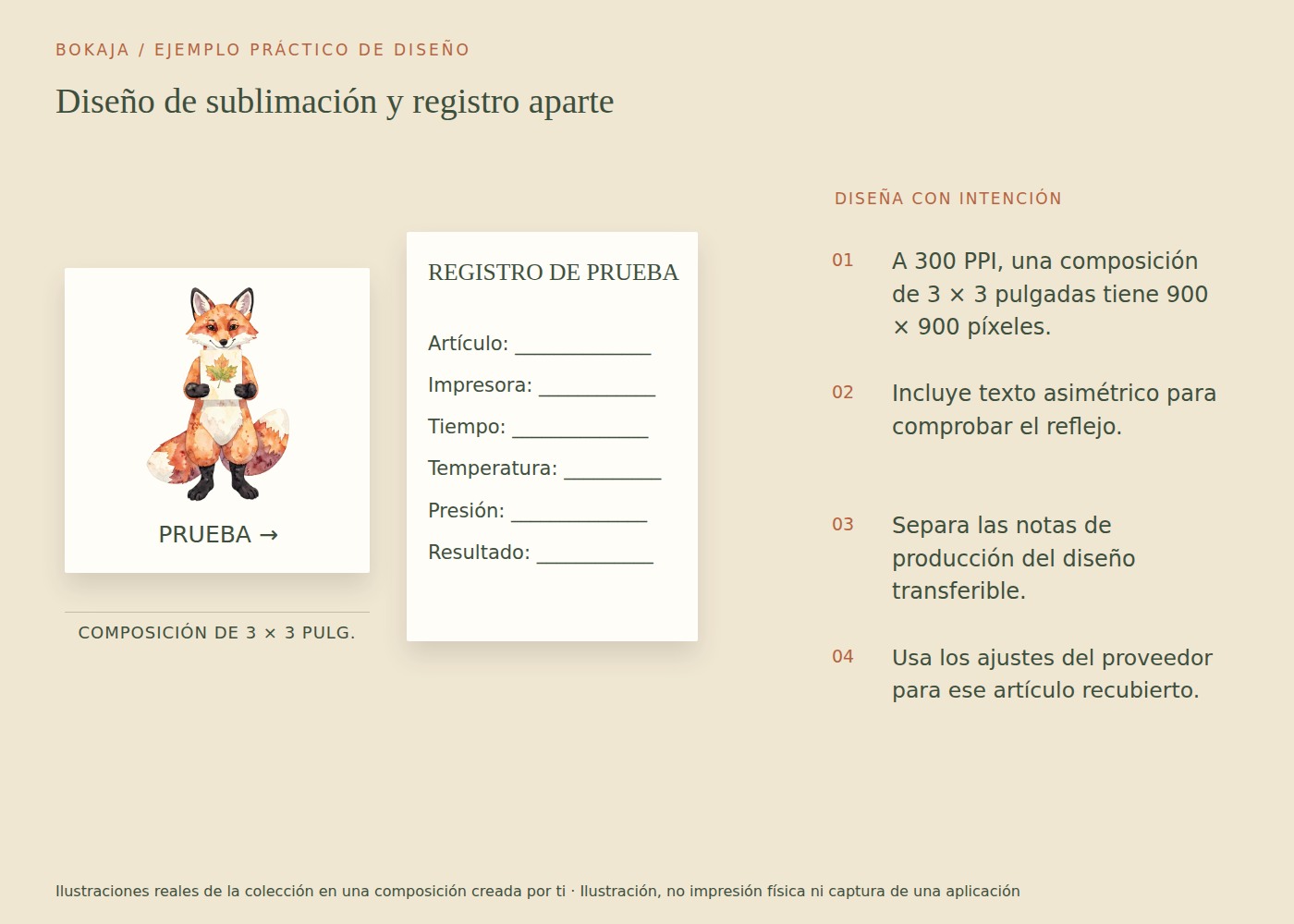
Empieza con un artículo base cuyo fabricante permita tu proceso de sublimación y utiliza su zona imprimible e instrucciones de prensado. Para este ejemplo de planificación, crea una composición de 3 × 3 pulgadas a 900 × 900 píxeles, lo que corresponde a 300 PPI.
Coloca un PNG otoñal dentro de la composición y añade un texto breve asimétrico propio, como «IZQUIERDA», en otra capa de texto. Sirve para diagnosticar la orientación; no forma parte del paquete de ilustraciones. Guárdalo en una versión específica de prueba para no dejarlo por accidente en un diseño de cliente.
Revisa los píxeles útiles de la ilustración colocada y deja el espacio seguro requerido por el artículo real. Un lienzo cuadrado de 3 pulgadas no significa que cualquier taza, posavasos o zona de tela admita una impresión cuadrada de 3 pulgadas. Un producto curvo o con una forma particular puede necesitar otra plantilla y colocación.
Antes de imprimir, confirma dónde se aplica el reflejo en tu flujo de trabajo. Si la aplicación de diseño y el controlador reflejan la imagen, los dos giros se anulan. Si ninguno lo hace cuando la transferencia lo requiere, el texto puede quedar al revés. Sigue las instrucciones de materiales y equipo para establecer una única vía correcta.
Registra una prueba con los ajustes iniciales del fabricante: modelo del artículo, tinta, papel, temperatura, tiempo, indicaciones de presión y orientación. Si hay que ajustar el resultado, cambia una sola variable admitida cada vez. Una transferencia apagada, un borde borroso y una imagen fantasma son síntomas distintos y no deben tratarse todos aumentando el calor.
Valora el resultado tras el enfriado y la manipulación recomendados. Guarda una fotografía y notas para comparar, pero no deduzcas resistencia al lavado ni idoneidad general del producto a partir de una sola revisión de aspecto. Esas afirmaciones requieren las pruebas físicas pertinentes del artículo terminado.
Comprueba todo el sistema de materiales
Confirma que la impresora sea apta para el proceso de sublimación previsto y que la tinta y el papel sean adecuados para ese equipo. Sigue las indicaciones de los fabricantes del equipo y los consumibles en vez de mezclar productos solo por sus nombres.
El soporte importa igual. Los procesos convencionales de sublimación de tintes suelen requerir un contenido adecuado de poliéster o un recubrimiento polimérico compatible. Una camiseta corriente de algodón o una taza sin recubrimiento no equivalen automáticamente a un artículo vendido para sublimación.
Lee las instrucciones del proveedor del artículo, incluidos los requisitos de preparación de superficie, prensado y enfriado. Si faltan o se contradicen, acláralo antes de usarlo en un pedido de pago.
Obtén las medidas reales de la zona de impresión
Mide la zona prevista y compárala con la plantilla del proveedor si la hay. La zona útil de una taza no es simplemente toda su circunferencia, y una colocación cómoda en una camiseta no abarca cada pulgada cuadrada disponible.
Ten en cuenta asas, costuras, curvas y otras zonas donde el proceso puede no reproducirse con uniformidad. Usa la zona segura indicada en vez de situar texto importante en el borde de la plantilla máxima.
Crea el documento con las dimensiones previstas antes de importar el PNG. Así evitas montar una composición pequeña y ampliarla después.
Planifica el color y el contraste según el soporte
Considera el diseño sobre el color real del artículo. Un personaje claro puede perder definición sobre una superficie similar, y los colores vivos de pantalla quizá no se reproduzcan de forma idéntica en la transferencia terminada.
No juzgues el proceso únicamente por el aspecto del papel antes del prensado. Sigue las indicaciones del proveedor y evalúa la prueba terminada y fría con iluminación constante.
Conserva un original intacto de las ilustraciones. Si ajustas el color para un sistema de producción, guarda otra versión para disponer del original al usar otro soporte o proveedor.
Confirma la orientación y los ajustes de salida
Muchos procesos de transferencia por sublimación requieren reflejar el diseño antes de imprimir. Consulta las instrucciones de tu proceso y confirma que el reflejo se aplica una vez, no dos entre la aplicación y el controlador.
Utiliza una palabra de prueba o una marca direccional en una prueba desechable para comprobar la orientación. Una ilustración simétrica puede ocultar un reflejo incorrecto hasta que añadas un nombre.
Sigue los ajustes recomendados de impresión y gestión de color. No combines varias correcciones sin verificar para después tratar el resultado como una receta repetible.
Haz una prueba física controlada
Usa la tinta, el papel, el artículo y el equipo reales previstos para producción. Sigue sus instrucciones de calor, tiempo, presión, colocación y enfriado. Utiliza protección térmica y ventilación adecuadas según indiquen los productos implicados.
Registra la versión del archivo, dimensiones, materiales y ajustes. Revisa la colocación, el color, las imágenes fantasma, la transferencia desigual y la legibilidad de los detalles pequeños.
Si el resultado es malo, cambia una variable relevante cada vez. Una combinación aleatoria de más calor y más presión puede dañar el artículo sin identificar la causa.
Separa el aspecto de las afirmaciones de durabilidad
Una transferencia con buen aspecto inmediato no demuestra resistencia al lavado, aptitud para lavavajillas ni durabilidad a largo plazo. Sigue los cuidados del proveedor y realiza pruebas adecuadas antes de hacer afirmaciones a los clientes.
Revisa la licencia vigente de Bokaja antes de vender artículos terminados. Puedes examinar una muestra PNG gratuita al planificar las ilustraciones, pero una muestra digital no verifica tu proceso físico de sublimación. El primer hito útil es un resultado documentado sobre el material real, no solo una composición terminada en pantalla.
Tu siguiente paso
Guarda juntos la composición de prueba, los ajustes y el resultado. Usa una prueba de aspecto satisfactoria para orientar la siguiente prueba controlada, no como evidencia de durabilidad que no has comprobado.
Empieza con Club otoñal de animales que prensan hojas, o elige Estudio de postales invernales en acuarela con liebre y ramas perennes para el tema alternativo descrito arriba. Estas colecciones proporcionan ilustraciones PNG para tu propia composición; los textos y la construcción del proyecto corren de tu cuenta.