
Si un imprimible sale demasiado pequeño o grande, comprueba tres lugares: el tamaño físico de página del documento, el ajuste de escala del cuadro de impresión y el tamaño de papel seleccionado en el controlador. Una vista previa aparentemente correcta no garantiza una impresión con las medidas correctas.
Elige Estudio de envoltorios navideños en acuarela con petirrojo para una etiqueta con medidas definidas, o Estudio de postales invernales en acuarela con liebre y ramas perennes para una segunda etiqueta medida. Ambas son colecciones de ilustraciones PNG de pago para composiciones que diseñas tú; añade tus propios textos, formas y medidas.
Créalo con estas colecciones de Bokaja
Elige el estilo que encaje con tu proyecto. Son colecciones digitales de ilustraciones PNG: añade tus propios textos y crea la composición que se muestra en esta guía.

Estudio de envoltorios navideños en acuarela con petirrojo
Ilustraciones de envoltorios de regalo para una etiqueta con medidas definidas.
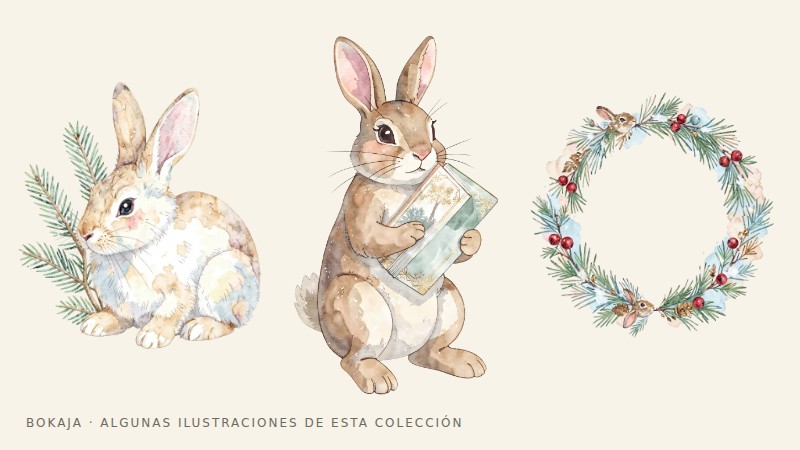
Estudio de postales invernales en acuarela con liebre y ramas perennes
Ilustraciones de postales invernales para una segunda etiqueta medida.
Ejemplo práctico: una etiqueta de regalo un 5% más pequeña de lo previsto
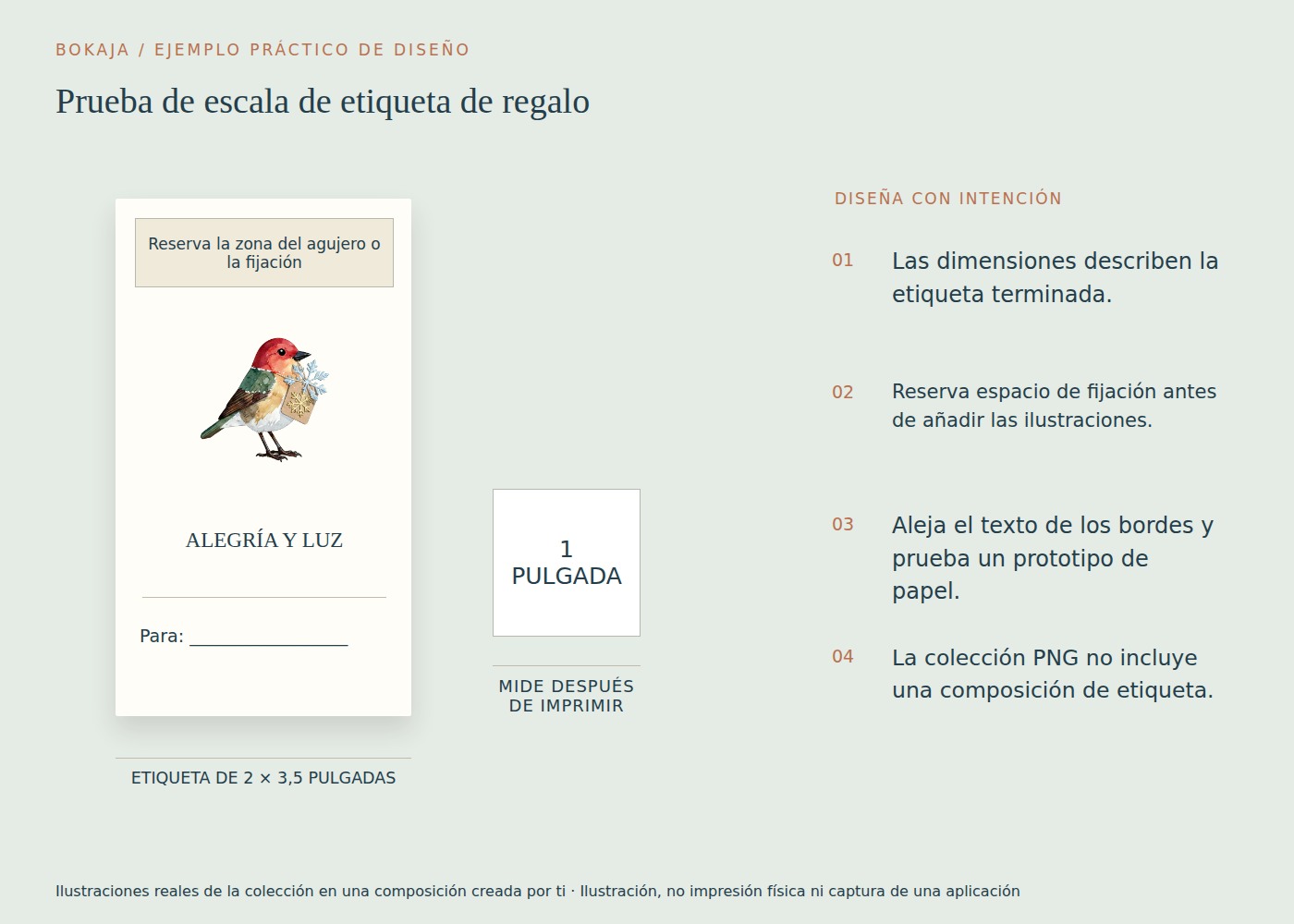
Tu diseño es una etiqueta de regalo de 2 × 3,5 pulgadas. En una copia de prueba, coloca un cuadrado separado de 1 pulgada al lado. Imprime y mide después el cuadrado en ambas direcciones y el rectángulo de corte de la etiqueta.
Supongamos que el cuadrado mide 0,95 × 0,95 pulgadas. La etiqueta debería medir entonces unas 1,9 × 3,325 pulgadas si toda la página se redujo uniformemente al 95%. Esas proporciones coincidentes apuntan a un ajuste de escala, no a una etiqueta mal dibujada.
Comprueba primero el tamaño de la página exportada. Si la etiqueta está en una página Letter, el cuadro de impresión debe trabajar con esa página, no tratar una imagen recortada de la etiqueta como una hoja completa. Selecciona tamaño real o 100% cuando la página quepa en el área utilizable de la impresora. Confirma Letter frente a A4 tanto en la aplicación como en el controlador y desactiva el modo de expansión sin bordes si no es adecuado para etiquetas con medidas precisas.
Podrías calcular 100 ÷ 95 = 105,263% como ampliación compensatoria, pero no lo uses como primera solución. Ocultaría la reducción original y produciría una impresión demasiado grande si otra aplicación imprimiera correctamente el archivo más adelante. Corrige la vía de impresión y mide después un cuadrado nuevo.
Si el cuadrado es correcto pero las ilustraciones parecen pequeñas, examina el relleno transparente alrededor del PNG. El tamaño físico de la etiqueta puede ser correcto mientras que la ilustración visible ocupa solo una parte de su cuadro de imagen. Escala la ilustración de forma deliberada dentro de la etiqueta sin modificarla; no amplíes toda la página.
Guarda los ajustes que funcionaron junto al documento maestro de la etiqueta y elimina el cuadrado de diagnóstico de la hoja final. Conserva una versión de prueba que lo contenga para el próximo cambio de impresora o papel. Así tendrás una comprobación rápida de medidas sin rediseñar el proyecto cada vez.
Verifica el propio documento
Comprueba las dimensiones reales de página en el archivo fuente y el exportado. Un diseño de 5 × 7 pulgadas colocado en un documento A4 no es lo mismo que una página PDF de 5 × 7 pulgadas. Ambos pueden imprimirse correctamente, pero la configuración debe coincidir con tu intención.
A4 y US Letter tienen tamaños distintos. A4 mide 210 × 297 milímetros; Letter, 8,5 × 11 pulgadas. Cambiar entre ellos puede activar ajustes automáticos de encaje o recorte.
Para un archivo de imagen como PNG, la aplicación debe interpretar cuántos píxeles corresponden a una pulgada impresa. Si esa interpretación no está clara, coloca el PNG en un documento con dimensiones físicas explícitas antes de imprimir. La guía de tamaño PNG explica el cálculo de píxeles a pulgadas.
Examina la opción de escala
Los cuadros de impresión suelen ofrecer opciones similares a tamaño real, ajustar, reducir páginas grandes o un porcentaje personalizado. Los nombres varían, así que lee la vista previa y la ayuda de la aplicación para tu configuración.
Si importan las dimensiones exactas, empieza con tamaño real o 100 por ciento, siempre que el diseño quepa en el área imprimible de la impresora. La opción de ajustar puede reducir la página para acomodar los márgenes. Una opción sin bordes puede ampliar ligeramente la imagen para evitar bordes blancos.
No compenses de inmediato escalando las ilustraciones al 103 por ciento. Identifica primero por qué la impresora aplica un cambio. De lo contrario, una corrección posterior de los ajustes podría dejar mal tu archivo compensado en el sentido contrario.
Ten en cuenta los márgenes no imprimibles
Muchas impresoras domésticas no pueden imprimir hasta todos los bordes de todos los tamaños de papel. A tamaño real, el contenido fuera del área admitida puede quedar recortado en lugar de escalado. Eso no significa que tamaño real falle; significa que la composición y el área imprimible no coinciden.
Mueve el contenido esencial hacia dentro, usa una hoja mayor y recorta, o elige un proceso sin bordes admitido cuando proceda. Consulta las instrucciones de la impresora para el papel y modo exactos.
Con un impresor comercial, usa su especificación de sangrado y área segura. El sangrado extiende las ilustraciones de fondo más allá del borde de corte; no es un motivo para ampliar indiscriminadamente todos los textos e ilustraciones.
Busca una segunda capa de ajustes
El cuadro de impresión de una aplicación y el sistema operativo o controlador de impresora pueden influir ambos en la selección de papel y la escala. Confirma que coincidan con el papel cargado en la bandeja.
Comprueba también si has seleccionado varias páginas por hoja, impresión de folleto o un ajuste predefinido de composición fotográfica. Esos modos reorganizan o redimensionan el contenido a propósito. Son útiles cuando se eligen de forma deliberada, pero confusos cuando se heredan de un trabajo anterior.
Imprime la misma referencia pequeña después de cambiar un ajuste. Mantener la prueba constante facilita comparar el resultado y evita desperdiciar hojas completas de ilustraciones.
Trata por separado las impresiones para máquinas de corte
Para Imprimir luego cortar, usa el proceso de impresión de la aplicación admitida y conserva la geometría de registro. No cambies por tu cuenta el tamaño de la hoja con marcas para que «quepa mejor». Eso puede separar la imagen impresa de las posiciones de corte que espera la máquina.
Si el área admitida es demasiado pequeña, cambia el tamaño del proyecto dentro del proceso de corte o reduce el número de piezas. Sigue las instrucciones actuales específicas de la máquina en lugar de adaptar una solución ajena de impresión de PDF.
Guarda una receta de impresión repetible
Cuando la referencia mida correctamente, imprime un artículo terminado y comprueba su encaje en el uso real: una etiqueta en una bolsa, una etiqueta en un cajón o una tarjeta dentro de su sobre. El encaje físico es la prueba final.
Anota el tamaño del documento, el tamaño del papel, la escala y cualquier ajuste sin bordes junto al archivo final. Esa breve nota resulta más útil para la siguiente tanda que una carpeta llena de versiones sin explicación llamadas «final2» y «final-de-verdad».
Tu siguiente paso
Conserva una versión solo de prueba con el cuadrado de medición. Úsala después de cambiar de impresora, papel o aplicación y quítalo de la hoja terminada de etiquetas de regalo.
Empieza con Estudio de envoltorios navideños en acuarela con petirrojo, o elige Estudio de postales invernales en acuarela con liebre y ramas perennes para el tema alternativo descrito arriba. Estas colecciones proporcionan ilustraciones PNG para tu propia composición; los textos y la construcción del proyecto corren de tu cuenta.
Para trabajos comerciales o que vayas a compartir, consulta la licencia vigente de las ilustraciones para el uso previsto.


