Pacotes de PNG transparentes para projetos criativos Ajuda para download
Bokaja

Como verificar a transparência e a qualidade de cliparts PNG (guia de 2026)

Uma checklist prática de licença de clipart para uso comercial, produtos finalizados, limites para arquivos PNG brutos, Canva, Cricut, imprimíveis para sala de aula, POD e verificações de suporte.

100 Cute Fairy Chibi Clipart Graphics, Transparent Background PNG, Perfect for Enchanted Forest Themes & Creative Projects

Você baixou seu novo clipart PNG e está pronto para começar seu projeto. Mas, antes de mergulhar no design, há uma rápida verificação de qualidade que pode poupar horas de frustração mais tarde.

Resposta Rápida: O Que Verificar no Seu Clipart PNG

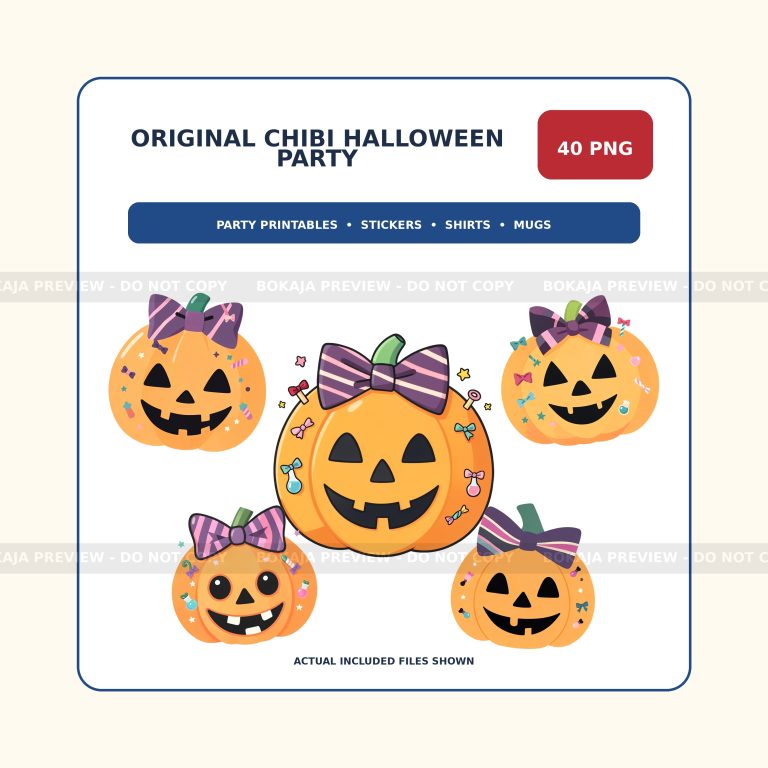
Exemplo de clipart PNG da Bokaja para planejar uso comercial
Use exemplos de PNG da Bokaja para planejar imprimíveis finalizados, recursos para sala de aula, adesivos, decoração de festa e projetos de artesanato, mantendo claras as licenças dos arquivos brutos.

5 Verificações Essenciais de Qualidade:

VerificaçãoO Que ProcurarPor Que É Importante
1. Fundo TransparenteA imagem se integra à sua tela de design; sem caixas ou fundos brancosEssencial para camadas, imprimir e recortar no Cricut e adesivos
2. Resolução300 DPI para imprimíveis; 72-150 DPI para web/redes sociaisGarante um resultado nítido no tamanho pretendido
3. Formato do ArquivoArquivo PNG verdadeiro (não JPG ou WEBP renomeado)Garante suporte à transparência e compatibilidade
4. Arquivo Utilizável vs. PréviaPNGs em resolução total, não prévias pequenas em miniaturaConfirma que você tem a versão pronta para design
5. Confirmação da LicençaTermos de uso claros (pessoal vs. comercial, atribuição)Mantém seus projetos em conformidade e protege você

Por Que a Transparência É Importante para Seus Projetos

Ao trabalhar com clipart digital, a diferença entre um PNG transparente e um com fundo branco pode definir o sucesso ou o fracasso do seu projeto. Veja por quê:

Quando Fundos Transparentes São Essenciais

Imprimir e Recortar no Cricut: Sua máquina Cricut lê contrastes de cor para criar linhas de corte. Se seu clipart tiver fundo branco, a máquina tentará cortar ao redor da caixa branca — e não do design em si. PNGs transparentes permitem que a máquina veja as bordas reais do seu design.

Camadas no Canva: O ponto forte do Canva é sobrepor elementos em camadas. PNGs transparentes ficam perfeitamente sobre fundos, gradientes ou outras imagens. Um PNG com fundo branco parece um adesivo colado em um cartaz — desajeitado e pouco profissional.

Designs de Adesivos: Seja criando adesivos digitais para GoodNotes ou adesivos físicos com uma máquina de corte, a transparência é indispensável. Seu adesivo deve ser o design, e não o design sobre um retângulo branco.

Sobreposições para Sublimação: Impressoras de sublimação transferem designs para produtos. Se você estiver sobrepondo uma fada chibi a uma foto ou estampa, o fundo branco será impresso como um bloco branco. A transparência permite que a tinta de sublimação se misture perfeitamente.

O Problema do Fundo Branco vs. Fundo Transparente

Muitos criadores de clipart exibem seus designs sobre fundos brancos para fins de apresentação (fundos brancos tornam as imagens mais fáceis de ver em sites e prévias). Isso não significa que o arquivo PNG real tenha fundo branco. Sempre teste seus arquivos no programa de design para confirmar a transparência verdadeira.

5 Verificações Essenciais de Arquivos PNG Antes de Começar

Vamos analisar cada verificação de qualidade em detalhes para que você possa confirmar seu clipart com segurança antes de iniciar o projeto.

Verificação 1: Confirme o Fundo Transparente

Como Testar no Canva:

  1. 1. Abra o Canva e crie um novo design (qualquer tamanho serve).
  2. 2. Faça upload do seu arquivo PNG.
  3. 3. Arraste a imagem para sua tela.
  4. 4. Clique na amostra da cor de fundo e escolha "Checked" ou "Checkerboard" (este é o indicador de transparência do Canva).
  5. 5. O que procurar:

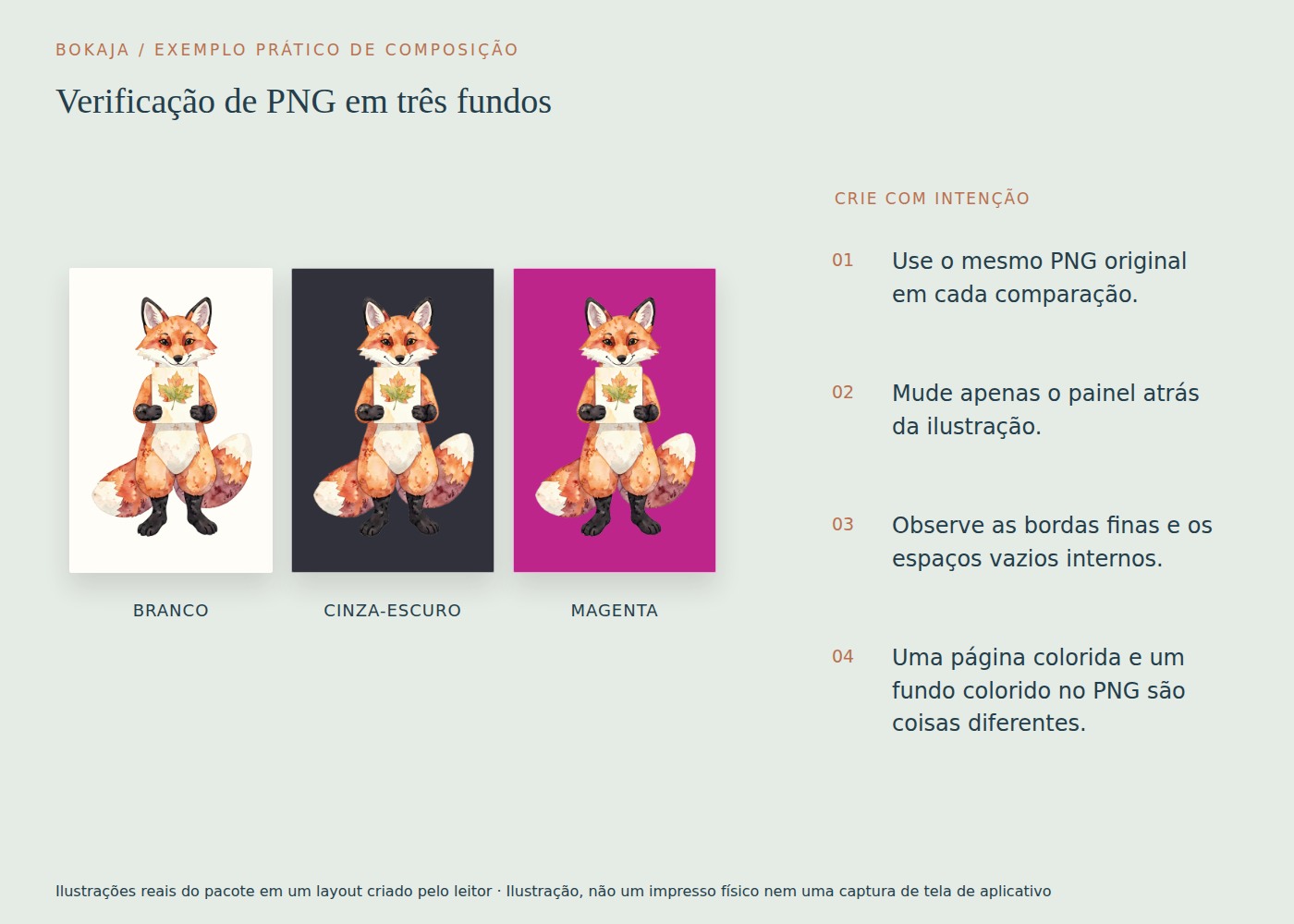
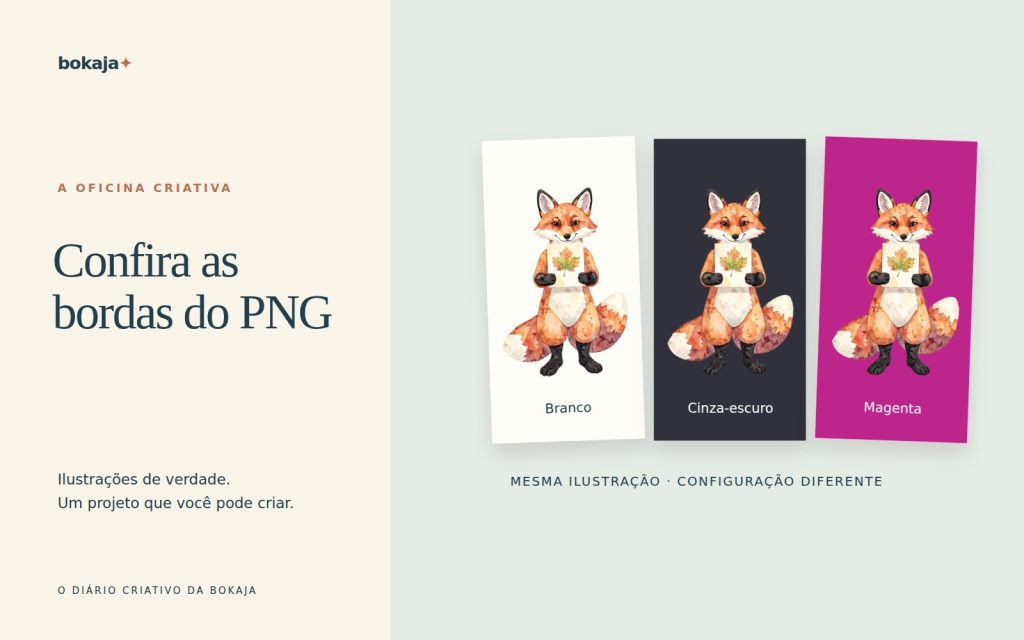
PNG transparente: O padrão quadriculado aparece nas áreas vazias ao redor do seu design

PNG com fundo branco: O quadriculado fica coberto pelo branco; você vê apenas branco sólido ao redor do design

  1. 6. Se não tiver certeza, mude o fundo da tela para uma cor (como amarelo vivo). Um PNG realmente transparente deixará o amarelo aparecer nas áreas vazias.

Como Testar no Computador:

  1. 1. Windows: Clique com o botão direito no arquivo PNG → Abrir com → aplicativo Fotos. Procure o padrão quadriculado atrás do design. Ou arraste o arquivo para seu navegador (Chrome, Edge, Firefox) e veja se o fundo padrão do navegador aparece.
  2. 2. Mac: Clique com o botão direito no arquivo PNG → Abrir com → Pré-Visualização. Procure o padrão quadriculado atrás do design.

Como É um PNG Verdadeiramente Transparente:

  • As áreas vazias mostram o fundo atrás da imagem (quadriculado em softwares de design, padrão do navegador em navegadores)
  • Sem retângulos, caixas ou bordas brancas ao redor do design
  • As bordas do design são limpas e bem definidas

Sinais de Alerta de Fundos Brancos Disfarçados de Transparentes:

  • O design parece perfeitamente retangular, com bordas nítidas (designs naturais geralmente têm bordas orgânicas)
  • Você vê um halo branco suave ou efeito fantasma ao redor do design
  • Quando muda a cor de fundo, um contorno branco permanece ao redor do design

Verificação 2: Confirme a Resolução e o Tamanho do Arquivo

Resoluções Recomendadas por Caso de Uso:

Tipo de ProjetoDPI RecomendadoPor Que Isso É Importante
Imprimíveis (adesivos, convites, cartões)300 DPIImprime com nitidez no tamanho real; evita pixelização
Web/Redes Sociais (Instagram, Pinterest, cabeçalhos de blog)72-150 DPIOtimiza o tamanho do arquivo mantendo a qualidade na tela
Imprimir e Recortar no Cricut300 DPIGarante qualidade de impressão; o Cricut ajustará a escala conforme necessário
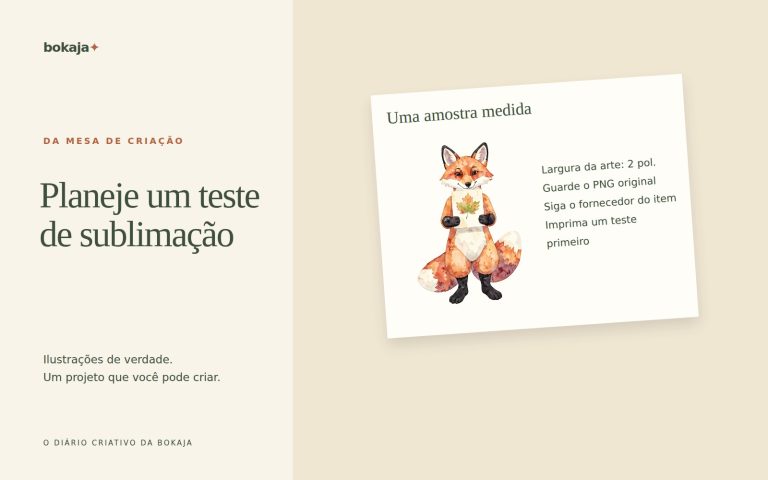
Sublimação300 DPIQualidade de impressão profissional; evita transferências borradas

Como Verificar o Tamanho e as Dimensões do Arquivo:

  1. 1. Windows: Clique com o botão direito no arquivo → Propriedades → guia Detalhes. Procure por "Dimensões" e "Tamanho do arquivo".
  2. 2. Mac: Clique com o botão direito no arquivo → Obter Informações. Procure por "Dimensões" e "Tamanho".
  3. 3. Canva: Faça upload do arquivo e clique nele. O Canva exibirá as dimensões no canto superior esquerdo.

Quando Maior Nem Sempre É Melhor:

Um arquivo de 5000×5000 pixels a 600 DPI pode parecer impressionante, mas:

  • O tamanho do arquivo se torna difícil de manejar (torna uploads lentos e congestiona o armazenamento em nuvem)
  • A maioria dos projetos não precisa dessa resolução
  • Canva, Cricut Design Space e outras ferramentas podem ter dificuldade com arquivos grandes demais

Busque a resolução compatível com o uso pretendido. Em geral, 300 DPI no tamanho final de impressão é suficiente para a maioria dos projetos de clipart.

Verificação 3: Valide o Formato e o Tipo do Arquivo

Diferenças entre PNG, JPG e WEBP:

FormatoSuporte à TransparênciaCaso de Uso
PNGSuporte total à transparência (canal alfa)Clipart, adesivos, designs que precisam de camadas
JPGSem suporte à transparênciaFotografias, imagens com fundo sólido
WEBPCompatível com transparência (mas nem todas as ferramentas o leem)Imagens para web em que a compressão de arquivo é importante

Como Confirmar que Você Recebeu Arquivos PNG Verdadeiros:

  1. 1. Veja a extensão do arquivo: ela deve terminar em `.png` (não `.jpg`, `.jpeg` ou `.webp`).
  2. 2. Verifique as propriedades do arquivo (como mostrado na Verificação 2) e confirme que "Tipo de arquivo" ou "Formato" indica PNG.
  3. 3. Se não tiver certeza, tente abrir o arquivo no Canva ou em sua ferramenta de design. Se os recursos de transparência funcionarem, é um PNG verdadeiro.

Renomear Arquivos Não Muda o Formato:

Se um arquivo é `image.jpg` e você o renomeia para `image.png`, ele ainda é um JPG internamente. A mudança de extensão é apenas cosmética. Sempre confirme o tipo real do arquivo, não apenas a extensão.

Verificação 4: Imagem de Prévia vs. Arquivo Utilizável

Entendendo Imagens de Prévia nas Pastas de Download:

Muitos pacotes de clipart incluem:

  • Imagens de prévia: versões pequenas, de baixa resolução, exibidas em listagens de produtos ou pastas de download para consulta rápida
  • Arquivos utilizáveis: PNGs em resolução total, prontos para impressão, para projetos reais

As prévias normalmente têm nomes como `preview.jpg`, `thumbnail.png` ou `set-preview.png`. Os arquivos utilizáveis geralmente seguem um padrão de nomes como `fairy-red-01.png`, `bunny-flower-02.png` ou simplesmente arquivos numerados.

Como Identificar PNGs Utilizáveis em Resolução Total:

  1. 1. Verifique os tamanhos dos arquivos: imagens de prévia geralmente têm menos de 100 KB. PNGs utilizáveis costumam ter de 200 KB a 2 MB ou mais.
  2. 2. Veja as dimensões: prévias geralmente têm 500×500 pixels ou menos. PNGs utilizáveis normalmente têm 1000×1000 pixels ou mais.
  3. 3. Verifique o padrão de nomenclatura: pacotes organizados usam nomes consistentes para os arquivos utilizáveis.
  4. 4. Em caso de dúvida, abra o arquivo na sua ferramenta de design. Se estiver nítido em tamanhos grandes, é a versão utilizável.

Organizando Seu Clipart Baixado:

Crie uma estrutura de pastas consistente para seus downloads: “` /Bokaja Clipart/ /Fairy Set/ /preview/ (imagens de referência) /usable/ (PNGs em resolução total) /Bunny Collection/ /preview/ /usable/ “`

Isso evita o uso acidental de prévias de baixa resolução em seus projetos.

Verificação 5: Confirmação de Licença e Uso

Onde Encontrar Informações sobre a Licença:

  1. 1. E-mail de confirmação do download: frequentemente inclui os termos da licença.
  2. 2. Site ou loja do vendedor: procure pelas seções "Licença", "Termos de Uso" ou "Uso Comercial".
  3. 3. Dentro da pasta de download: muitos vendedores incluem um arquivo `LICENSE.txt` ou `README.md`.
  4. 4. Página do produto: a listagem original normalmente informa as permissões de uso.

Diferenças entre Uso Pessoal e Comercial:

Tipo de UsoO Que Significa
Uso PessoalProjetos para você, sua família ou amigos. Sem vendas, produtos comercializados ou uso empresarial.
Uso ComercialProjetos que você vende (produtos físicos ou digitais), materiais empresariais, trabalho para clientes, conteúdo de redes sociais para contas empresariais.
Uso Comercial EstendidoPode incluir produção em massa, vendas ilimitadas ou direitos de uso mais amplos. Sempre confira os termos.

Requisitos de Atribuição (Se Houver):

Algumas licenças exigem crédito ao criador. Formatos comuns de atribuição incluem:

  • "Gráficos por [Creator Name]"
  • "Clipart de [Shop Name]"
  • Link para a loja ou site do criador

Se uma licença exigir atribuição, siga exatamente o formato especificado. Algumas licenças comerciais dispensam completamente a atribuição — confira seus termos.

Para informações detalhadas sobre as licenças de produtos digitais da Bokaja, visite a página de Licença de Produtos Digitais da Bokaja.

Problemas Comuns de Transparência e Soluções Rápidas

Efeito Fantasma Branco ao Redor das Bordas

O Problema: Seu PNG transparente tem um contorno ou halo branco suave ao redor do design.

Soluções Rápidas:

  • Se tiver o arquivo-fonte, abra-o em um editor de imagens (Canva, Photoshop, GIMP) e use a ferramenta "Varinha Mágica" ou "Selecionar Assunto" para refinar as bordas.
  • No Canva, ajuste ligeiramente o controle deslizante de transparência para reduzir a visibilidade do halo.
  • Para efeitos fantasma leves, altere a cor de fundo do seu design para minimizar o contraste.

Padrões Quadriculados no Resultado Final

O Problema: Você vê padrões quadriculados no projeto impresso ou arquivo exportado (não apenas no software de design).

Soluções Rápidas:

  • Verifique se as configurações de exportação não incluem acidentalmente uma sobreposição de transparência.
  • Se for imprimir, garanta que você esteja exportando para JPG ou PDF (não PNG) se quiser um fundo sólido.
  • No Cricut Design Space, achate seu design antes de imprimir para incorporar a transparência.

Transparência Parcial Não É Renderizada

O Problema: Áreas semitransparentes (como asas de fada ou sombras suaves) parecem sólidas ou distorcidas.

Soluções Rápidas:

  • Confirme que sua ferramenta de design é compatível com transparência alfa em PNG (a maioria é, mas algumas ferramentas baseadas na web têm limitações).
  • Verifique as configurações de exportação — as opções de "Salvar para Web" às vezes comprimem a transparência.
  • Se estiver fazendo upload em uma plataforma (Etsy, Instagram etc.), ela poderá comprimir ou alterar a transparência. Teste seu design no destino final antes de concluir.

Etapas Simples de Solução de Problemas

  1. 1. Teste em várias ferramentas: se o Canva mostra transparência, mas o Cricut não, o arquivo provavelmente está bom — o problema é específico da ferramenta.
  2. 2. Baixe o arquivo novamente: downloads corrompidos às vezes causam problemas de transparência.
  3. 3. Verifique o histórico do arquivo: você editou, redimensionou ou salvou novamente o arquivo? Algumas operações removem a transparência.
  4. 4. Entre em contato com o suporte: se o arquivo parecer corrompido independentemente da ferramenta, contate o vendedor para solicitar uma substituição.

Para problemas de download ou arquivos que não correspondem à descrição do produto, consulte a página de suporte de Downloads Digitais e Reembolsos da Bokaja.

Padrões de Qualidade Específicos por Projeto

Para Imprimir e Recortar no Cricut

Requisitos de Resolução:

  • 300 DPI recomendado para a melhor qualidade de impressão
  • O Cricut ajustará a escala das imagens automaticamente, mas resolução maior significa melhor redimensionamento
  • Evite arquivos abaixo de 150 DPI para imprimir e recortar

Recomendações de Espaçamento das Bordas:

  • O Cricut exige uma borda de pelo menos 0.25 inches (6 mm) ao redor dos designs para que o sensor de corte leia as marcas de registro
  • Organize seus PNGs com espaçamento adequado no Cricut Design Space
  • Se o design tocar a borda da área de impressão, mova-o para dentro

Considerações sobre Modo de Cor:

  • Use o modo de cor RGB (sRGB ou Adobe RGB)
  • Evite CMYK, a menos que seja especificamente necessário para impressão profissional — as impressoras Cricut são baseadas em RGB

Dica de Fluxo de Trabalho: Depois de organizar seus PNGs no Design Space, clique em "Make It" e visualize o layout de imprimir e recortar. Se as marcas de registro forem cortadas ou os designs estiverem muito próximos, ajuste o espaçamento antes de imprimir.

Para Trabalhos de Design no Canva

Limites de Tamanho para Upload:

  • Canva Free: até 5 GB por arquivo
  • Canva Pro: até 15 GB por arquivo
  • A maior parte dos cliparts PNG fica bem dentro desses limites

Considerações sobre Camadas:

  • PNGs transparentes se sobrepõem perfeitamente a fundos e outros elementos
  • Agrupe PNGs relacionados (como conjuntos de fadas combinando) para facilitar o reposicionamento
  • Bloqueie as camadas de fundo para evitar movimentos acidentais enquanto ajusta os PNGs do primeiro plano

Observações sobre Formatos de Exportação:

  • Para projetos que exigem transparência (adesivos digitais, sobreposições), exporte como PNG
  • Para arquivos prontos para impressão com fundos sólidos, exporte como PDF ou JPG
  • Canva Pro permite exportar com transparência; usuários do Free podem precisar de uma solução alternativa

Para um fluxo de trabalho no Canva adequado para iniciantes, consulte O Guia Definitivo do Canva para Iniciantes.

Para Projetos Imprimíveis

Diretrizes de Margem de Impressão:

  • A maioria das impressoras tem uma margem não imprimível de 0.125 a 0.25 inch (3 a 6 mm)
  • Posicione seus PNGs a pelo menos 0.5 inches (13 mm) das bordas do documento
  • Verifique as especificações da impressora se for imprimir de ponta a ponta

Recomendações de Perfil de Cor:

  • Use o perfil de cor sRGB para a maioria das impressoras domésticas
  • Se usar um serviço de impressão profissional, pergunte sobre os requisitos de perfil de cor
  • Evite alternar entre RGB e CMYK no meio do projeto — isso altera as cores

Considerações sobre Tamanho do Papel:

  • Crie no tamanho de impressão pretendido (não no tamanho de tela) para evitar problemas de escala
  • Para impressões A4, defina sua tela como 210×297 mm a 300 DPI
  • Para US Letter, defina como 8.5×11 inches a 300 DPI

Para mais detalhes sobre resolução e padrões de impressão, leia Melhor Tamanho de PNG e DPI para Print-on-Demand.

Ferramentas para Verificar a Qualidade de PNG

Ferramentas Integradas (Já no Seu Computador)

Windows:

  • Aplicativo Fotos: verificação rápida de transparência com o quadriculado padrão
  • Explorador de Arquivos: clique com o botão direito → Propriedades → Detalhes para informações do arquivo
  • Paint: visualização básica, mas limitada para verificar transparência

Mac:

  • Pré-Visualização: mostra a transparência com padrão quadriculado
  • Finder: clique com o botão direito → Obter Informações para detalhes do arquivo
  • Visualização Rápida: pressione a barra de espaço para pré-visualizar arquivos sem abri-los

Canva:

  • Faça upload e teste a transparência com o fundo "Checked"
  • Confira as dimensões clicando nas imagens carregadas
  • Teste o comportamento de camadas e exportação

Ferramentas Online Gratuitas

Sites de Verificação de Imagens:

  • Verificadores online de transparência (pesquise por "check PNG transparency online")
  • Visualizadores de metadados de imagem que mostram DPI, dimensões e formato
  • Testadores de paleta de cores que confirmam transparência verdadeira vs. fundos brancos

Verificações pelo Navegador:

  • Arraste e solte PNGs no Chrome, Firefox ou Safari
  • Procure o fundo padrão do navegador aparecendo nas áreas vazias
  • Use as ferramentas de desenvolvedor do navegador (Inspecionar) para ver as propriedades da imagem

O Que NÃO Usar:

  • Uploads em Redes Sociais: Instagram, Facebook e Pinterest comprimem imagens e removem a transparência. Não use essas plataformas para testar seus PNGs.
  • Prévias de Armazenamento em Nuvem: download area, Dropbox e OneDrive mostram prévias comprimidas que podem não refletir a qualidade real do arquivo.
  • Anexos de E-mail: clientes de e-mail frequentemente exibem prévias de qualidade inferior.

Dica Profissional: Sempre teste seus PNGs finais na ferramenta em que os usará (Canva, Cricut Design Space etc.). As verificações integradas são úteis, mas a ferramenta de destino é o juiz definitivo da compatibilidade.

Perguntas Frequentes: Dúvidas Comuns sobre Transparência e Qualidade de Clipart PNG

Como saber se meu PNG tem fundo transparente?

O método mais fácil é testar seu PNG na ferramenta de design. No Canva, faça upload do arquivo e mude o fundo da tela para o padrão "Checked" ou uma cor viva como amarelo. Se o quadriculado ou a cor aparecer nas áreas vazias ao redor do design, o fundo é transparente. Se você vir uma caixa branca sólida ao redor do design, o fundo não é transparente. No computador, você também pode abrir o arquivo no Fotos do Windows ou na Pré-Visualização do Mac — ambos exibem um padrão quadriculado atrás das áreas transparentes.

Por que meu PNG parece transparente no Canva, mas fica com uma caixa branca quando impresso?

Isso geralmente acontece por causa das configurações de exportação. O Canva pode mostrar transparência na sua tela, mas, se você exportar como PDF ou JPG, a transparência será incorporada a um fundo sólido. Para preservar a transparência, exporte como PNG. Se estiver imprimindo diretamente de um navegador ou outro programa, esse programa pode não ser compatível com transparência. Sempre teste o formato exportado na ferramenta de saída pretendida (impressora, Cricut etc.) antes de concluir o projeto.

Qual resolução o clipart PNG deve ter para projetos no Cricut?

Busque 300 DPI no tamanho de impressão pretendido. O recurso de imprimir e recortar do Cricut produz os melhores resultados com arquivos de maior resolução porque eles são redimensionados de forma limpa, sem pixelização. Para designs menores (com menos de 2 inches), 200-300 DPI costuma ser suficiente. Evite arquivos abaixo de 150 DPI para imprimir e recortar no Cricut — eles podem parecer borrados ou serrilhados ao serem impressos. Lembre-se: o Cricut ajusta a escala das imagens automaticamente, portanto começar com maior resolução oferece mais flexibilidade.

Baixei um pacote de clipart, mas só vejo imagens de prévia — onde estão os arquivos utilizáveis?

A maioria dos downloads de clipart inclui dois tipos de arquivos: imagens de prévia (imagens de referência pequenas, de baixa resolução) e arquivos utilizáveis (PNGs em resolução total para projetos). As imagens de prévia geralmente se chamam "preview.jpg", "thumbnail.png" ou algo semelhante e costumam ter menos de 100 KB. Os arquivos utilizáveis seguem um padrão de nomes como "fairy-01.png" ou "bunny-flower-02.png" e normalmente têm de 200 KB a 2 MB ou mais. Procure na pasta de download por arquivos maiores e com nomes detalhados — se você vir apenas arquivos pequenos de prévia, talvez o download esteja incompleto ou seja necessário extrair os arquivos de um arquivo ZIP.

Posso usar clipart PNG com fundo transparente em designs de Print-on-Demand?

Sim, PNGs transparentes são ideais para designs de Print-on-Demand (POD). Eles se sobrepõem perfeitamente a mockups de produtos, permitem composições complexas sem conflitos de fundo e oferecem flexibilidade criativa. No entanto, a maioria das plataformas POD converte os designs em JPG ou PNG com fundos achatados antes da impressão. Confira os requisitos da plataforma — algumas aceitam uploads com transparência, enquanto outras exigem que você adicione uma cor de fundo antes do upload. Sempre teste seu design na ferramenta de prévia da plataforma POD para garantir que a transparência seja renderizada como esperado antes de publicar produtos.

Para mais opções de clipart PNG, explore a coleção Conjuntos PNG da Bokaja.

Lista de Verificação Rápida

Antes de Começar Seu Projeto:

  • [ ] Testou a transparência no Canva ou na ferramenta de design
  • [ ] Confirmou que a resolução corresponde ao tipo de projeto (300 DPI para impressão, 72-150 DPI para web)
  • [ ] Confirmou que o arquivo é um PNG verdadeiro (não JPG ou WEBP renomeado)
  • [ ] Identificou os arquivos utilizáveis em resolução total (não as prévias)
  • [ ] Revisou os termos da licença (uso pessoal vs. comercial, requisitos de atribuição)

Após a Verificação de Qualidade:

  • [ ] Organizou os arquivos na pasta do projeto (prévia e utilizável separados)
  • [ ] Salvou um backup dos arquivos originais
  • [ ] Testou o design na ferramenta de destino (Cricut, Canva, plataforma POD)
  • [ ] Confirmou que o formato de exportação atende às necessidades (PNG para transparência, PDF/JPG para impressão)

Guarde esta lista para downloads futuros — ela se aplica a qualquer clipart PNG, não apenas ao Bokaja.

Pronto para começar a criar? Com seu clipart PNG verificado e as verificações de qualidade concluídas, você está pronto para criar. Seja fazendo adesivos para uma festa de aniversário, criando imprimíveis para sala de aula ou preparando seu próximo projeto no Cricut, o clipart PNG transparente oferece a flexibilidade de sobrepor, combinar e personalizar sem enfrentar fundos brancos.

Bom design!

Planeje um projeto seguro para uso comercial

Explore os Conjuntos PNG ou a loja Bokaja e, depois, combine a arte com um imprimível finalizado, uma folha de adesivos, um recurso para sala de aula, um item de festa ou um produto físico de pequena loja. Antes de compartilhar ou vender, revise a licença de produto digital e as notas sobre download e suporte.