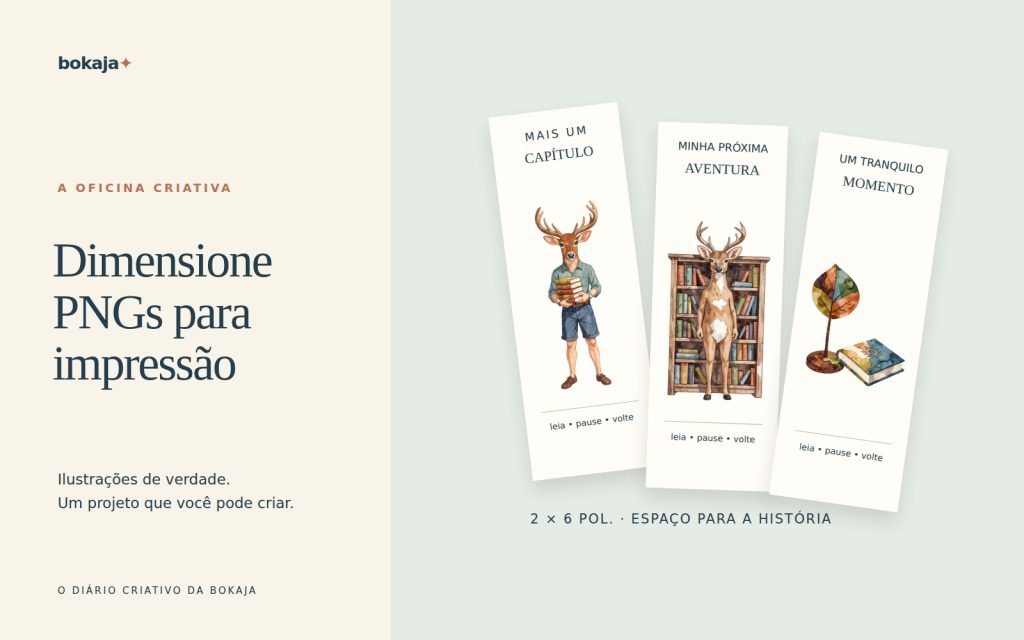
Para calcular o tamanho impresso de um PNG, divida suas dimensões em pixels pelos pixels por polegada escolhidos. Para calcular quantos pixels são necessários, multiplique as dimensões impressas em polegadas pelo PPI desejado. Mudar apenas a indicação de DPI do arquivo não cria detalhes extras.
Escolha Biblioteca de Outono na Floresta com Cervos e Bolotas para um exemplo no tamanho de um marcador de página, ou Aventura de Aniversário dos Dinossauros para uma comparação maior, no tamanho de um convite. Ambas são coleções pagas de ilustrações em PNG para layouts que você cria; adicione seus próprios textos, formas e medidas.
Crie com estes conjuntos Bokaja
Escolha o estilo que combina com seu projeto. Estas são coleções digitais de ilustrações em PNG: adicione seu próprio texto e monte o layout apresentado neste guia.
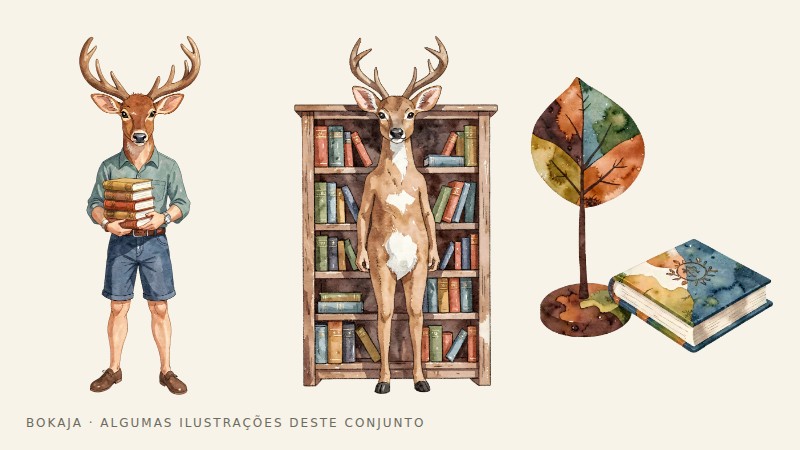
Biblioteca de Outono na Floresta com Cervos e Bolotas
Ilustrações de biblioteca na floresta para um exemplo no tamanho de um marcador de página.
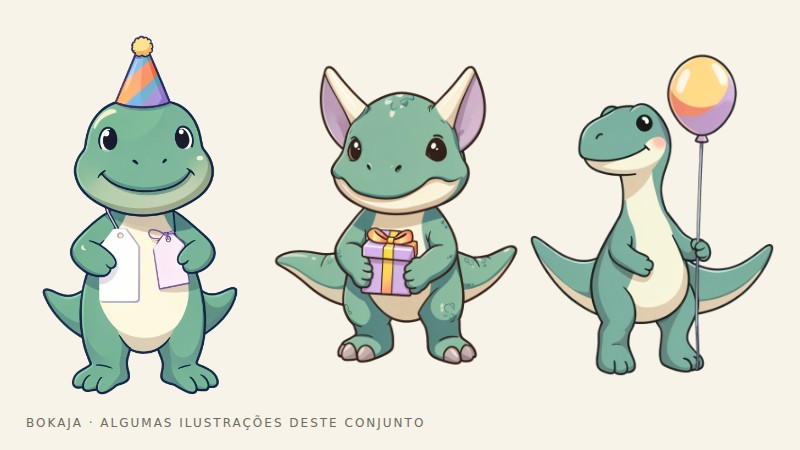
Aventura de Aniversário dos Dinossauros
Ilustrações de aniversário para uma comparação maior, no tamanho de um convite.
Exemplo prático: dimensione a ilustração, não apenas seu quadrado transparente
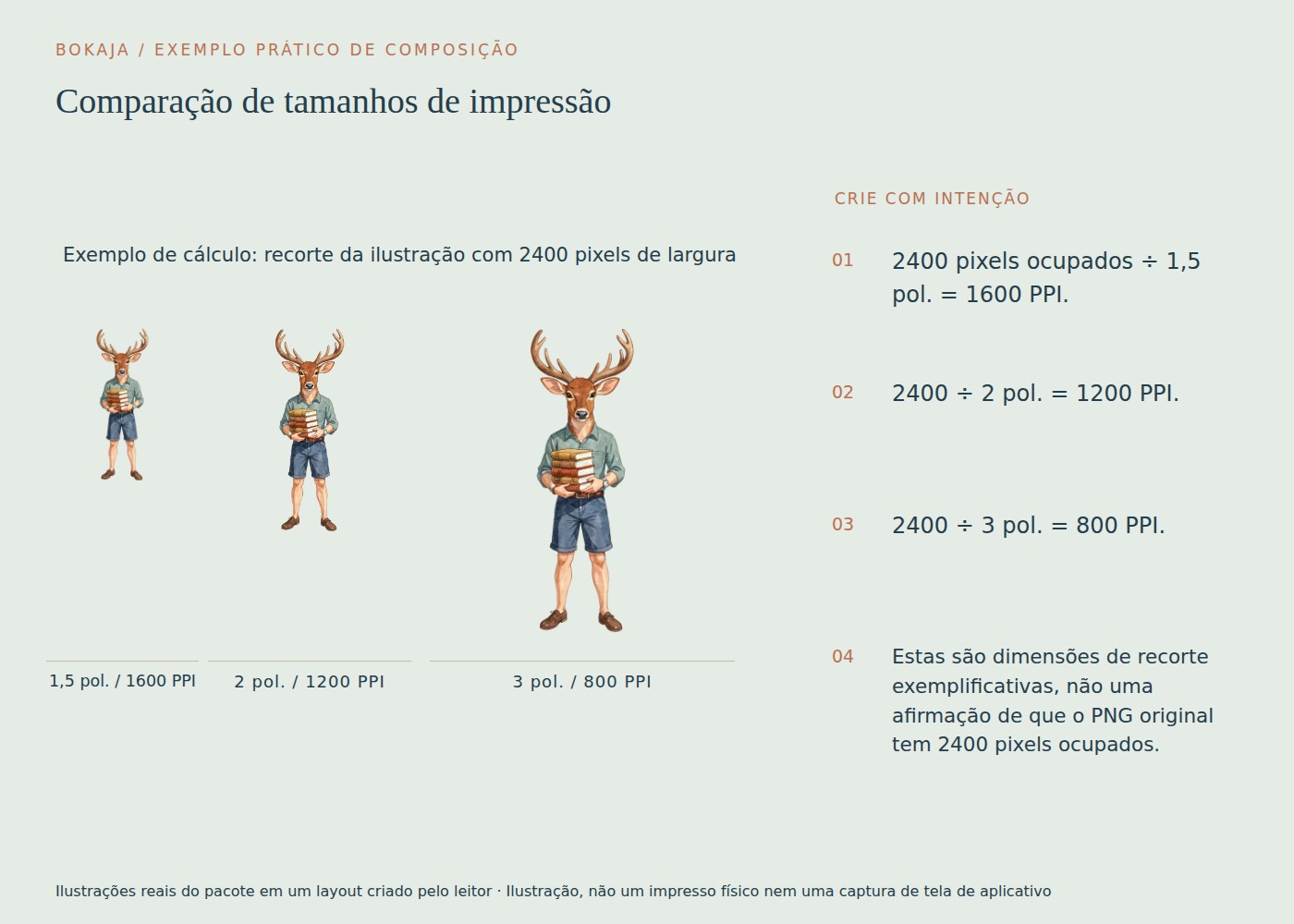
As coleções indicadas informam PNGs com áreas de 3072 × 3072 pixels. Esse é um dado inicial útil, mas a ilustração escolhida pode ocupar menos que o quadrado inteiro. Veja como transformar essa especificação do anúncio em uma decisão para o projeto.
Suponha que você meça a ilustração visível no editor de imagens e encontre 2400 pixels de largura. Essa é uma medida de exemplo, não uma largura ocupada garantida para todos os arquivos. Você quer comparar um detalhe para marcador de página, uma ilustração de convite e uma pequena imagem para exposição.
| Largura impressa visível | Cálculo | PPI efetivo |
|---|---|---|
| 1,5 polegada | 2400 ÷ 1,5 | 1600 |
| 2 polegadas | 2400 ÷ 2 | 1200 |
| 3 polegadas | 2400 ÷ 3 | 800 |
| 8 polegadas | 2400 ÷ 8 | 300 |
| 10 polegadas | 2400 ÷ 10 | 240 |
Para um detalhe de marcador de página com 2 polegadas, é pouco provável que a quantidade de pixels seja o fator limitante neste exemplo; a legibilidade dos pequenos detalhes ilustrados importa mais. Para uma imagem de exposição com 10 polegadas, compare os 240 PPI com a exigência real da gráfica ou impressora e a distância de visualização antes de continuar.
Insira a imagem em uma página de comparação de 6 × 4 polegadas com larguras de 1,5, 2 e 3 polegadas. Se as cópias maiores não couberem lado a lado, use páginas separadas em vez de sobrepô-las. Identifique cada uma com a largura visível. Exporte na resolução de saída pretendida e imprima em tamanho real.
Recortar a transparência vazia muda as dimensões da área de trabalho, não os detalhes existentes. Depois de recortar, não deixe o aplicativo ampliar automaticamente o elemento visível para preencher a largura antiga. Registre novamente o tamanho físico pretendido. Essa única verificação evita que um download tecnicamente em alta resolução vire uma impressão inesperadamente grande e sem nitidez.
Os três cálculos de que você precisa
Polegadas impressas = pixels ÷ PPI desejado
Pixels necessários = polegadas impressas × PPI desejado
PPI efetivo = pixels ÷ polegadas efetivamente impressas
Para centímetros, primeiro divida por 2,54 para converter em polegadas. Uma ilustração com 10 centímetros de largura a 300 PPI precisa de cerca de 1182 pixels na horizontal: 10 ÷ 2,54 × 300, arredondando para cima até um pixel inteiro. Calcule largura e altura separadamente, porque ambas as dimensões precisam funcionar. Uma imagem horizontal larga não cabe automaticamente em um espaço vertical alto só porque seu lado maior tem pixels suficientes.
PPI descreve os pixels da imagem por polegada impressa. DPI normalmente descreve os pontos de impressão por polegada, embora programas e anúncios às vezes usem os termos de forma imprecisa. Uma impressora pode usar vários pontos de tinta para reproduzir um pixel da imagem. Não compare diretamente o DPI anunciado da impressora com a quantidade de pixels do PNG.
Referência rápida para uma meta inicial de 300 PPI
| Tamanho impresso | Dimensões da imagem |
|---|---|
| 2 × 3 polegadas | 600 × 900 pixels |
| 4 × 6 polegadas | 1200 × 1800 pixels |
| 5 × 7 polegadas | 1500 × 2100 pixels |
| 8 × 10 polegadas | 2400 × 3000 pixels |
Estes são cálculos da área da imagem, não modelos completos de impressão. Eles não incluem sangria, margem de corte, arte para envolver uma caneca nem a área segura de um fornecedor de roupas. Se a gráfica exigir sangria, acrescente a medida especificada às dimensões do documento antes de calcular os pixels de exportação.
Não se esqueça da ilustração dentro da área de trabalho
Um PNG de 3000 pixels pode conter uma ilustração pequena cercada por uma grande margem transparente. As dimensões totais da área de trabalho podem, portanto, exagerar o nível de detalhe disponível na ilustração visível.
Imagine uma área de trabalho de 3000 pixels de largura com um personagem que ocupa apenas 1500 pixels na horizontal. Se você recortar a margem e imprimir o personagem com 5 polegadas de largura, ele terá cerca de 300 PPI efetivos, não 600. Meça os limites úteis da ilustração quando houver bastante espaço transparente ao redor.
Isso também explica por que dois arquivos com áreas de trabalho idênticas podem ter aparências diferentes quando ampliados. Um pode aproveitar quase toda a área; o outro pode conter um elemento pequeno ou uma imagem que já foi ampliada.
Ajuste o formato antes de redimensionar
Mantenha a proporção travada ao alterar o tamanho. Esticar uma ilustração quadrada para formar um retângulo comprido a distorce, mesmo que a quantidade de pixels continue alta.
Para um espaço fotográfico de 4 × 6 polegadas, escolha entre encaixar a imagem completa com áreas vazias ou recortar parte dela para preencher o formato. Decida de propósito. Não deixe um recorte automático remover a cabeça de um personagem ou uma borda importante.
Ao combinar vários PNGs, crie primeiro o documento final no tamanho correto. Depois, insira as imagens nas dimensões pretendidas. Exportar uma composição pronta pequena e ampliar o resultado inteiro mais tarde pode reduzir a nitidez tanto das ilustrações quanto do texto.
O que mudar o campo de resolução realmente faz
Alguns editores permitem mudar o valor da resolução sem reamostragem. Isso altera a interpretação padrão do tamanho impresso, mas mantém a quantidade de pixels. Com a reamostragem ativada, o editor cria ou remove pixels. Pixels adicionados podem suavizar uma ampliação, mas não recuperam detalhes originais que nunca foram capturados.
Confira as dimensões reais em pixels do arquivo exportado, não apenas a janela de exportação. Depois, imprima com o tamanho de página e as configurações de escala pretendidos. A opção “ajustar” da impressora pode mudar novamente o tamanho físico.
Uma verificação final confiável
Anote os pixels da fonte, as polegadas pretendidas e o PPI efetivo da ilustração principal. Compare o resultado com a especificação de produção. Imprima uma prova com bordas finas e texto pequeno antes de fazer um lote.
Seu próximo passo
Anote a largura útil em pixels e as polegadas planejadas ao lado da imagem escolhida antes de criar a próxima peça. Essa pequena anotação transforma um redimensionamento futuro em uma decisão calculável.
Comece com Biblioteca de Outono na Floresta com Cervos e Bolotas, ou escolha Aventura de Aniversário dos Dinossauros para o tema alternativo descrito acima. Estas coleções fornecem ilustrações em PNG para seu próprio layout; o texto e a montagem do projeto ficam por sua conta.
Para materiais comerciais ou compartilhados, confira a licença atual das ilustrações para o uso pretendido.