Um PNG pode parecer ter fundo branco por três motivos diferentes: o visualizador exibe a transparência como branco, os pixels brancos realmente fazem parte do arquivo ou uma exportação adicionou um fundo. Descubra qual é o problema antes de usar uma ferramenta de remoção de fundo.
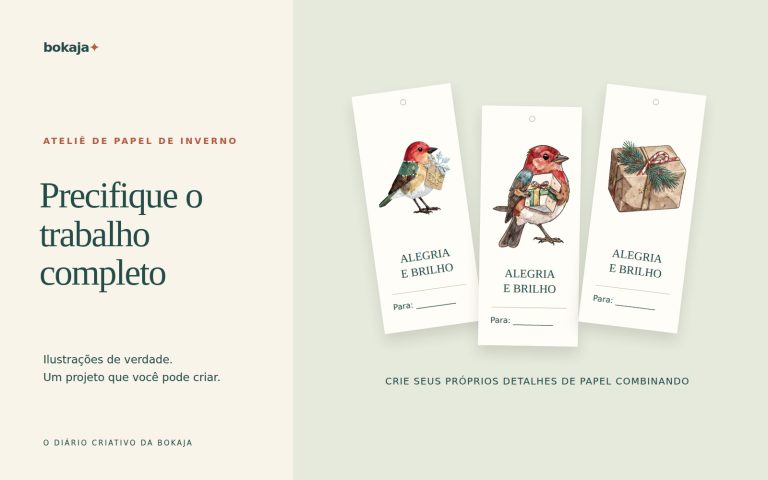
Escolha Ateliê de Cartões-Postais em Aquarela com Lebres de Inverno e Ramos Sempre-Verdes para ilustrações de papelaria de inverno que você pode examinar sobre fundos escuros, ou Clube dos Animais de Outono para Prensar Folhas para ilustrações de natureza que você pode examinar sobre cores quentes de papel. Ambas são coleções pagas de ilustrações em PNG para layouts que você cria; adicione seus próprios textos, formas e medidas.
Crie com estes conjuntos Bokaja
Escolha o estilo que combina com seu projeto. Estas são coleções digitais de ilustrações em PNG: adicione seu próprio texto e monte o layout apresentado neste guia.

Ateliê de Cartões-Postais em Aquarela com Lebres de Inverno e Ramos Sempre-Verdes
Ilustrações de papelaria de inverno para examinar sobre fundos escuros.

Clube dos Animais de Outono para Prensar Folhas
Ilustrações de natureza para examinar sobre cores quentes de papel.
Exemplo prático: descubra a etapa que adicionou o branco

Use uma página de teste de 6 × 4 polegadas e um PNG de papelaria de inverno baixado. Desenhe um retângulo escuro à esquerda e um de cor quente à direita. Coloque a imagem sobre cada um com 2 polegadas de largura. Mantenha uma cópia do original intocado fora do documento de design.
Agora compare três arquivos: o PNG original, a exportação da página e uma exportação que deveria conter apenas a ilustração.
| O que você vê | Próxima verificação mais útil |
|---|---|
| O original se integra aos dois retângulos | A transparência do original está funcionando nesse aplicativo |
| O original mostra uma caixa branca nos dois | Confira se você baixou uma prévia ou um arquivo realmente opaco |
| O original se integra, mas a exportação isolada mostra uma caixa | Confira as configurações de fundo e formato da exportação |
| A página inteira está branca ao redor da composição | Decida se a própria página deveria ser transparente |
Um cartão para imprimir normalmente tem um fundo de página. Ele não está com defeito só porque o PDF final ou o PNG da página contém branco fora da ilustração. O problema é um retângulo indesejado dentro da sua composição colorida ou um elemento isolado que deveria ter mantido a transparência.
Se o branco faz parte do arquivo original, duplique-o antes de editar. Selecione uma pequena área do fundo e examine a seleção ao redor dos detalhes claros antes de apagar. Uma ação global de “remover todo o branco” pode eliminar pontos de luz e detalhes internos que pertencem à ilustração. Desfaça imediatamente se esses detalhes desaparecerem.
Depois do reparo, coloque o novo arquivo sobre as duas cores de teste no tamanho final. Confira se você eliminou o retângulo original sem criar bordas irregulares ou buracos transparentes. Se o download for uma prévia protegida do anúncio, e não o original comprado, pare de editar essa prévia e obtenha o download correto.
Confirme que você baixou o arquivo original
Prévias de anúncios e imagens de resultados de busca costumam ser achatadas para exibição. Uma captura de tela registra o fundo que estava visível naquele momento. Renomear uma dessas imagens com a extensão .png não remove esse fundo.
Volte ao download fornecido com sua compra ou amostra. Se houver vários arquivos, diferencie a ilustração das folhas de prévia e dos mockups. Mantenha o nome original do arquivo até identificar o elemento correto.
Se o original está correto, mas a exportação ficou branca
Reabra o documento de design e examine o fundo da página e qualquer forma que ocupe a página inteira. Um retângulo branco atrás da ilustração será incluído em uma exportação comum, mesmo que o PNG original seja transparente.
Escolha um formato de exportação que aceite transparência e, quando disponível no seu aplicativo e plano, ative a opção de fundo transparente. A disponibilidade dos recursos pode variar entre contas. Se a opção necessária não estiver disponível, use um editor de imagens adequado ou mantenha o PNG original como elemento separado, em vez de prometer uma exportação transparente em qualquer conta.
JPEG não é o formato intermediário correto quando você precisa de um canal alfa. Exportar um JPEG e depois salvá-lo como PNG preserva os pixels brancos; não recupera a transparência perdida.
Depois de exportar, importe o novo arquivo em um documento colorido novo. Isso verifica o arquivo entregue, em vez de presumir que a área de trabalho e o resultado exportado são iguais.
Se os pixels brancos realmente fazem parte da imagem
Use uma ferramenta de seleção ou remoção de fundo em uma cópia. Comece com ajustes moderados. Aumente a tolerância apenas quando necessário e examine os detalhes internos claros após cada alteração.
Um fundo branco simples ao redor de um objeto escuro e sólido é mais fácil de separar do que um fundo branco encostado em pelo branco, asas translúcidas ou uma sombra suave. Onde as cores se misturam, a ferramenta precisa estimar. Uma máscara manual ou um arquivo original melhor pode dar um resultado mais limpo do que remoções automáticas repetidas.
Compare a imagem reparada com a original. Procure pontos de luz ausentes, bordas ásperas, pontos soltos e um halo claro. Examine-a sobre branco, cinza-escuro e uma cor saturada, depois no tamanho de impressão pretendido. Um zoom extremo ajuda no diagnóstico, mas o tamanho final determina se o reparo é aceitável.
O que conferir no Cricut Design Space
Se aparecer um retângulo branco em um PNG destinado ao Imprimir e Recortar, verifique a transparência do original antes de mudar as operações de corte. Uma página branca achatada pode criar um limite retangular ao redor da composição inteira.
Se você quer de propósito uma borda branca no adesivo, mantenha essa borda como uma forma planejada. Ela é diferente de um fundo acidental que ocupa toda a área de trabalho. Examine a prévia para confirmar se a máquina vai cortar o contorno externo pretendido, áreas internas separadas ou um grande retângulo.
Não remova todas as áreas brancas só para forçar um contorno. Os detalhes brancos dentro da ilustração podem fazer parte da arte impressa.
Evite o problema na próxima vez
Salve três versões quando o projeto for importante: o original intocado, o layout editável e a exportação final. Dê à exportação um nome que identifique sua finalidade, como tag-lembrancinha-transparente.png ou convite-impressao.pdf.
Repita a verificação sobre fundo colorido sempre que um arquivo passar por outro aplicativo. Isso leva menos tempo do que corrigir um lote de layouts. Para o processo completo de inspeção, use o guia de transparência e qualidade de PNG, que também aborda a qualidade das bordas e as verificações no tamanho impresso.
Seu próximo passo
Mantenha a exportação corrigida separada do download intocado. Verifique-a novamente sobre o fundo final de verdade; uma correção que funciona no branco ainda pode mostrar uma borda em um cartão escuro.
Comece com Ateliê de Cartões-Postais em Aquarela com Lebres de Inverno e Ramos Sempre-Verdes, ou escolha Clube dos Animais de Outono para Prensar Folhas para o tema alternativo descrito acima. Estas coleções fornecem ilustrações em PNG para seu próprio layout; o texto e a montagem do projeto ficam por sua conta.
Para materiais comerciais ou compartilhados, confira a licença atual das ilustrações para o uso pretendido.