Aby obliczyć rozmiar wydruku PNG, podziel wymiary w pikselach przez wybraną liczbę pikseli na cal. Aby obliczyć potrzebną liczbę pikseli, pomnóż wymiary wydruku w calach przez docelowe PPI. Sama zmiana etykiety DPI pliku nie tworzy dodatkowych szczegółów.
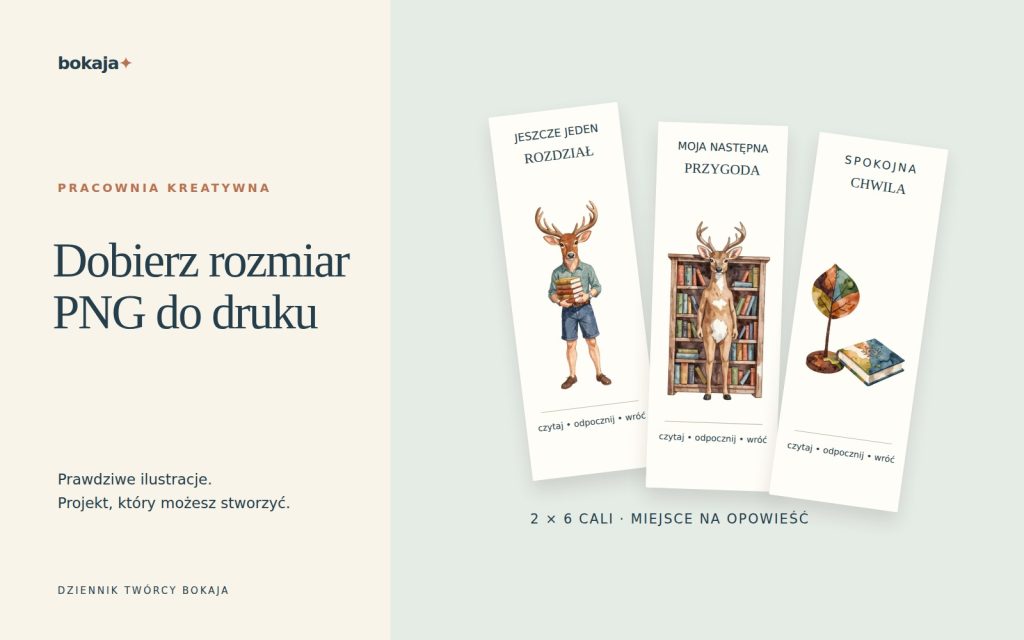
Wybierz kolekcję „Jesienna leśna biblioteka jelenia i żołędzi” do przykładu w skali zakładki albo „Urodzinowa przygoda z dinozaurami” do porównania z większą ilustracją na zaproszeniu. Obie są płatnymi kolekcjami ilustracji PNG do samodzielnego projektowania kompozycji; dodaj własne teksty, kształty i wymiary.
Stwórz projekt z tymi zestawami Bokaja
Wybierz styl pasujący do projektu. To cyfrowe kolekcje ilustracji PNG: dodaj własny tekst i samodzielnie zbuduj kompozycję pokazaną w tym poradniku.

Jesienna leśna biblioteka jelenia i żołędzi
Ilustracje leśnej biblioteki do przykładu w skali zakładki.
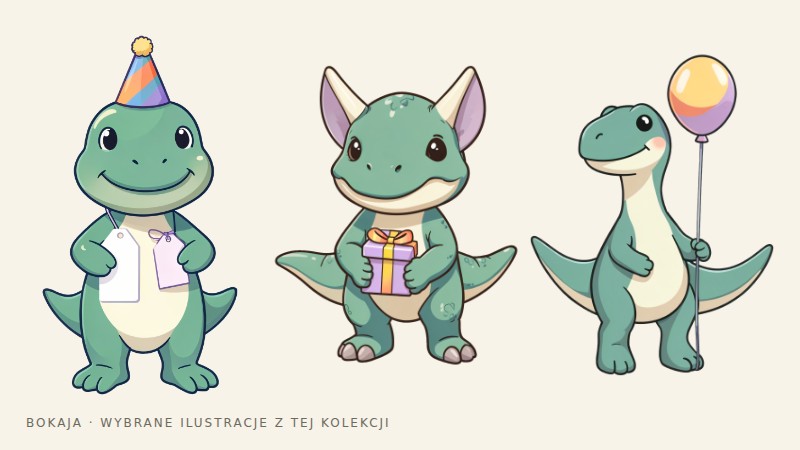
Urodzinowa przygoda z dinozaurami
Urodzinowe ilustracje do porównania z większą ilustracją na zaproszeniu.
Przykład krok po kroku: zmierz ilustrację, a nie tylko jej przezroczysty kwadrat

W opisach podlinkowanych kolekcji podano obszary PNG o wymiarach 3072 × 3072 piksele. To przydatna informacja wyjściowa, ale wybrana ilustracja może zajmować mniej niż cały kwadrat. Oto jak przełożyć specyfikację z oferty na decyzję projektową.
Załóżmy, że widoczna ilustracja zmierzona w edytorze obrazu ma szerokość 2400 pikseli. To przykładowy pomiar, nie gwarantowana zajęta szerokość każdego pliku. Chcesz porównać ozdobę zakładki, ilustrację na zaproszeniu i niewielką grafikę do ekspozycji.
| Widoczna szerokość wydruku | Obliczenie | Efektywne PPI |
|---|---|---|
| 1,5 cala | 2400 ÷ 1,5 | 1600 |
| 2 cale | 2400 ÷ 2 | 1200 |
| 3 cale | 2400 ÷ 3 | 800 |
| 8 cali | 2400 ÷ 8 | 300 |
| 10 cali | 2400 ÷ 10 | 240 |
W tym przykładzie dla ozdoby zakładki o wymiarze 2 cali liczba pikseli raczej nie będzie ograniczeniem; większe znaczenie ma czytelność drobnych detali ilustracji. Przy ekspozycji o wymiarze 10 cali porównaj 240 PPI z rzeczywistymi wymaganiami drukarni i odległością oglądania, zanim przejdziesz dalej.
Umieść obraz na stronie porównawczej 6 × 4 cale w szerokościach 1,5, 2 i 3 cali. Jeśli większe kopie nie mieszczą się obok siebie, użyj osobnych stron zamiast nakładać obrazy. Każdą podpisz widoczną szerokością. Wyeksportuj z docelową rozdzielczością i wydrukuj w rozmiarze rzeczywistym.
Przycięcie pustej przezroczystości zmienia wymiary obszaru roboczego, nie szczegółowość obrazu. Po przycięciu nie pozwól aplikacji automatycznie powiększyć widocznego obiektu do poprzedniej szerokości obszaru roboczego. Ponownie zapisz planowany fizyczny rozmiar. Ta jedna kontrola zapobiega temu, by pobrany plik o technicznie wysokiej rozdzielczości dał niespodziewanie zbyt duży, nieostry wydruk.
Trzy potrzebne obliczenia
Cale wydruku = piksele ÷ docelowe PPI
Potrzebne piksele = cale wydruku × docelowe PPI
Efektywne PPI = piksele ÷ rzeczywiste cale wydruku
Centymetry najpierw podziel przez 2,54, aby przeliczyć je na cale. Ilustracja o szerokości 10 centymetrów przy 300 PPI potrzebuje około 1182 pikseli wszerz: 10 ÷ 2,54 × 300, po zaokrągleniu w górę do pełnego piksela. Oblicz szerokość i wysokość osobno, bo oba wymiary muszą się zgadzać. Szeroki poziomy obraz nie pasuje automatycznie do wysokiego pionowego pola tylko dlatego, że jego dłuższy bok zawiera wystarczająco dużo pikseli.
PPI opisuje piksele obrazu na cal wydruku. DPI zwykle oznacza punkty drukarki na cal, choć programy i opisy ofert czasem używają tych określeń nieprecyzyjnie. Drukarka może nanieść kilka punktów tuszu, aby odtworzyć jeden piksel obrazu. Nie porównuj reklamowanej wartości DPI bezpośrednio z liczbą pikseli PNG.
Ściągawka dla wyjściowego celu 300 PPI
| Rozmiar wydruku | Wymiary obrazu |
|---|---|
| 2 × 3 cale | 600 × 900 pikseli |
| 4 × 6 cali | 1200 × 1800 pikseli |
| 5 × 7 cali | 1500 × 2100 pikseli |
| 8 × 10 cali | 2400 × 3000 pikseli |
To obliczenia pola obrazu, nie kompletne szablony do druku. Nie uwzględniają spadu, marginesu cięcia, owijki kubka ani bezpiecznego obszaru wskazanego przez dostawcę odzieży. Jeśli drukarnia wymaga spadu, dodaj określoną wartość do wymiarów dokumentu przed obliczeniem pikseli eksportu.
Nie zapomnij o ilustracji wewnątrz obszaru roboczego
PNG o wymiarze 3000 pikseli może zawierać małą ilustrację otoczoną dużym przezroczystym marginesem. Wymiary całego obszaru roboczego mogą więc zawyżać ilość szczegółów dostępnych w widocznej ilustracji.
Wyobraź sobie obszar o szerokości 3000 pikseli z postacią zajmującą tylko 1500 pikseli wszerz. Jeśli usuniesz margines i wydrukujesz postać na szerokości 5 cali, będzie miała około 300 efektywnych PPI, nie 600. Przy dużym przezroczystym wypełnieniu zmierz granice użytecznej ilustracji.
To wyjaśnia również, dlaczego dwa pliki o identycznych wymiarach obszaru roboczego mogą wyglądać inaczej po powiększeniu. Jeden może wykorzystywać większość obszaru; drugi może zawierać mały obiekt lub obraz, który już wcześniej powiększono.
Dopasuj kształt przed zmianą rozmiaru
Podczas skalowania zablokuj proporcje. Rozciągnięcie kwadratowej ilustracji do długiego prostokąta zniekształca ją nawet przy dużej liczbie pikseli.
Dla pola w formacie fotograficznym 4 × 6 cali zdecyduj, czy zmieścić cały obraz z pustą przestrzenią, czy przyciąć część, by wypełnić kształt. Wybieraj świadomie. Nie pozwól, by automatyczne kadrowanie usunęło głowę postaci lub ważną ramkę.
Przy łączeniu kilku PNG najpierw utwórz końcowy dokument we właściwym rozmiarze. Potem umieść obrazy w planowanych wymiarach. Eksport małej gotowej kompozycji i późniejsze powiększenie całości może rozmyć zarówno ilustracje, jak i tekst.
Co rzeczywiście zmienia pole rozdzielczości
Niektóre edytory pozwalają zmienić wartość rozdzielczości bez ponownego próbkowania. Zmienia to domyślną interpretację rozmiaru wydruku, ale nie liczbę pikseli. Przy włączonym ponownym próbkowaniu edytor tworzy lub usuwa piksele. Dodane piksele mogą wygładzić powiększenie, ale nie odtworzą oryginalnych szczegółów, których nigdy nie zarejestrowano.
Sprawdź rzeczywiste wymiary wyeksportowanego pliku w pikselach, nie tylko okno eksportu. Następnie drukuj z docelowym formatem strony i ustawieniami skalowania. Opcja „dopasuj” w drukarce może ponownie zmienić fizyczny rozmiar.
Wiarygodna kontrola końcowa
Zapisz źródłową liczbę pikseli, planowane cale i efektywne PPI głównej ilustracji. Porównaj wynik ze specyfikacją produkcji. Przed wykonaniem partii wydrukuj jedną próbę z cienkimi krawędziami i małym tekstem.
Twój następny krok
Zanim zaprojektujesz kolejny element, zapisz obok wybranego obrazu użyteczną szerokość w pikselach i planowane cale. Ta krótka notatka sprawi, że późniejszą zmianę rozmiaru będzie można obliczyć.
Zacznij od kolekcji „Jesienna leśna biblioteka jelenia i żołędzi” albo wybierz kolekcję „Urodzinowa przygoda z dinozaurami”, jeśli wolisz alternatywną tematykę opisaną powyżej. Kolekcje zawierają ilustracje PNG do samodzielnego układu; tekst i konstrukcję projektu tworzysz samodzielnie.
W przypadku materiałów komercyjnych lub udostępnianych innym sprawdź aktualną licencję na ilustracje pod kątem planowanego zastosowania.