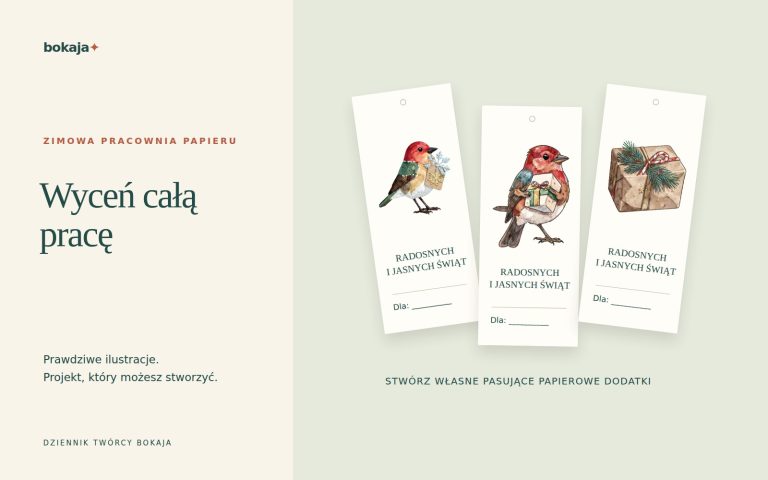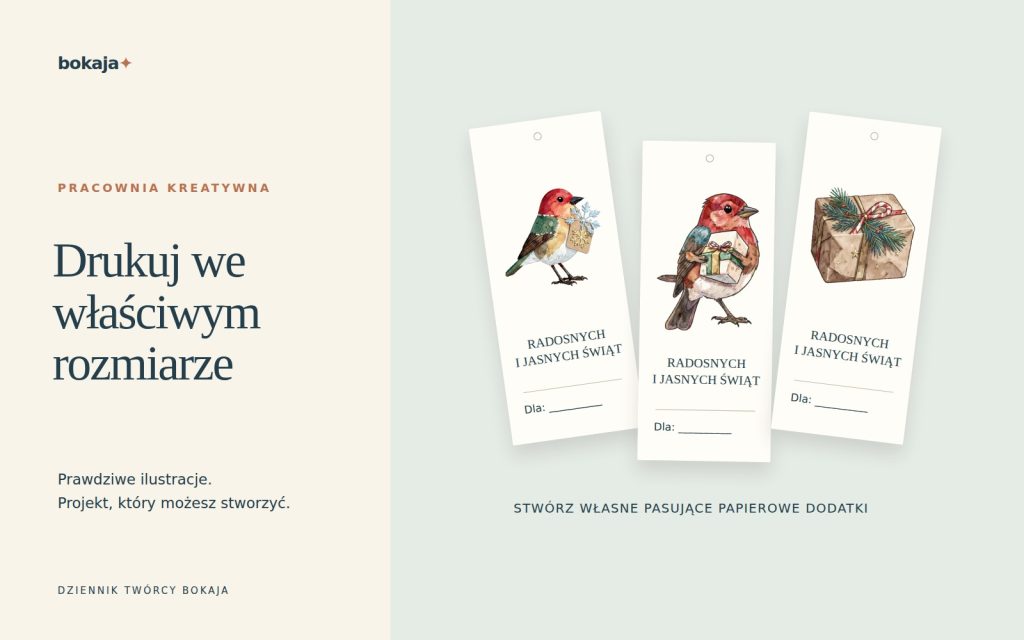
Jeśli materiał do druku wychodzi za mały lub za duży, sprawdź trzy miejsca: fizyczny format strony dokumentu, skalowanie w oknie drukowania i format papieru wybrany w sterowniku drukarki. Podgląd wyglądający poprawnie nie gwarantuje prawidłowych wymiarów wydruku.
Wybierz kolekcję „Akwarelowa świąteczna pracownia pakowania prezentów z rudzikiem” do zwymiarowanej zawieszki albo „Akwarelowe studio zimowych pocztówek z zającem i zimozielonymi gałązkami” do drugiej zwymiarowanej zawieszki. Obie są płatnymi kolekcjami ilustracji PNG do samodzielnego projektowania kompozycji; dodaj własne teksty, kształty i wymiary.
Stwórz projekt z tymi zestawami Bokaja
Wybierz styl pasujący do projektu. To cyfrowe kolekcje ilustracji PNG: dodaj własny tekst i samodzielnie zbuduj kompozycję pokazaną w tym poradniku.

Akwarelowa świąteczna pracownia pakowania prezentów z rudzikiem
Ilustracje pakowania prezentów do zwymiarowanej zawieszki.

Akwarelowe studio zimowych pocztówek z zającem i zimozielonymi gałązkami
Ilustracje zimowych pocztówek do drugiej zwymiarowanej zawieszki.
Przykład krok po kroku: zawieszka do prezentu o 5% za mała

Twój projekt to zawieszka do prezentu o wymiarach 2 × 3,5 cala. Na kopii próbnej umieść obok osobny kwadrat o boku 1 cala. Wydrukuj, a następnie zmierz kwadrat w obu kierunkach i prostokąt cięcia zawieszki.
Załóżmy, że kwadrat ma 0,95 × 0,95 cala. Zawieszka powinna wtedy mieć około 1,9 × 3,325 cala, jeśli całą stronę równomiernie zmniejszono do 95%. Takie zgodne proporcje wskazują na ustawienie skalowania, a nie nieprawidłowo narysowaną zawieszkę.
Najpierw sprawdź format wyeksportowanej strony. Jeśli zawieszka jest na stronie Letter, okno drukowania powinno pracować z tą stroną, a nie traktować przycięty obraz zawieszki jak cały arkusz. Wybierz rozmiar rzeczywisty lub 100%, gdy strona mieści się w użytecznym obszarze drukarki. Potwierdź Letter lub A4 zarówno w aplikacji, jak i sterowniku, i wyłącz tryb rozszerzania przy druku bez obramowania, jeśli nie jest odpowiedni dla zwymiarowanych etykiet.
Możesz obliczyć 100 ÷ 95 = 105,263% jako kompensujące powiększenie, ale nie stosuj tego jako pierwszej poprawki. Ukryłoby to pierwotne zmniejszenie i dało za duży wydruk, jeśli inna aplikacja później wydrukuje plik prawidłowo. Popraw sposób drukowania, a potem zmierz nowy kwadrat.
Jeśli kwadrat jest poprawny, lecz ilustracja wydaje się za mała, sprawdź przezroczysty margines wokół PNG. Fizyczny rozmiar zawieszki może być prawidłowy, choć widoczna ilustracja zajmuje tylko część ramki obrazu. Świadomie przeskaluj ilustrację wewnątrz niezmienionej zawieszki; nie powiększaj całej strony.
Zapisz sprawdzone ustawienia z plikiem głównym zawieszki i usuń kwadrat diagnostyczny z końcowego arkusza. Zachowaj wersję próbną z kwadratem na następną zmianę drukarki lub papieru. Zapewnia to szybką kontrolę pomiaru bez każdorazowego przeprojektowywania.
Sprawdź sam dokument
Sprawdź rzeczywiste wymiary strony w źródle i wyeksportowanym pliku. Projekt 5 × 7 cali umieszczony w dokumencie A4 nie jest tym samym co strona PDF 5 × 7 cali. Oba można wydrukować prawidłowo, ale ustawienia muszą odpowiadać zamiarowi.
A4 i US Letter to różne formaty. A4 ma 210 × 297 milimetrów; Letter ma 8,5 × 11 cali. Przełączanie między nimi może uruchomić automatyczne dopasowanie lub przycięcie.
W przypadku pliku obrazu, takiego jak PNG, aplikacja musi zinterpretować, ile pikseli odpowiada jednemu calowi wydruku. Jeśli ta interpretacja jest niejasna, przed drukowaniem umieść PNG w dokumencie z jednoznacznymi fizycznymi wymiarami. Nasz poradnik o rozmiarze PNG wyjaśnia przeliczenie pikseli na cale.
Sprawdź opcję skalowania
Okna drukowania zwykle oferują opcje podobne do rozmiaru rzeczywistego, dopasowania, zmniejszania zbyt dużych stron lub własnej wartości procentowej. Nazwy się różnią, więc sprawdź podgląd i pomoc aplikacji dla swojego zestawu.
Jeśli liczą się dokładne wymiary, zacznij od rozmiaru rzeczywistego lub 100 procent, o ile projekt mieści się w obszarze druku drukarki. Opcja dopasowania może zmniejszać stronę, aby uwzględnić marginesy. Opcja bez obramowania może nieco powiększać obraz, aby uniknąć białych krawędzi.
Nie kompensuj od razu przez skalowanie ilustracji do 103 procent. Najpierw ustal, dlaczego drukarka wprowadza zmianę. W przeciwnym razie późniejsza korekta ustawień może sprawić, że skompensowany plik będzie nieprawidłowy w przeciwną stronę.
Uwzględnij marginesy bez możliwości zadruku
Wiele domowych drukarek nie potrafi drukować do każdej krawędzi każdego formatu papieru. W rozmiarze rzeczywistym treść poza obsługiwanym obszarem może zostać obcięta zamiast przeskalowana. Nie oznacza to awarii rozmiaru rzeczywistego, lecz niedopasowanie układu i obszaru druku.
Przesuń istotne treści do środka, użyj większego arkusza i przytnij albo wybierz obsługiwany druk bez obramowania, gdy jest odpowiedni. Sprawdź instrukcje drukarki dla konkretnego papieru i trybu.
W drukarni komercyjnej stosuj jej specyfikację spadu i bezpiecznego obszaru. Spad przedłuża grafikę tła poza krawędź przycięcia; nie jest powodem do bezładnego powiększania wszystkich tekstów i ilustracji.
Sprawdź drugą warstwę ustawień
Zarówno okno drukowania aplikacji, jak i system operacyjny lub sterownik drukarki mogą wpływać na wybór papieru i skalę. Potwierdź, że wskazują ten sam papier, który znajduje się w podajniku.
Sprawdź również, czy wybrano wiele stron na arkuszu, druk broszury lub gotowy układ fotograficzny. Te tryby celowo przestawiają lub skalują treść. Są użyteczne, gdy wybiera się je świadomie, lecz mylące, gdy pozostały po poprzednim zadaniu.
Po zmianie jednego ustawienia wydrukuj ten sam mały wzorzec. Stały test ułatwia porównanie wyników i zapobiega marnowaniu pełnych arkuszy ilustracji.
Wydruki do maszyn tnących traktuj osobno
Dla Print Then Cut użyj procesu drukowania obsługiwanej aplikacji i zachowaj geometrię znaczników rejestracyjnych. Nie zmieniaj osobno rozmiaru arkusza ze znacznikami, aby „lepiej pasował”. Może to rozdzielić wydrukowany obraz i pozycje cięcia oczekiwane przez maszynę.
Jeśli obsługiwany obszar jest za mały, zmień rozmiar projektu wewnątrz procesu cięcia lub zmniejsz liczbę elementów. Stosuj aktualne instrukcje konkretnej maszyny zamiast dostosowywać niezwiązane obejście z drukowania PDF.
Zapisz powtarzalny sposób drukowania
Gdy wzorzec ma poprawne wymiary, wydrukuj jeden gotowy element i sprawdź dopasowanie w rzeczywistym użyciu: zawieszkę na torebce, etykietę na pojemniku lub kartkę w kopercie. Fizyczne dopasowanie jest końcowym testem.
Zapisz z końcowym plikiem format dokumentu, format papieru, skalę i ewentualne ustawienie druku bez obramowania. Ta krótka notatka przyda się przy następnej partii bardziej niż folder pełen niewyjaśnionych wersji „final2” i „final-naprawdę-finalny”.
Twój następny krok
Zachowaj wersję wyłącznie do prób z kwadratem pomiarowym. Używaj jej po zmianie drukarki, papieru lub aplikacji i usuwaj kwadrat z gotowego arkusza zawieszek.
Zacznij od kolekcji „Akwarelowa świąteczna pracownia pakowania prezentów z rudzikiem” albo wybierz kolekcję „Akwarelowe studio zimowych pocztówek z zającem i zimozielonymi gałązkami”, jeśli wolisz alternatywną tematykę opisaną powyżej. Kolekcje zawierają ilustracje PNG do samodzielnego układu; tekst i konstrukcję projektu tworzysz samodzielnie.
W przypadku materiałów komercyjnych lub udostępnianych innym sprawdź aktualną licencję na ilustracje pod kątem planowanego zastosowania.