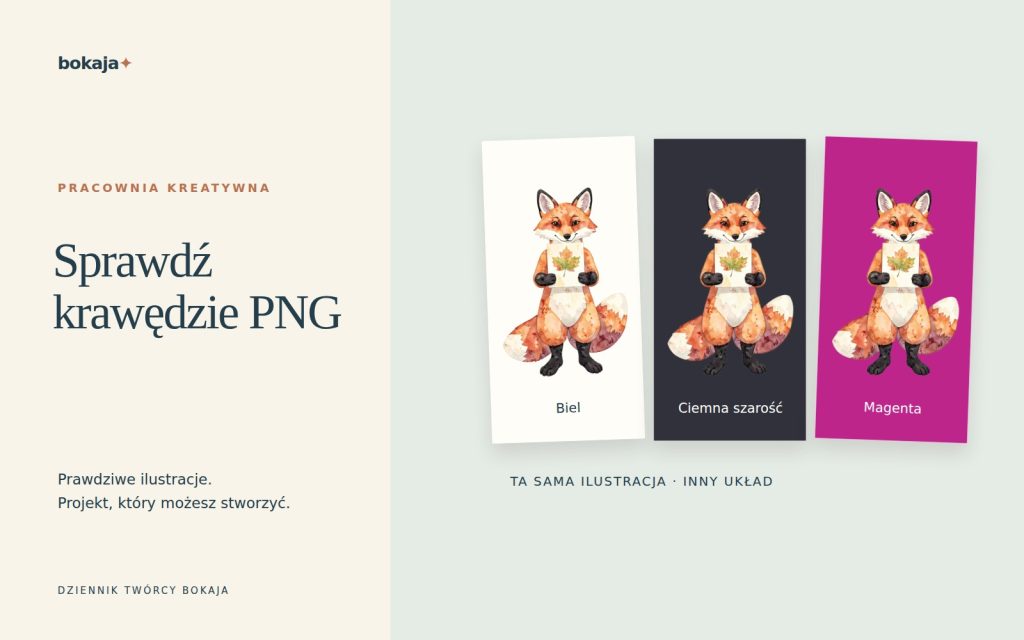
PNG obsługuje przezroczystość, ale konkretny plik PNG może mieć nieprzezroczyste tło. Najszybszy miarodajny test polega na umieszczeniu oryginalnej ilustracji na tle o wyrazistym kolorze, sprawdzeniu krawędzi, a następnie obejrzeniu jej w planowanym rozmiarze wydruku. Sam biały dokument ani podgląd w szachownicę nie pokażą wszystkiego.
Wybierz kolekcję „Jesienny klub zwierząt prasujących liście” do kartki o tematyce przyrodniczej albo „Akwarelowe studio zimowych pocztówek z zającem i zimozielonymi gałązkami” do porównania na jasnym tle. Obie płatne kolekcje ilustracji PNG służą do samodzielnego projektowania kompozycji; dodaj własne teksty i kształty oraz ustal wymiary.
Stwórz projekt z tymi zestawami Bokaja
Wybierz styl pasujący do projektu. To cyfrowe kolekcje ilustracji PNG: dodaj własny tekst i samodzielnie zbuduj kompozycję pokazaną w tym poradniku.
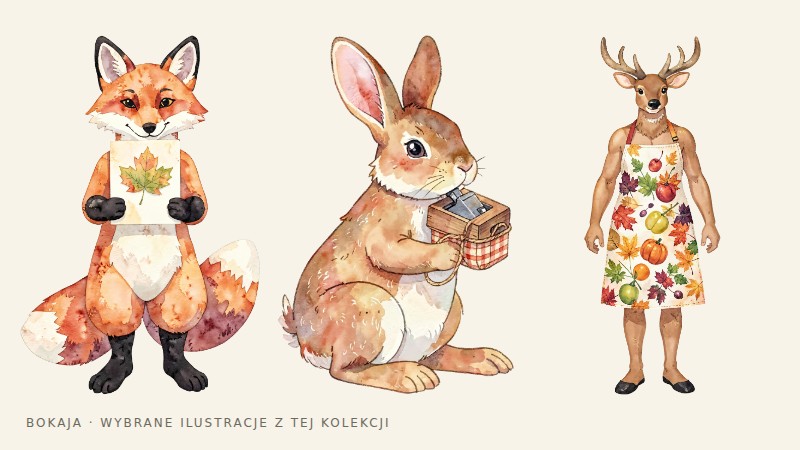
Jesienny klub zwierząt prasujących liście
Ilustracje prasowania liści do kartki o tematyce przyrodniczej.

Akwarelowe studio zimowych pocztówek z zającem i zimozielonymi gałązkami
Zimowe ilustracje do papeterii do porównania na jasnym tle.
Przykład krok po kroku: sprawdź ilustrację na kartce 6 × 4 cale
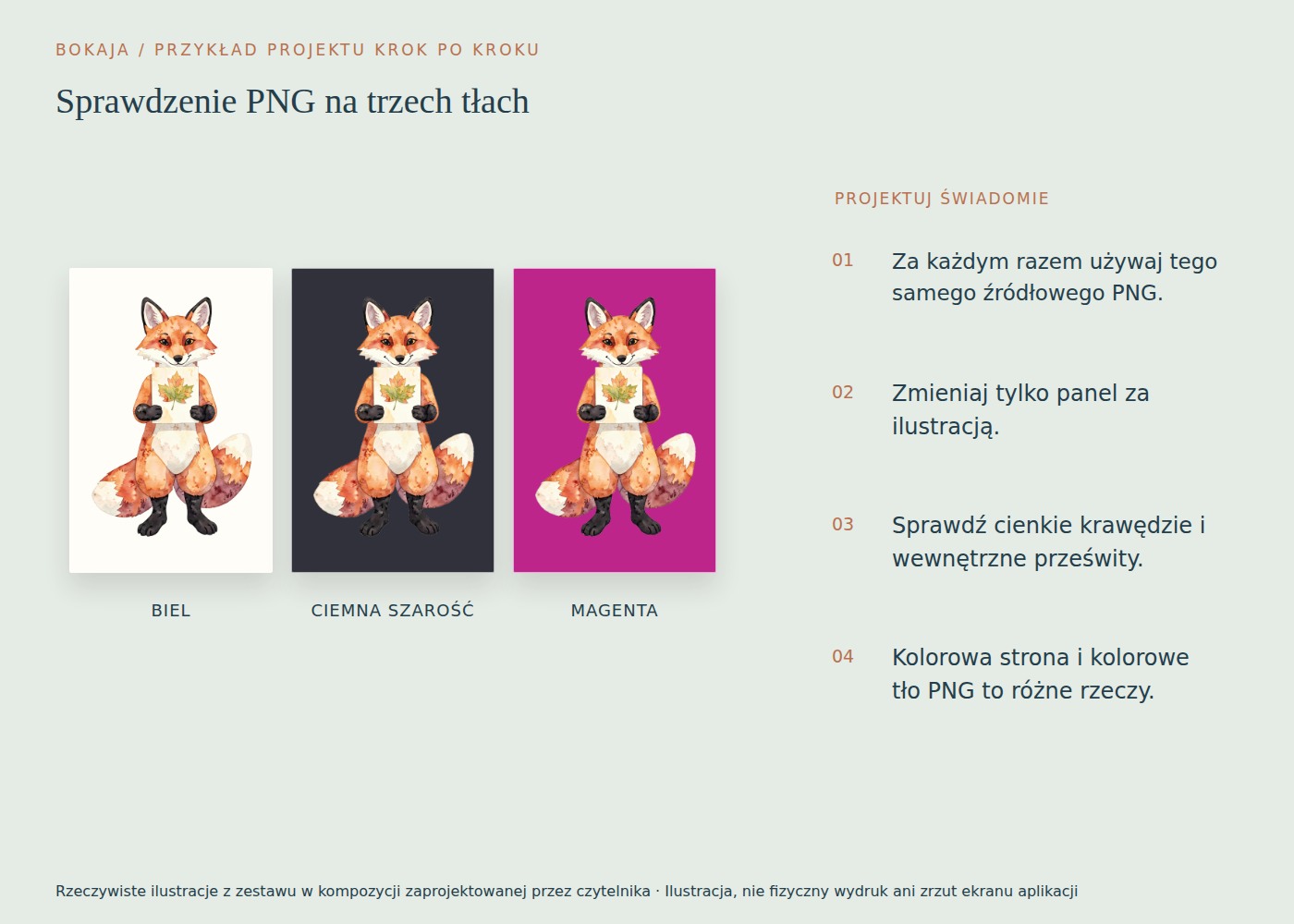
Przed przygotowaniem ostatecznego projektu zbuduj małą kartę kontrolną. Użyj jednej pobranej ilustracji z kolekcji prasowania liści, do której odsyłamy powyżej; celem jest porównanie tych samych pikseli, a nie trzech różnych obrazów.
- Utwórz poziomą stronę 6 × 4 cale. Przy eksporcie rastrowym z gęstością 300 PPI odpowiada to 1800 × 1200 pikseli.
- U góry narysuj trzy panele 2 × 3 cale: biały, ciemnoszary i jaskrawomagentowy. Dolny cal pozostaw na notatki.
- Na każdym panelu umieść tę samą ilustrację o szerokości 1,5 cala, zachowując proporcje. Powiel wstawiony obraz, aby wszystkie trzy kopie miały tę samą skalę.
- Najpierw obejrzyj puste narożniki prostokąta otaczającego obraz. Powinien być przez nie widoczny kolor panelu. Następnie sprawdź zewnętrzną krawędź i wszystkie wewnętrzne prześwity.
- Wyeksportuj kartę i otwórz ją ponownie. Kolorowe tła są tutaj celowe; sprawdzasz, czy ilustracja się z nimi łączy, a nie czy cała karta jest przezroczysta.
Zapisz osobną ocenę dla tła, krawędzi i rozmiaru. „Tło przezroczyste; lekka jasna obwódka tylko na ciemnoszarym tle; czysty obraz przy 1,5 cala” mówi więcej niż „dobry PNG”. Jeżeli oryginał łączy się z tłem prawidłowo, a osobno wyeksportowana przezroczysta ilustracja nie, sprawdź ten eksport zamiast edytować źródło.
Jasna krawędź widoczna tylko przy powiększeniu 800% może być zwykłym wygładzaniem krawędzi. Biały prostokąt widoczny w normalnym rozmiarze kartki to inny problem. Nie usuwaj obu tą samą operacją usuwania tła z dużą tolerancją. Do ciemnego zaproszenia wybierz wersję źródłową, która rzeczywiście działa na planowanym ciemnym kolorze, i wykonaj próbę tego połączenia.
Zacznij od oryginalnego pliku
Pobierz właściwy plik PNG, nie miniaturę z oferty ani zrzut ekranu podglądu. Zachowaj nietkniętą kopię w folderze Oryginały. Otwórz kopię roboczą w edytorze obrazów lub wstaw ją do aplikacji projektowej pozwalającej zmienić tło strony.
Sprawdź nazwę pliku i jego informacje. Rozszerzenie .png sugeruje format; zmiana nazwy innego pliku nie dokonuje konwersji. Samo rozszerzenie nie gwarantuje przezroczystego tła, określonej rozdzielczości ani prawa do sprzedaży ilustracji. Jeśli plik dostarczono w archiwum, rozpakuj go, zanim ocenisz go na podstawie podglądu archiwum.
Sprawdź kontur w dwóch skalach
Powiększ obraz na tyle, by zbadać krawędź, ale wróć też do docelowego rozmiaru. Grafika rastrowa składa się z pikseli, więc widoczne kwadraty przy ekstremalnym powiększeniu są normalne. Ważne jest to, czy wada ma znaczenie w rozmiarze, który faktycznie zobaczy czytelnik lub klient.
Obejrzyj włosy, liście, cienkie linie i przestrzenie między obiektami. Kilka półprzezroczystych pikseli na krawędzi może wynikać ze zwykłego wygładzania: zmiękczają zakrzywiony kontur. Szeroka biała obwódka, oderwany punkcik lub brakujący detal wewnętrzny wymagają uwagi.
W przypadku naklejki sprawdź zarówno zewnętrzny kształt, jak i ilustrację. Przypadkowy punkcik może utworzyć niechciany kontur cięcia. Przy kartce oceń, czy delikatny cień jest zamierzony i czy pasuje do wybranego koloru papieru. Przezroczystość nie oznacza poprawnej ścieżki cięcia.
Osobno sprawdź dostępny zapas pikseli
Przezroczysty obraz nadal może być za mały do projektu. Podziel jego szerokość w pikselach przez planowaną szerokość wydruku w calach, aby obliczyć efektywną liczbę pikseli na cal. Obraz o szerokości 1800 pikseli umieszczony na szerokości 6 cali daje 300 PPI; ten sam obraz przy 12 calach daje 150 PPI.
Te liczby opisują gęstość próbkowania, nie gwarantują pięknego wydruku. Źródło może już być rozmyte, a papier i proces druku wpływają na wynik. Skorzystaj z poradnika o rozmiarze PNG i PPI, aby zaplanować wymiary przed jakimkolwiek powiększaniem.
Wyeksportuj raz i powtórz kontrolę
Jeżeli edytujesz obraz, wyeksportuj nowy PNG i umieść wyeksportowany plik na trzech tłach. Sprawdzając jedynie obszar roboczy edytora, można przeoczyć tło dodane podczas eksportu. Gdy potrzebujesz przezroczystości, unikaj pośredniej konwersji przez JPEG; JPEG nie zachowuje kanału alfa.
Jeśli krawędź wymaga naprawy, pracuj na oryginale w jego natywnej rozdzielczości. Agresywne usuwanie tła może wymazać jasne fragmenty ilustracji. Przy rozległych uszkodzeniach zdobycie lepszego źródła jest zwykle pewniejsze niż wielokrotne usuwanie i wyostrzanie pikseli.
Na koniec wykonaj mały wydruk próbny
Przed wykonaniem całej partii wydrukuj jeden przykład w planowanym rozmiarze. Uwzględnij kolor tła, jeśli występuje w gotowym projekcie. Przy zwykłym oświetleniu pomieszczenia sprawdź drobne szczegóły, kontrast i ewentualną obwódkę.
Masz teraz trzy osobne odpowiedzi: czy tło jest przezroczyste, czy ilustracja jest wystarczająco czysta w docelowym rozmiarze oraz czy wydruk pasuje do projektu. Zapisz razem plik źródłowy, eksport i ustawienia próby, aby kolejny projekt zacząć od sprawdzonego pliku, zamiast znów zgadywać.
Twój następny krok
Zachowaj kartę z trzema tłami wraz z zaakceptowanym źródłem. W rzeczywistym projekcie użyj połączenia, które wyglądało czysto w docelowym rozmiarze — nie tego, które robiło wrażenie tylko po powiększeniu.
Zacznij od kolekcji „Jesienny klub zwierząt prasujących liście” albo wybierz kolekcję „Akwarelowe studio zimowych pocztówek z zającem i zimozielonymi gałązkami”, jeśli wolisz alternatywną tematykę opisaną powyżej. Kolekcje zawierają ilustracje PNG do samodzielnego układu; tekst i konstrukcję projektu tworzysz samodzielnie.
W przypadku materiałów komercyjnych lub udostępnianych innym sprawdź aktualną licencję na ilustracje pod kątem planowanego zastosowania.