Il formato PNG supporta la trasparenza, ma un singolo PNG può comunque avere uno sfondo opaco. Il controllo rapido più utile consiste nel posizionare l’immagine originale su un colore intenso, esaminarne i bordi e poi osservarla nelle dimensioni di stampa previste. Un documento bianco o la sola anteprima a scacchi non bastano a capire tutto.
Scegli Club autunnale degli animali e delle foglie pressate per un biglietto a tema natura, oppure Atelier di cartoline ad acquerello con lepri invernali e sempreverdi per un confronto su sfondo chiaro. Entrambe sono raccolte a pagamento di illustrazioni PNG per composizioni che realizzi tu: aggiungi testi, forme e misure.
Realizza il progetto con queste raccolte Bokaja
Scegli lo stile adatto al tuo progetto. Queste raccolte contengono illustrazioni digitali PNG: aggiungi i tuoi testi e crea la composizione mostrata nella guida.

Club autunnale degli animali e delle foglie pressate
Illustrazioni di foglie pressate per un biglietto a tema natura.

Atelier di cartoline ad acquerello con lepri invernali e sempreverdi
Illustrazioni di cartoleria invernale per un confronto su sfondo chiaro.
Esempio pratico: esamina un’illustrazione su un biglietto di 6 × 4 pollici
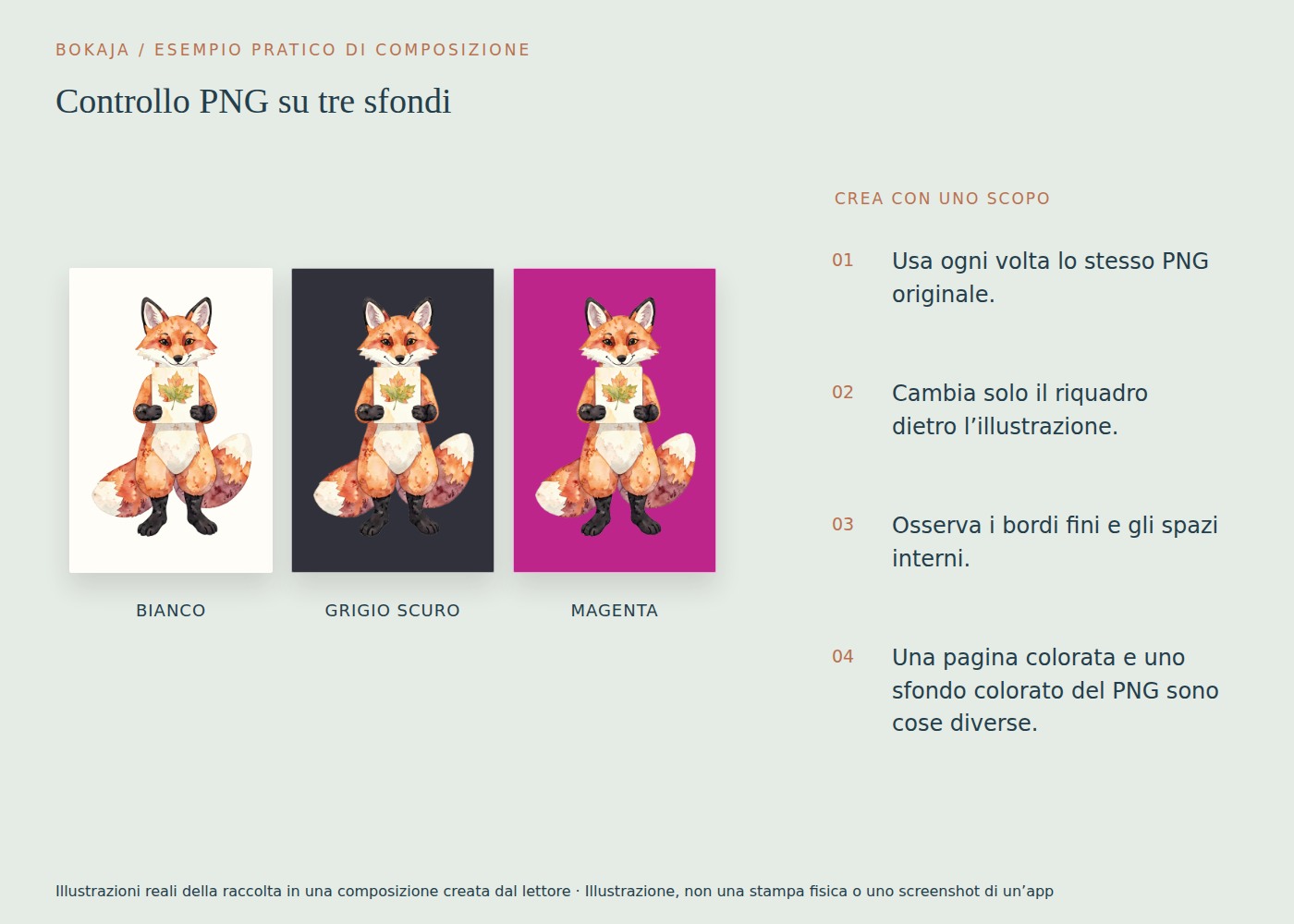
Crea un piccolo biglietto di verifica prima del progetto definitivo. Usa un’illustrazione scaricata dalla raccolta di foglie pressate collegata sopra: l’obiettivo è confrontare gli stessi pixel, non tre immagini diverse.
- Crea una pagina orizzontale di 6 × 4 pollici. Per un’esportazione raster a 300 PPI, corrisponde a 1800 × 1200 pixel.
- Disegna tre riquadri di 2 × 3 pollici nella parte superiore: bianco, grigio scuro e magenta acceso. Lascia il pollice inferiore per le note.
- Inserisci la stessa illustrazione in ogni riquadro con una larghezza di 1,5 pollici, mantenendo le proporzioni. Duplica l’immagine già posizionata, così tutte e tre le copie avranno la stessa scala.
- Osserva prima gli angoli vuoti del suo rettangolo di ingombro. Il colore del riquadro dovrebbe essere visibile attraverso quegli angoli. Poi esamina il bordo esterno e gli eventuali spazi interni.
- Esporta il biglietto e riaprilo. Questo biglietto ha volutamente sfondi colorati: stai verificando se l’illustrazione si integra con essi, non se l’intero biglietto è trasparente.
Scrivi un giudizio separato per sfondo, bordo e dimensioni. «Sfondo trasparente; lieve bordo chiaro solo sul grigio scuro; pulito a 1,5 pollici» è più utile di «buon PNG». Se l’originale si integra correttamente ma un’illustrazione trasparente esportata separatamente no, indaga su quell’esportazione invece di modificare la fonte.
Un bordo chiaro visibile solo con uno zoom dell’800% può essere normale antialiasing. Un’area bianca rettangolare visibile alle normali dimensioni del biglietto è un problema diverso. Non eliminare entrambi con la stessa rimozione dello sfondo a tolleranza elevata. Per un invito scuro, scegli la versione originale che funziona davvero sul colore scuro previsto e stampa una prova di quella combinazione.
Parti dal file originale
Scarica il vero PNG, non la miniatura della scheda prodotto o uno screenshot dell’anteprima. Conserva una copia intatta in una cartella chiamata Originali. Apri una copia di lavoro in un editor di immagini o inseriscila in un’applicazione grafica che permetta di cambiare lo sfondo della pagina.
Controlla il nome e le informazioni del file. L’estensione .png suggerisce il formato; rinominare un file diverso non lo converte. La sola estensione non garantisce uno sfondo trasparente, una determinata risoluzione o il permesso di vendere le illustrazioni. Se il file è stato fornito in un archivio, estrailo prima di giudicarlo dall’anteprima dell’archivio.
Esamina il contorno a due scale
Ingrandisci quanto basta per esaminare il bordo, ma torna anche alle dimensioni di uscita previste. Le immagini raster sono fatte di pixel, quindi i quadratini visibili a ingrandimenti estremi sono normali. La domanda è se un difetto conta alle dimensioni che il lettore o il cliente vedrà davvero.
Osserva capelli, foglie, linee sottili e spazi tra gli oggetti. Alcuni pixel semitrasparenti lungo il bordo possono essere normale antialiasing: ammorbidiscono una curva. Un ampio alone bianco, un puntino isolato o un dettaglio interno mancante meritano attenzione.
Per un adesivo, esamina la sagoma esterna oltre all’illustrazione. Un puntino isolato può creare un contorno di taglio indesiderato. Per un biglietto, verifica se un’ombra morbida è voluta e se funziona sul colore della carta scelta. La trasparenza non equivale a un tracciato di taglio pulito.
Controlla separatamente i pixel disponibili
Un’immagine trasparente può comunque essere troppo piccola per il progetto. Dividi la sua larghezza in pixel per la larghezza di stampa prevista in pollici per calcolare i pixel effettivi per pollice. Un’immagine larga 1800 pixel posizionata a 6 pollici offre 300 PPI; la stessa immagine a 12 pollici offre 150 PPI.
Questi numeri descrivono la densità di campionamento, non garantiscono una bella stampa. La fonte potrebbe già contenere sfocature e la carta e i processi di stampa influenzano il risultato. Usa la guida alle dimensioni PNG e ai PPI per pianificare le misure prima di ingrandire qualsiasi elemento.
Esporta una volta, poi ripeti il controllo
Se modifichi l’immagine, esporta un nuovo PNG e posiziona il file esportato sui tre sfondi. Controllare solo l’area di lavoro dell’editor può non rivelare uno sfondo introdotto durante l’esportazione. Evita passaggi attraverso JPEG quando serve la trasparenza: JPEG non conserva un canale alfa.
Se un bordo va corretto, lavora sull’originale alla sua risoluzione nativa. Una rimozione aggressiva dello sfondo può cancellare illustrazioni chiare. In caso di danni estesi, procurarsi una fonte migliore è solitamente più affidabile che continuare a cancellare pixel e aumentarne la nitidezza.
Concludi con una piccola prova di stampa
Stampa un esempio nelle dimensioni previste prima di produrre una serie. Includi il colore di sfondo se il progetto finito lo prevede. Controlla i dettagli fini, il contrasto e gli eventuali aloni visibili con la normale illuminazione della stanza.
Ora hai tre risposte distinte: se lo sfondo è trasparente, se l’illustrazione è abbastanza pulita alle dimensioni previste e se il risultato stampato è adatto al progetto. Salva insieme fonte, esportazione e impostazioni della prova, così il prossimo progetto partirà da un file conosciuto anziché da un’altra supposizione.
Il prossimo passo
Conserva il biglietto con i tre sfondi insieme alla fonte approvata. Per il progetto reale, usa la combinazione che appariva pulita alle dimensioni previste, non quella che sembrava notevole solo ingrandita.
Inizia con Club autunnale degli animali e delle foglie pressate, oppure scegli Atelier di cartoline ad acquerello con lepri invernali e sempreverdi per il tema alternativo descritto sopra. Queste raccolte forniscono illustrazioni PNG per una tua composizione; testi e realizzazione del progetto restano a tuo carico.
Per prodotti commerciali o materiali da condividere, verifica la licenza attuale delle illustrazioni per l’uso previsto.