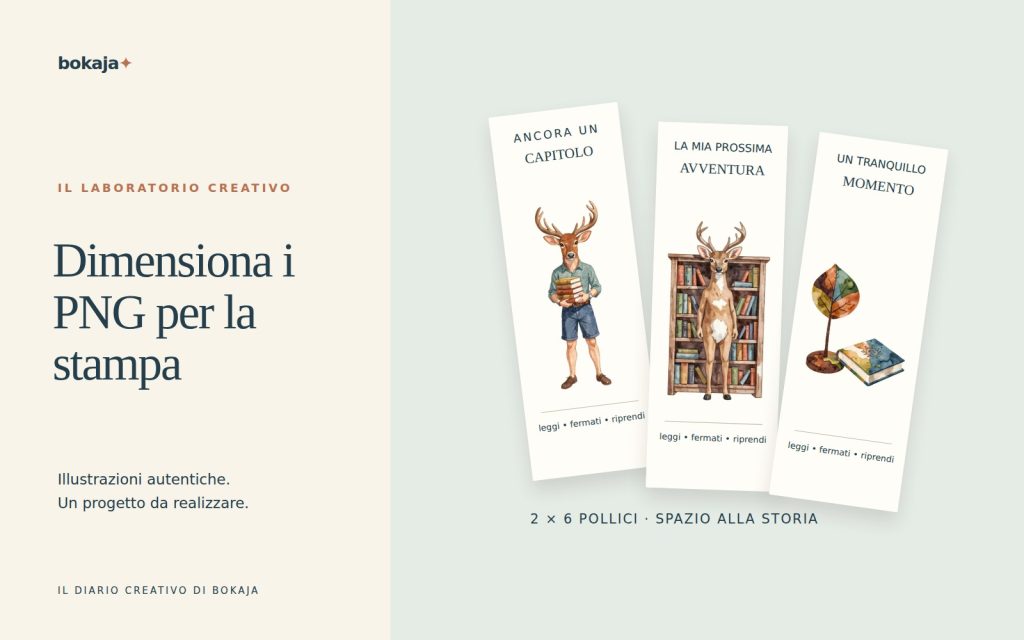
Per calcolare le dimensioni di stampa di un PNG, dividi le dimensioni in pixel per i pixel per pollice scelti. Per calcolare i pixel necessari, moltiplica le dimensioni di stampa in pollici per i PPI desiderati. Cambiare solo l’indicazione DPI di un file non crea dettagli aggiuntivi.
Scegli Biblioteca autunnale del bosco con cervi e ghiande per un esempio in formato segnalibro, oppure Avventura di compleanno con i dinosauri per un confronto più grande in formato invito. Entrambe sono raccolte a pagamento di illustrazioni PNG per composizioni che realizzi tu: aggiungi testi, forme e misure.
Realizza il progetto con queste raccolte Bokaja
Scegli lo stile adatto al tuo progetto. Queste raccolte contengono illustrazioni digitali PNG: aggiungi i tuoi testi e crea la composizione mostrata nella guida.
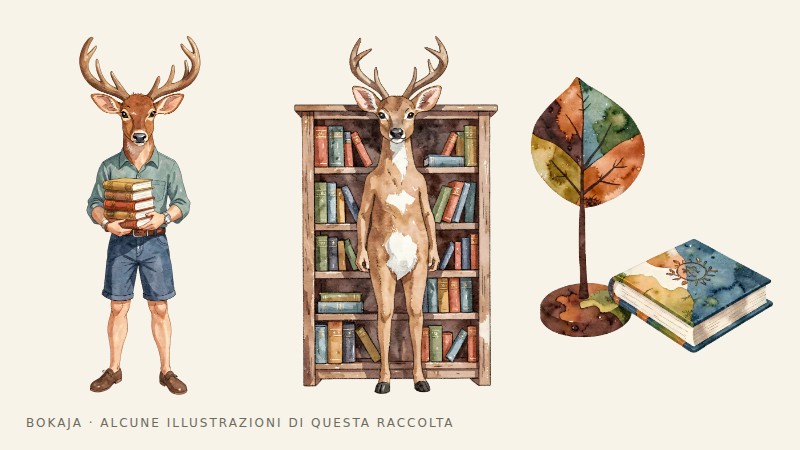
Biblioteca autunnale del bosco con cervi e ghiande
Illustrazioni di una biblioteca nel bosco per un esempio in formato segnalibro.
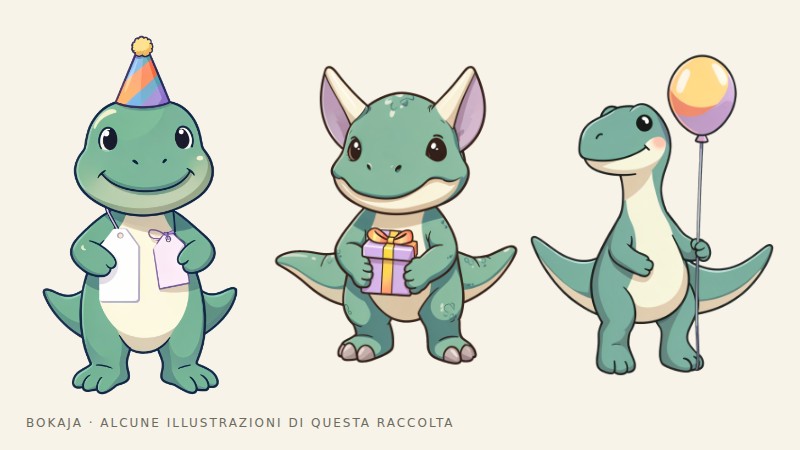
Avventura di compleanno con i dinosauri
Illustrazioni di compleanno per un confronto più grande in formato invito.
Esempio pratico: misura l’illustrazione, non solo il suo quadrato trasparente

Le raccolte collegate indicano file PNG con un’area di 3072 × 3072 pixel. È un dato iniziale utile, ma l’illustrazione scelta potrebbe occupare meno dell’intero quadrato. Ecco come trasformare quella specifica della scheda prodotto in una decisione progettuale.
Supponiamo che nell’editor tu misuri l’illustrazione visibile a 2400 pixel di larghezza. È una misura di esempio, non una larghezza occupata garantita per ogni file. Vuoi confrontare un elemento decorativo per segnalibro, un’illustrazione per invito e una piccola immagine da esporre.
| Larghezza visibile stampata | Calcolo | PPI effettivi |
|---|---|---|
| 1,5 pollici | 2400 ÷ 1,5 | 1600 |
| 2 pollici | 2400 ÷ 2 | 1200 |
| 3 pollici | 2400 ÷ 3 | 800 |
| 8 pollici | 2400 ÷ 8 | 300 |
| 10 pollici | 2400 ÷ 10 | 240 |
Per un elemento decorativo da segnalibro di 2 pollici, in questo esempio il numero di pixel difficilmente sarà il limite; conta di più la leggibilità dei minuscoli dettagli illustrati. Per un’immagine da esporre di 10 pollici, confronta 240 PPI con i requisiti effettivi della stampante e la distanza di osservazione prima di procedere.
Inserisci l’immagine in una pagina di confronto di 6 × 4 pollici a 1,5, 2 e 3 pollici di larghezza. Se le copie più grandi non entrano affiancate, usa pagine separate invece di sovrapporle. Indica la larghezza visibile di ciascuna. Esporta alla risoluzione di uscita prevista e stampa a dimensioni reali.
Ritagliare la trasparenza vuota cambia le dimensioni dell’area di lavoro, non il dettaglio sottostante. Dopo il ritaglio, non lasciare che l’applicazione ingrandisca automaticamente il soggetto visibile per riempire la vecchia larghezza. Annota di nuovo le dimensioni fisiche previste. Questo singolo controllo evita che un file scaricato tecnicamente ad alta risoluzione diventi una stampa inaspettatamente grande e poco nitida.
I tre calcoli necessari
Pollici stampati = pixel ÷ PPI desiderati
Pixel necessari = pollici stampati × PPI desiderati
PPI effettivi = pixel ÷ pollici effettivamente stampati
Per i centimetri, dividi prima per 2,54 per convertirli in pollici. Un’illustrazione larga 10 centimetri a 300 PPI richiede circa 1182 pixel in larghezza: 10 ÷ 2,54 × 300, arrotondato per eccesso al pixel intero. Calcola separatamente larghezza e altezza, perché entrambe devono funzionare. Un’immagine orizzontale larga non entra automaticamente in uno spazio verticale alto solo perché il lato lungo contiene abbastanza pixel.
PPI descrive i pixel dell’immagine per pollice stampato. DPI indica solitamente i punti di stampa per pollice, anche se software e schede prodotto a volte usano i termini in modo impreciso. Una stampante può depositare più punti di inchiostro per riprodurre un pixel dell’immagine. Non confrontare direttamente i DPI pubblicizzati con il numero di pixel del PNG.
Riferimento rapido con un obiettivo iniziale di 300 PPI
| Dimensioni stampate | Dimensioni dell’immagine |
|---|---|
| 2 × 3 pollici | 600 × 900 pixel |
| 4 × 6 pollici | 1200 × 1800 pixel |
| 5 × 7 pollici | 1500 × 2100 pixel |
| 8 × 10 pollici | 2400 × 3000 pixel |
Questi sono calcoli dell’area dell’immagine, non modelli di stampa completi. Non includono abbondanza, margine di taglio, una fascia per tazza o l’area di sicurezza di un fornitore di capi d’abbigliamento. Se lo stampatore richiede abbondanza, aggiungi la quantità indicata alle dimensioni del documento prima di calcolare i pixel di esportazione.
Non dimenticare l’illustrazione all’interno dell’area di lavoro
Un PNG di 3000 pixel può contenere una piccola illustrazione circondata da un ampio margine trasparente. Le dimensioni dell’intera area possono quindi sovrastimare il dettaglio disponibile nell’illustrazione visibile.
Immagina un’area larga 3000 pixel con un personaggio che occupa solo 1500 pixel in larghezza. Se ritagli il margine e stampi il personaggio largo 5 pollici, quel personaggio avrà circa 300 PPI effettivi, non 600. Misura i limiti utili dell’illustrazione quando lo spazio trasparente è consistente.
Questo spiega anche perché due file con aree delle stesse dimensioni possono apparire diversi quando vengono ingranditi. Uno può utilizzare quasi tutta l’area, mentre l’altro può contenere un soggetto piccolo o un’immagine già ingrandita artificialmente.
Adatta la forma prima di ridimensionare
Mantieni bloccate le proporzioni mentre ridimensioni. Allungare un’illustrazione quadrata in un rettangolo lungo la deforma, anche se il numero di pixel rimane alto.
Per uno spazio fotografico di 4 × 6 pollici, scegli se inserire l’immagine intera lasciando spazio vuoto oppure ritagliarne una parte per riempire la forma. Decidi consapevolmente. Non lasciare che un ritaglio automatico elimini la testa di un personaggio o un bordo importante.
Quando componi più PNG, crea prima il documento finale nelle dimensioni corrette. Poi inserisci le immagini alle misure previste. Esportare una piccola composizione finita e ingrandire in seguito l’intero risultato può rendere meno nitidi sia le illustrazioni sia i testi.
Che cosa cambia davvero modificando il campo della risoluzione
Alcuni editor permettono di cambiare il valore della risoluzione senza ricampionare. Questo modifica l’interpretazione predefinita delle dimensioni di stampa, ma lascia invariato il numero di pixel. Con il ricampionamento attivo, l’editor crea o elimina pixel. I pixel aggiunti possono rendere un ingrandimento più uniforme, ma non ripristinano dettagli originali mai acquisiti.
Controlla le dimensioni effettive in pixel del file esportato, non solo la finestra di esportazione. Poi stampa usando il formato pagina e le impostazioni di scala previsti. L’opzione di adattamento della stampante può cambiare nuovamente le dimensioni fisiche.
Un controllo finale affidabile
Annota i pixel della fonte, i pollici previsti e i PPI effettivi dell’illustrazione principale. Confronta il risultato con le specifiche di produzione. Stampa una prova con bordi fini e testi piccoli prima di realizzare una serie.
Il prossimo passo
Annota la larghezza utile in pixel e i pollici previsti accanto all’immagine scelta prima di progettare il prossimo lavoro. Quella piccola nota rende i ridimensionamenti successivi una decisione calcolabile.
Inizia con Biblioteca autunnale del bosco con cervi e ghiande, oppure scegli Avventura di compleanno con i dinosauri per il tema alternativo descritto sopra. Queste raccolte forniscono illustrazioni PNG per una tua composizione; testi e realizzazione del progetto restano a tuo carico.
Per prodotti commerciali o materiali da condividere, verifica la licenza attuale delle illustrazioni per l’uso previsto.