Per usare un PNG nella sublimazione serve più di un’immagine trasparente. Stampante, inchiostro, carta transfer, apparecchi termici e supporto devono formare un processo compatibile e l’illustrazione deve adattarsi all’area di stampa reale.
Scegli Club autunnale degli animali e delle foglie pressate per una piccola composizione da trasferire, oppure Atelier di cartoline ad acquerello con lepri invernali e sempreverdi per una seconda composizione stagionale. Entrambe sono raccolte a pagamento di illustrazioni PNG per composizioni che realizzi tu: aggiungi testi, forme e misure.
Realizza il progetto con queste raccolte Bokaja
Scegli lo stile adatto al tuo progetto. Queste raccolte contengono illustrazioni digitali PNG: aggiungi i tuoi testi e crea la composizione mostrata nella guida.

Club autunnale degli animali e delle foglie pressate
Illustrazioni autunnali per una piccola composizione da trasferire.

Atelier di cartoline ad acquerello con lepri invernali e sempreverdi
Illustrazioni invernali per una seconda composizione stagionale.
Esempio pratico: una composizione di prova da 3 pollici per sublimazione

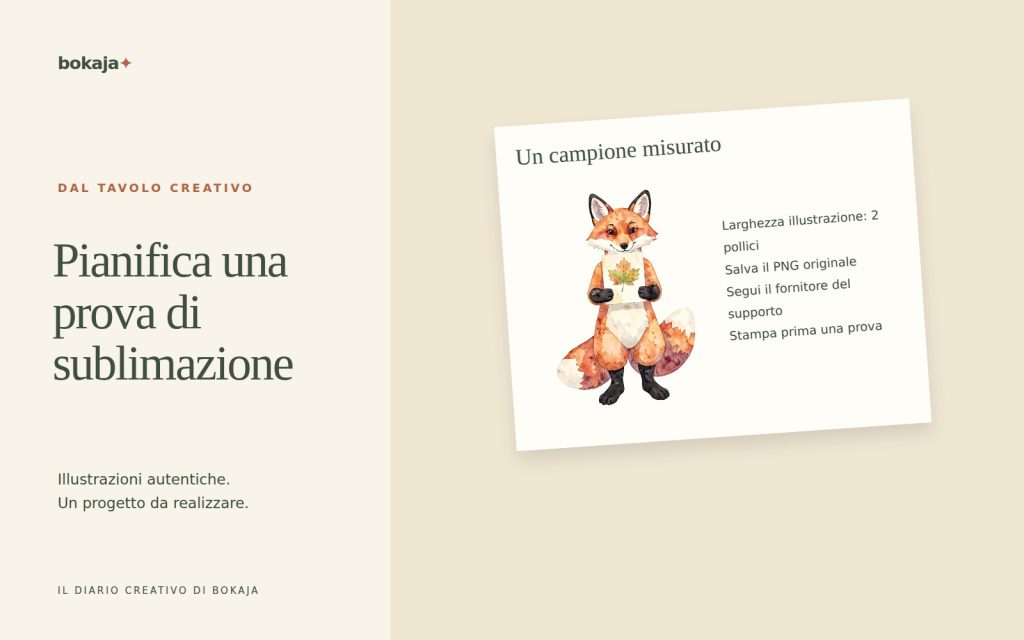
Parti da un supporto il cui produttore consenta il tuo processo di sublimazione, poi usa l’area stampabile dichiarata e le istruzioni di pressatura. Per l’esempio di pianificazione grafica, crea una composizione da 3 × 3 pollici da 900 × 900 pixel, corrispondenti a 300 PPI.
Inserisci un PNG autunnale nella composizione e aggiungi un tuo breve testo asimmetrico, come “SINISTRA”, su uno strato di testo separato. Il testo aiuta a verificare l’orientamento: non fa parte della raccolta grafica. Tienilo in una versione di prova dedicata invece di lasciarlo per errore in un progetto per un cliente.
Esamina i pixel utili dell’illustrazione inserita e lascia lo spazio di sicurezza richiesto dal supporto reale. Un’area quadrata da 3 pollici non significa che ogni tazza, sottobicchiere o zona di tessuto accetti una stampa quadrata da 3 pollici. Un prodotto curvo o sagomato può richiedere un modello e un posizionamento diversi.
Prima di stampare, conferma dove avviene la specchiatura nel procedimento. Se applicazione e driver specchiano entrambi, i due ribaltamenti si annullano. Se nessuno lo fa quando il trasferimento lo richiede, il testo può risultare rovesciato. Usa le istruzioni di materiali e apparecchi per impostare un unico percorso corretto.
Registra una prova con le impostazioni iniziali del produttore: modello del supporto, inchiostro, carta, temperatura, tempo, indicazioni di pressione e orientamento. Se occorrono correzioni, cambia una variabile supportata alla volta. Trasferimento spento, bordo sfocato e immagine fantasma sono sintomi diversi, non tutti da trattare aumentando il calore.
Valuta il risultato dopo il raffreddamento e la manipolazione raccomandati. Salva una foto e gli appunti per il confronto, ma non dedurre durata al lavaggio o idoneità generale del prodotto da un solo controllo visivo. Queste dichiarazioni richiedono le prove fisiche pertinenti sul prodotto finito.
Controlla il sistema completo dei materiali
Conferma che la stampante sia adatta al processo di sublimazione previsto e che inchiostro e carta siano appropriati per la configurazione. Segui le indicazioni dei produttori di apparecchi e consumabili invece di combinare prodotti solo in base al nome.
Il supporto conta altrettanto. I normali processi di sublimazione del colore richiedono spesso una percentuale adatta di poliestere o un rivestimento polimerico compatibile. Una normale maglietta di cotone o una tazza non rivestita non equivalgono automaticamente a un supporto venduto per sublimazione.
Leggi le istruzioni del fornitore del supporto, incluse preparazione della superficie, pressatura e raffreddamento. Se mancano o si contraddicono, risolvi prima di usare l’articolo per un ordine pagato.
Ottieni le dimensioni reali dell’area di stampa
Misura l’area prevista e confrontala con il modello del fornitore, se disponibile. L’area utilizzabile di una tazza non è semplicemente tutta la circonferenza e la posizione comoda di un disegno su una maglietta non coincide con ogni pollice quadrato di tessuto disponibile.
Considera manici, cuciture, curve e altre zone che il processo potrebbe non riprodurre uniformemente. Usa l’area sicura specificata invece di mettere testo importante al bordo del modello massimo.
Crea il documento nelle dimensioni previste prima di importare il PNG. Eviterai di costruire una piccola composizione per poi ingrandirla.
Pianifica colore e contrasto per il supporto
Considera il colore reale del supporto nel progetto. Un personaggio chiaro può perdere definizione su una superficie simile e i colori luminosi dello schermo potrebbero non riprodursi identici nel trasferimento finito.
Non giudicare il processo solo dall’aspetto della carta transfer prima della pressatura. Segui le indicazioni del fornitore e valuta la prova completata e raffreddata con luce costante.
Conserva un master grafico intatto. Se modifichi i colori per una configurazione di produzione, salva una versione separata per avere ancora l’originale per un altro supporto o fornitore.
Conferma orientamento e impostazioni di uscita
Molti procedimenti di trasferimento per sublimazione richiedono di specchiare il disegno prima della stampa. Controlla le istruzioni del tuo processo e conferma che la specchiatura sia applicata una volta, non due da applicazione e driver.
Usa una parola di prova o un segno direzionale in una prova sacrificabile per verificare l’orientamento. Un’illustrazione simmetrica può nascondere un’impostazione errata finché non aggiungi un nome.
Segui le impostazioni raccomandate di stampa e gestione colore. Non combinare correzioni non verificate per poi considerare il risultato una ricetta ripetibile.
Esegui una prova fisica controllata
Usa inchiostro, carta, supporto e apparecchi reali previsti per la produzione. Segui le istruzioni di supporto e apparecchi per calore, tempo, pressione, posizione e raffreddamento. Usa protezione termica e ventilazione adeguate secondo i prodotti coinvolti.
Registra versione del file, dimensioni, materiali e impostazioni. Esamina il prodotto finito per posizione, colore, immagini fantasma, trasferimento irregolare e leggibilità dei piccoli dettagli.
Se il risultato è scarso, cambia una variabile pertinente alla volta. Una combinazione casuale di calore e pressione extra può danneggiare il supporto senza individuare la causa.
Separa l’aspetto dalle dichiarazioni di durata
Un trasferimento bello subito non prova resistenza al lavaggio, idoneità alla lavastoviglie o durata nel tempo. Segui le indicazioni di cura del fornitore del supporto ed esegui prove appropriate prima di fare dichiarazioni ai clienti.
Consulta la licenza attuale di Bokaja prima di vendere prodotti finiti. Puoi esaminare un campione PNG gratuito mentre pianifichi l’illustrazione, ma un campione digitale non verifica il processo fisico di sublimazione. Il primo traguardo utile è un risultato documentato sul materiale reale, non solo una composizione completata sullo schermo.
Il prossimo passo
Conserva insieme composizione di prova, impostazioni e risultato. Usa una prova visiva riuscita per guidare il test controllato successivo, non come prova di durata che non hai verificato.
Inizia con Club autunnale degli animali e delle foglie pressate, oppure scegli Atelier di cartoline ad acquerello con lepri invernali e sempreverdi per il tema alternativo descritto sopra. Queste raccolte forniscono illustrazioni PNG per una tua composizione; testi e realizzazione del progetto restano a tuo carico.