Le clipart PNG Halloween vous permet de créer des autocollants, étiquettes, t-shirts, sachets de friandises, décorations de classe et imprimables de fête sans détourer une illustration sur un arrière-plan uni. L’essentiel est de choisir un PNG véritablement transparent, de le dimensionner pour le projet fini et de tester un exemplaire avant d’utiliser une feuille entière ou un matériau coûteux.
Liste de contrôle pour démarrer un projet Halloween avec Cricut
- Extrayez le ZIP téléchargé avant de mettre en ligne les fichiers PNG individuels.
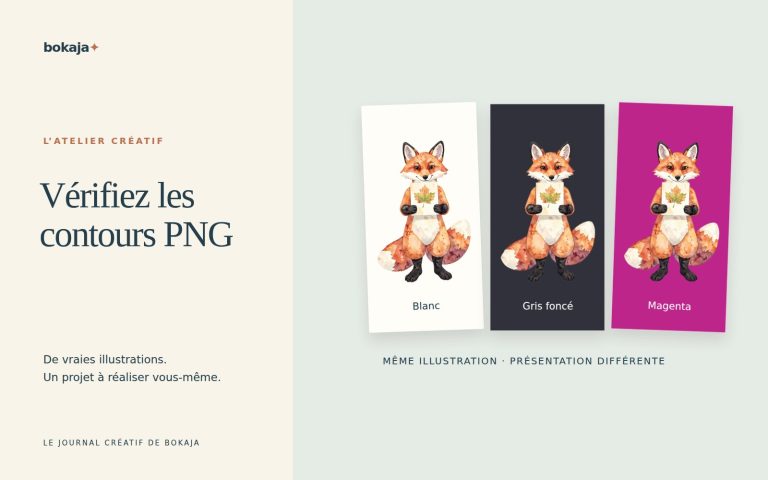
- Vérifiez que l’arrière-plan est transparent et que les bords sont nets.
- Choisissez d’abord le matériau fini : vinyle imprimable, papier autocollant, papier cartonné ou papier transfert thermocollant.
- Mesurez la zone réelle du projet au lieu de l’estimer à partir du canevas.
- Imprimez et découpez un élément test avant de produire une page entière ou un ensemble de fête.
- Vérifiez la licence de l’illustration avant de vendre des produits finis.
PNG, SVG ou JPG : quel fichier utiliser ?
| Format | Meilleure utilisation | Arrière-plan | Remarque Cricut |
|---|---|---|---|
| PNG | Autocollants, étiquettes, t-shirts et imprimables en couleur | Peut être transparent | Utilisez Imprimer puis découper pour les illustrations détaillées en couleur |
| SVG | Découpes simples superposées en vinyle et papier cartonné | Tracés vectoriels | Idéal lorsque chaque couleur constitue un calque de découpe net |
| JPG | Arrière-plans imprimés unis ou images de référence | Toujours uni | Nécessite généralement la suppression de l’arrière-plan avant la découpe |
Pour davantage de vérifications de fichiers, consultez le guide sur la transparence et la qualité des PNG et la comparaison des flux de travail Canva et Cricut.
Comment mettre en ligne un clipart PNG Halloween dans Cricut Design Space
1. Extrayez et inspectez les fichiers
Ouvrez le ZIP sur votre ordinateur et travaillez à partir du dossier PNG extrait. Prévisualisez le design choisi sur des arrière-plans clairs et foncés afin de repérer plus facilement les halos blancs sur les bords ou les pixels parasites.
2. Mettez en ligne l’image comme image complexe
Dans Design Space, choisissez Mettre en ligne, sélectionnez le PNG et conservez la zone transparente. Enregistrez les illustrations détaillées en couleur comme image Imprimer puis découper. Une forme simple d’une seule couleur peut mieux fonctionner comme image de découpe ou SVG.
3. Dimensionnez pour le projet réel
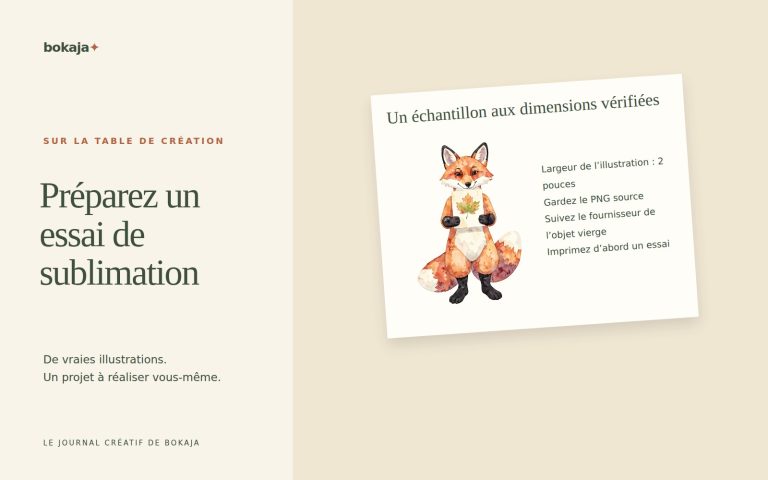
Mesurez l’étiquette, le sachet, le t-shirt, le topper ou la planche d’autocollants avant de redimensionner. Conservez les proportions verrouillées. Pour les designs imprimés, restez dans la zone imprimable indiquée par votre configuration actuelle de Design Space et votre imprimante.
4. Ajoutez un décalage lorsque c’est utile
Un modeste décalage blanc ou coloré peut faciliter l’échenillage des autocollants de personnages et séparer une illustration foncée d’un matériau sombre. Inspectez les espaces étroits autour des cheveux, chapeaux, manches de balai, chauves-souris et détails de bonbons avant de découper.
5. Testez avant la production complète
Utilisez une petite pièce test avec la même imprimante, le même matériau, tapis, lame et les mêmes réglages que ceux prévus pour la série finale. Vérifiez la couleur, l’alignement de la bordure, l’adhérence et la découpe des petits détails avant d’utiliser davantage de matériau.
10 idées de projets Halloween adorables
| Projet | Format adapté | Vérification clé |
|---|---|---|
| Planche d’autocollants | PNG transparent | Décalage et pression de découpe mi-chair |
| Étiquette de sachet de friandises | PNG ou SVG | Nom lisible et emplacement sûr pour les aliments |
| Topper de cupcake | PNG sur papier cartonné | Versos en miroir et découpe nette |
| Invitation de fête | PNG dans Canva | Zone de texte sobre et impression test |
| Transfert pour t-shirt | PNG | Consignes du papier transfert et réglage miroir |
| Étiquette de bocal à bonbons | PNG ou SVG | Courbure du contenant et adhésif |
| Carte de classe | PNG | Grand texte et mise en page réutilisable |
| Décalcomanie de fenêtre | SVG simple | Choix de vinyle intérieur/extérieur |
| Bannière de fête | PNG sur papier cartonné | Marges pour perforation |
| Étiquette de remerciement | PNG | Espace pour une courte note manuscrite |
Exemple de produit réel
Créez un ensemble mignon et effrayant coordonné
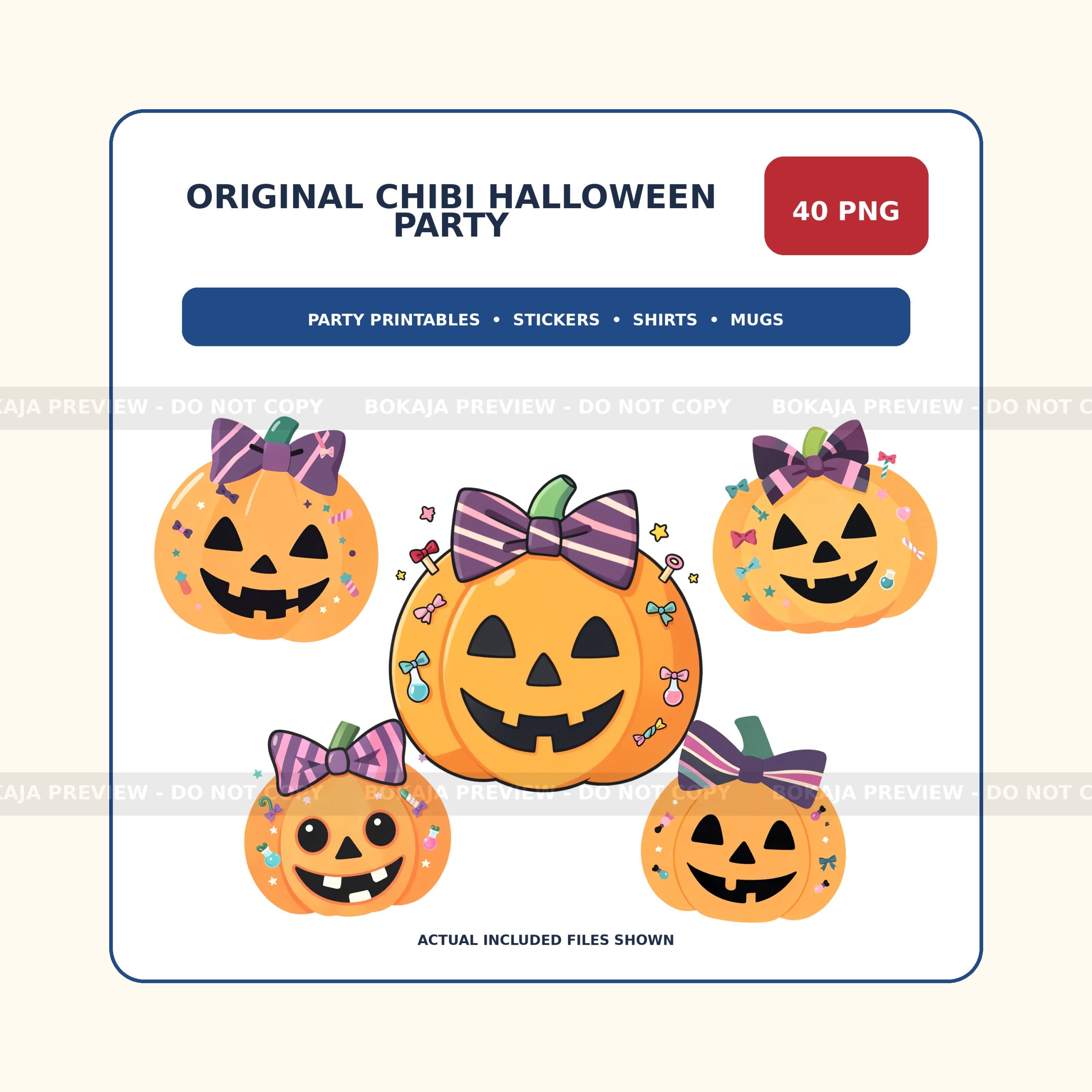
Le Chibi Halloween Party PNG Bundle comprend 40 fichiers PNG transparents originaux de 3072 × 3072 avec des métadonnées de 300 DPI. La gentille sorcière, les fantômes, citrouilles, chat noir, chauves-souris, bonbons et détails de fête sont conçus comme une collection assortie pour Cricut, Canva, les autocollants, t-shirts, mugs et imprimables de fête.
Comparez les ensembles PNG pour fêtes et occasions saisonnières ou consultez la licence de produit numérique et les notes sur le téléchargement et l’assistance avant de commencer.
Vérifications d’usage commercial avant de vendre
- Lisez la licence correspondant exactement au bundle que vous avez acheté.
- Vendez uniquement les produits finis autorisés ; ne redistribuez pas les fichiers PNG ou ZIP originaux.
- Conservez la licence et la preuve d’achat avec les notes de votre projet.
- Ne supposez pas qu’une licence transfère des droits de marque ou des droits liés à une identité de marque détenus par des tiers.
- Aplatissez les produits numériques finaux autorisés afin que les acheteurs ne puissent pas extraire l’illustration source.
Vous préparez une fête Halloween complète ?
Utilisez la liste de contrôle des imprimables de fête Halloween pour transformer le clipart PNG transparent en 15 idées coordonnées d’invitations, pancartes, toppers de cupcakes, étiquettes de cadeaux d’invités et cartes de remerciement.
Questions fréquentes
Le PNG ou le SVG est-il préférable pour les créations Halloween avec Cricut ?
Utilisez un PNG transparent pour les illustrations de personnages en couleur et les projets Imprimer puis découper. Utilisez le SVG pour des designs simples superposés en vinyle ou papier cartonné, lorsque chaque couleur nécessite un tracé de découpe net.
Comment savoir si un PNG est transparent ?
Prévisualisez-le sur un arrière-plan contrasté ou mettez-le en ligne dans Design Space. Une zone véritablement transparente montre le canevas derrière l’illustration plutôt qu’un rectangle blanc.
Dois-je mettre en miroir un PNG Halloween avant de le découper ?
Utilisez le miroir uniquement lorsque les consignes du matériau l’exigent, comme pour de nombreux procédés de transfert thermocollant. Le papier autocollant standard, le vinyle imprimable, le papier cartonné et les étiquettes ne sont généralement pas mis en miroir.
Puis-je vendre des produits créés avec des fichiers PNG Halloween Bokaja ?
La licence Bokaja autorise certains usages personnels et commerciaux pour les petites entreprises concernant les produits finis. Elle n’autorise pas la revente, le partage, l’extraction ou le reconditionnement des ressources numériques originales. Consultez la page de licence actuelle pour connaître les limites exactes.
Planifiez le reste de l’ensemble de fête
Utilisez la liste de contrôle de décoration de fête d’anniversaire DIY pour coordonner les invitations, étiquettes, toppers, pancartes et étiquettes de remerciement. Conservez les mêmes styles de police, couleurs et deux ou trois personnages récurrents dans l’ensemble complet.
Bibliothèque de projets PNG Halloween
Conservez un style mignon et effrayant coordonné, de la première découpe test jusqu’à l’ensemble de fête terminé. Suivez la voie correspondant à votre prochaine étape :
- Testez 15 PNG Halloween gratuits avant de choisir une collection complète.
- Suivez le guide Halloween Cricut Imprimer puis découper pour les autocollants, étiquettes, pancartes et toppers.
- Utilisez la liste de contrôle de 15 imprimables de fête Halloween pour conserver une cohérence visuelle entre les invitations et la décoration.
- Comparez l’ensemble Chibi Halloween Party, le Lot de cliparts Halloween, le Méga lot PNG Halloween et la collection Cute Ghost Potion Café.