Vous avez téléchargé votre nouveau clipart PNG et vous êtes prêt à commencer votre projet. Mais avant de vous lancer dans la création, une vérification rapide de la qualité peut vous éviter des heures de frustration plus tard.
Réponse rapide : que vérifier dans votre clipart PNG

5 vérifications essentielles de qualité :
| Vérification | Ce qu’il faut rechercher | Pourquoi c’est important |
|---|---|---|
| 1. Arrière-plan transparent | L’image se fond dans votre plan de travail ; aucune boîte ni arrière-plan blanc | Indispensable pour les superpositions, l’impression puis découpe Cricut et les autocollants |
| 2. Résolution | 300 DPI pour les imprimables ; 72-150 DPI pour le web/les réseaux sociaux | Garantit un rendu net à la taille souhaitée |
| 3. Format de fichier | Véritable fichier PNG (pas un JPG ou WEBP renommé) | Garantit la prise en charge de la transparence et la compatibilité |
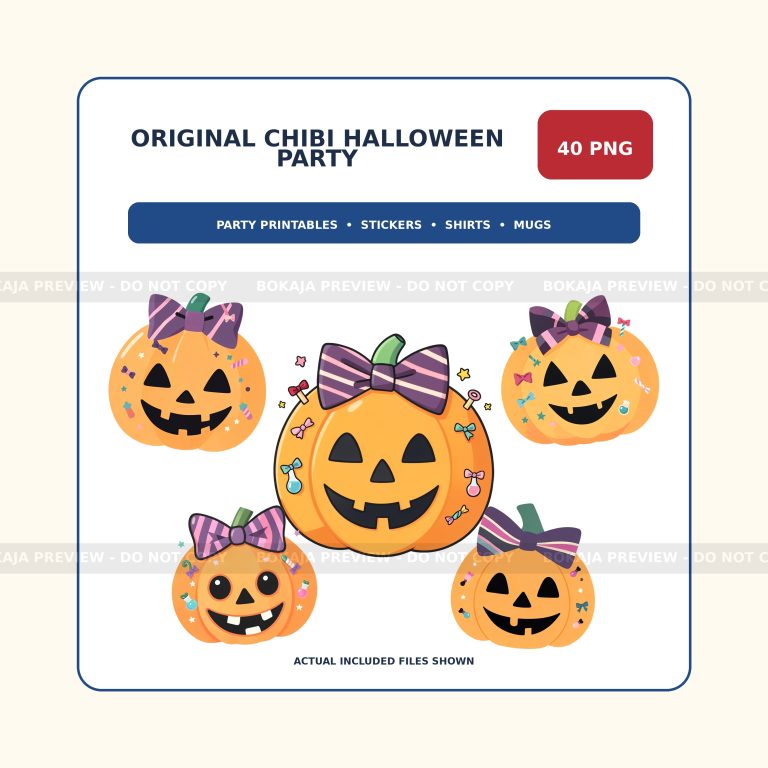
| 4. Fichier utilisable ou aperçu | PNG en pleine résolution, pas de petites vignettes d’aperçu | Confirme que vous disposez de la version prête à être utilisée |
| 5. Confirmation de licence | Conditions d’utilisation claires (personnel ou commercial, attribution) | Permet à vos projets de rester conformes et vous protège |
Pourquoi la transparence est importante pour vos projets
Lorsque vous travaillez avec du clipart numérique, la différence entre un PNG transparent et un PNG avec un arrière-plan blanc peut faire réussir ou échouer votre projet. Voici pourquoi :
Quand les arrière-plans transparents sont indispensables
Impression puis découpe Cricut : Votre machine Cricut lit les contrastes de couleur pour créer les lignes de découpe. Si votre clipart a un arrière-plan blanc, votre machine tentera de découper autour de la boîte blanche, et non du motif lui-même. Les PNG transparents permettent à la machine de voir les véritables contours de votre motif.
Superposition dans Canva : La force de Canva réside dans la superposition d’éléments. Les PNG transparents se placent proprement sur des arrière-plans, dégradés ou autres images. Un PNG sur fond blanc ressemble à un autocollant collé sur une affiche : lourd et peu professionnel.
Motifs d’autocollants : Que vous réalisiez des autocollants numériques pour GoodNotes ou des autocollants physiques avec une machine de découpe, la transparence est incontournable. Votre autocollant doit être le motif, et non le motif sur un rectangle blanc.
Superpositions par sublimation : Les imprimantes de sublimation transfèrent les motifs sur des produits. Si vous superposez une fée chibi sur une photo ou un motif, un arrière-plan blanc s’imprimera sous forme de bloc blanc. La transparence permet à l’encre de sublimation de se fondre parfaitement.
Le problème de l’arrière-plan blanc ou transparent
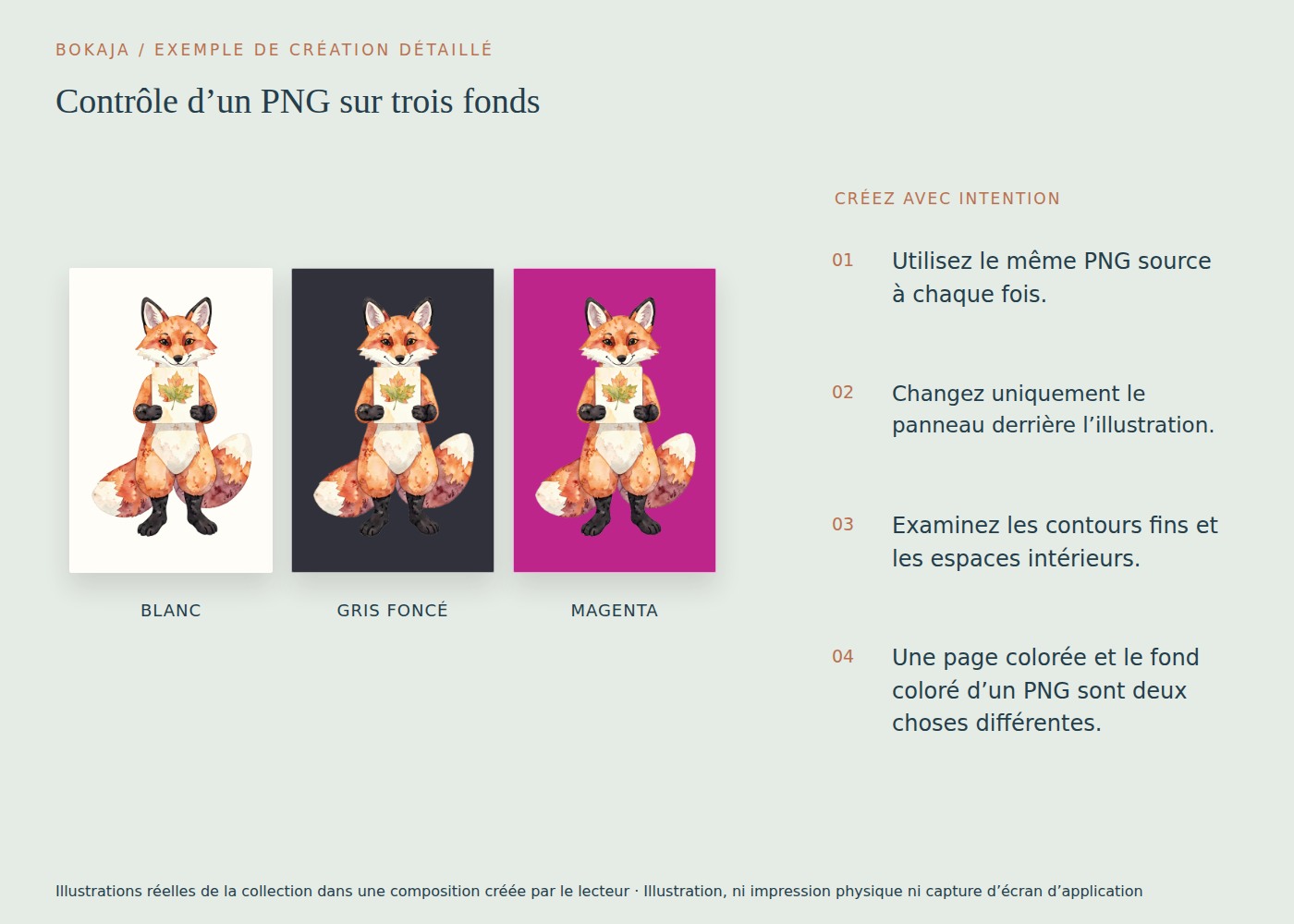
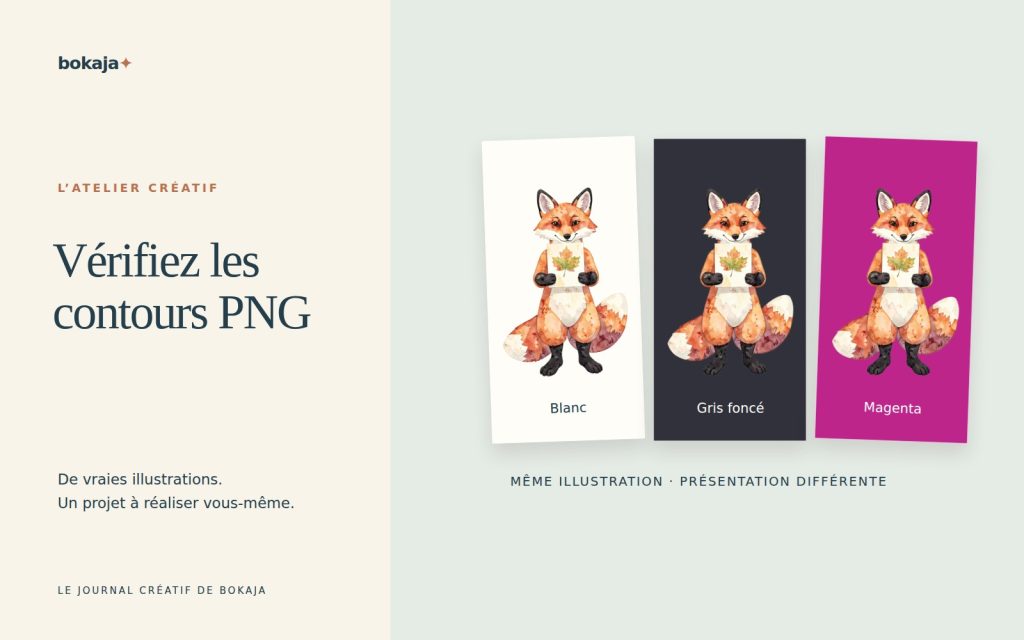
De nombreux créateurs de clipart présentent leurs motifs sur des arrière-plans blancs à des fins d’affichage (les arrière-plans blancs permettent de mieux voir les images sur les sites web et dans les aperçus). Cela ne signifie pas que le fichier PNG réel possède un arrière-plan blanc. Testez toujours vos fichiers dans votre logiciel de création pour confirmer la véritable transparence.
5 vérifications essentielles des fichiers PNG avant de commencer
Examinons chaque vérification de qualité en détail afin que vous puissiez confirmer en toute confiance votre clipart avant de commencer votre projet.
Vérification 1 : confirmer un arrière-plan transparent
Comment tester dans Canva :
- 1. Ouvrez Canva et créez un nouveau design (n’importe quelle taille convient).
- 2. Téléversez votre fichier PNG.
- 3. Faites glisser l’image sur votre plan de travail.
- 4. Cliquez sur l’échantillon de couleur d’arrière-plan et choisissez "À carreaux" ou "Damier" (il s’agit de l’indicateur de transparence de Canva).
- 5. Ce que vous devez rechercher :
– PNG transparent : Le motif en damier apparaît dans les zones vides autour de votre motif
– PNG sur fond blanc : Le damier est couvert de blanc ; vous ne voyez que du blanc uni autour du motif
- 6. En cas de doute, changez l’arrière-plan de votre plan de travail pour une couleur (par exemple un jaune vif). Un PNG réellement transparent laissera le jaune apparaître dans les zones vides.
Comment tester sur ordinateur :
- 1. Windows : Cliquez avec le bouton droit sur votre fichier PNG → Ouvrir avec → application Photos. Recherchez le damier derrière le motif. Vous pouvez aussi faire glisser le fichier dans votre navigateur web (Chrome, Edge, Firefox) et vérifier si l’arrière-plan par défaut du navigateur apparaît.
- 2. Mac : Cliquez avec le bouton droit sur votre fichier PNG → Ouvrir avec → Aperçu. Recherchez le damier derrière le motif.
À quoi ressemble un véritable PNG transparent :
- Les zones vides montrent l’arrière-plan derrière l’image (damier dans les logiciels de création, arrière-plan par défaut dans les navigateurs web)
- Aucun rectangle, boîte ou bordure blanche autour de votre motif
- Les bords du motif sont nets et bien définis
Signes d’avertissement d’arrière-plans blancs qui se font passer pour transparents :
- Le motif paraît parfaitement rectangulaire avec des bords nets (les motifs naturels ont généralement des contours organiques)
- Vous voyez un léger halo blanc ou un effet fantôme autour du motif
- Lorsque vous changez la couleur de l’arrière-plan, un contour blanc reste autour de votre motif
Vérification 2 : confirmer la résolution et la taille du fichier
Résolutions recommandées selon le cas d’utilisation :
| Type de projet | DPI recommandé | Pourquoi c’est important |
|---|---|---|
| Imprimables (autocollants, invitations, cartes) | 300 DPI | Impression nette à la taille réelle ; évite la pixellisation |
| Web/réseaux sociaux (Instagram, Pinterest, en-têtes de blog) | 72-150 DPI | Optimise la taille du fichier tout en préservant la qualité d’affichage |
| Impression puis découpe Cricut | 300 DPI | Garantit la qualité d’impression ; Cricut adaptera l’échelle si nécessaire |
| Sublimation | 300 DPI | Qualité d’impression professionnelle ; évite les transferts flous |
Comment vérifier la taille et les dimensions d’un fichier :
- 1. Windows : Cliquez avec le bouton droit sur le fichier → Propriétés → onglet Détails. Recherchez « Dimensions » et « Taille du fichier ».
- 2. Mac : Cliquez avec le bouton droit sur le fichier → Lire les informations. Recherchez « Dimensions » et « Taille ».
- 3. Canva : Téléversez le fichier et cliquez dessus. Canva affichera les dimensions dans le coin supérieur gauche.
Quand plus grand n’est pas toujours mieux :
Un fichier de 5000×5000 pixels à 600 DPI peut sembler impressionnant, mais :
- La taille du fichier devient difficile à gérer (ralentit les téléversements, encombre le stockage cloud)
- La plupart des projets n’ont pas besoin d’une telle résolution
- Canva, Cricut Design Space et d’autres outils peuvent avoir du mal avec des fichiers surdimensionnés
Visez la résolution correspondant à votre usage prévu. Une résolution de 300 DPI à votre taille d’impression cible est généralement suffisante pour la plupart des projets de clipart.
Vérification 3 : valider le format et le type de fichier
Différences entre PNG, JPG et WEBP :
| Format | Prise en charge de la transparence | Cas d’utilisation |
|---|---|---|
| PNG | Prise en charge complète de la transparence (canal alpha) | Clipart, autocollants, motifs nécessitant des superpositions |
| JPG | Aucune prise en charge de la transparence | Photographies, images à arrière-plan uni |
| WEBP | Prend en charge la transparence (mais tous les outils ne le lisent pas) | Images web lorsque la compression du fichier est importante |
Comment vérifier que vous avez reçu de véritables fichiers PNG :
- 1. Regardez l’extension du fichier : elle doit se terminer par `.png` (et non `.jpg`, `.jpeg` ou `.webp`).
- 2. Vérifiez les propriétés du fichier (comme indiqué à la vérification 2) et confirmez que « Type de fichier » ou « Format » indique PNG.
- 3. En cas de doute, essayez d’ouvrir le fichier dans Canva ou votre outil de création. Si les fonctions de transparence fonctionnent, il s’agit d’un véritable PNG.
Renommer des fichiers ne change pas leur format :
Si un fichier est `image.jpg` et que vous le renommez `image.png`, le fichier reste un JPG à l’intérieur. Le changement d’extension est uniquement cosmétique. Vérifiez toujours le type réel du fichier, et pas seulement son extension.
Vérification 4 : image d’aperçu ou fichier utilisable
Comprendre les images d’aperçu dans les dossiers de téléchargement :
De nombreux packs de clipart comprennent :
- Images d’aperçu : Petites versions en basse résolution affichées dans les fiches produit ou les dossiers de téléchargement pour une référence rapide
- Fichiers utilisables : PNG en pleine résolution, prêts à imprimer, pour les projets réels
Les aperçus portent généralement des noms tels que `preview.jpg`, `thumbnail.png` ou `set-preview.png`. Les fichiers utilisables suivent généralement une convention de nommage comme `fairy-red-01.png`, `bunny-flower-02.png`, ou sont simplement numérotés.
Comment identifier les PNG utilisables en pleine résolution :
- 1. Vérifiez la taille des fichiers : les images d’aperçu font généralement moins de 100 KB. Les PNG utilisables font souvent entre 200 KB et 2 MB, ou davantage.
- 2. Regardez les dimensions : les aperçus font souvent 500×500 pixels ou moins. Les PNG utilisables font généralement 1000×1000 pixels ou plus.
- 3. Vérifiez la convention de nommage : les packs organisés utilisent des noms cohérents pour les fichiers utilisables.
- 4. En cas de doute, ouvrez le fichier dans votre outil de création. S’il reste net en grande taille, il s’agit de la version utilisable.
Organiser votre clipart téléchargé :
Créez une structure de dossiers cohérente pour vos téléchargements : “` /Bokaja Clipart/ /Fairy Set/ /preview/ (images de référence) /usable/ (PNG en pleine résolution) /Bunny Collection/ /preview/ /usable/ “`
Cela évite d’utiliser par erreur des aperçus en basse résolution dans vos projets.
Vérification 5 : confirmation de la licence et de l’utilisation
Où trouver les informations de licence :
- 1. E-mail de confirmation de téléchargement : Contient souvent les conditions de licence.
- 2. Site web ou boutique du vendeur : Recherchez les sections « Licence », « Conditions d’utilisation » ou « Usage commercial ».
- 3. Dans le dossier de téléchargement : De nombreux vendeurs incluent un fichier `LICENSE.txt` ou `README.md`.
- 4. Page produit : L’annonce d’origine indique généralement les autorisations d’utilisation.
Différences entre usage personnel et commercial :
| Type d’utilisation | Ce que cela signifie |
|---|---|
| Usage personnel | Projets pour vous-même, votre famille ou vos amis. Aucune vente, aucun produit vendu, aucune utilisation professionnelle. |
| Usage commercial | Projets que vous vendez (produits physiques ou numériques), supports professionnels, travail pour des clients, contenu de réseaux sociaux pour des comptes professionnels. |
| Usage commercial étendu | Peut inclure la production de masse, des ventes illimitées ou des droits d’utilisation plus larges. Vérifiez toujours les conditions. |
Exigences d’attribution (le cas échéant) :
Certaines licences exigent de créditer le créateur. Les formats d’attribution courants comprennent :
- "Graphismes par [Creator Name]"
- "Clipart de [Shop Name]"
- Un lien vers la boutique ou le site web du créateur
Si une licence exige une attribution, respectez exactement le format indiqué. Certaines licences commerciales renoncent entièrement à l’attribution ; vérifiez vos conditions.
Pour des informations détaillées sur les licences de produits numériques Bokaja, consultez la page Licence de produit numérique Bokaja.
Problèmes de transparence courants et solutions rapides
Halo blanc autour des bords
Le problème : Votre PNG transparent présente un léger contour ou halo blanc autour du motif.
Solutions rapides :
- Si vous avez le fichier source, ouvrez-le dans un éditeur d’images (Canva, Photoshop, GIMP) et utilisez l’outil « Baguette magique » ou « Sélectionner le sujet » pour affiner les bords.
- Dans Canva, ajustez légèrement le curseur de transparence pour réduire la visibilité du halo.
- Pour un léger effet fantôme, modifiez la couleur d’arrière-plan de votre création afin de minimiser le contraste.
Motifs en damier dans le rendu final
Le problème : Vous voyez des motifs en damier dans votre projet imprimé ou votre fichier exporté (et pas seulement dans le logiciel de création).
Solutions rapides :
- Vérifiez que vos paramètres d’exportation n’incluent pas accidentellement une superposition de transparence.
- Si vous imprimez, assurez-vous d’exporter au format JPG ou PDF (et non PNG) si vous souhaitez un arrière-plan uni.
- Dans Cricut Design Space, aplatissez votre création avant l’impression afin d’intégrer la transparence.
Transparence partielle non affichée
Le problème : Les zones semi-transparentes (comme des ailes de fée ou des ombres douces) semblent opaques ou déformées.
Solutions rapides :
- Vérifiez que votre outil de création prend en charge la transparence alpha PNG (la plupart le font, mais certains outils web ont des limites).
- Vérifiez vos paramètres d’exportation : les options « Enregistrer pour le Web » compressent parfois la transparence.
- Si vous téléversez vers une plateforme (Etsy, Instagram, etc.), celle-ci peut compresser ou modifier la transparence. Testez votre création dans sa destination finale avant de la finaliser.
Étapes simples de dépannage
- 1. Testez dans plusieurs outils : Si Canva affiche la transparence mais pas Cricut, le fichier est probablement correct : le problème est spécifique à l’outil.
- 2. Téléchargez à nouveau le fichier : Des téléchargements corrompus causent parfois des problèmes de transparence.
- 3. Vérifiez l’historique du fichier : Avez-vous modifié, redimensionné ou réenregistré le fichier ? Certaines opérations suppriment la transparence.
- 4. Contactez l’assistance : Si le fichier semble corrompu quel que soit l’outil, contactez le vendeur pour obtenir un remplacement.
Pour les problèmes de téléchargement ou les fichiers qui ne correspondent pas à la description du produit, consultez la page d’assistance Téléchargements numériques et remboursements de Bokaja.
Normes de qualité spécifiques aux projets
Pour l’impression puis découpe Cricut
Exigences de résolution :
- 300 DPI recommandés pour une qualité d’impression optimale
- Cricut adapte automatiquement l’échelle des images, mais une résolution plus élevée permet une meilleure mise à l’échelle
- Évitez les fichiers de moins de 150 DPI pour l’impression puis découpe
Recommandations d’espacement des bordures :
- Cricut nécessite une bordure d’au moins 0.25 pouces (6 mm) autour des motifs pour que le capteur de découpe puisse lire les repères d’alignement
- Disposez vos PNG avec un espacement suffisant dans Cricut Design Space
- Si votre motif touche le bord de la zone d’impression, déplacez-le vers l’intérieur
Considérations relatives au mode colorimétrique :
- Utilisez le mode colorimétrique RGB (sRGB ou Adobe RGB)
- Évitez CMYK sauf si cela est spécifiquement nécessaire pour une impression professionnelle : les imprimantes Cricut utilisent RGB
Conseil de flux de travail : Après avoir disposé vos PNG dans Design Space, cliquez sur « Make It » et prévisualisez la mise en page d’impression puis découpe. Si les repères d’alignement sont coupés ou si les motifs sont trop proches, ajustez l’espacement avant d’imprimer.
Pour le travail de création dans Canva
Limites de taille de téléversement :
- Canva Free : jusqu’à 5 GB par fichier
- Canva Pro : jusqu’à 15 GB par fichier
- La plupart des cliparts PNG sont bien en dessous de ces limites
Considérations relatives aux calques :
- Les PNG transparents se superposent parfaitement aux arrière-plans et aux autres éléments
- Regroupez les PNG associés (comme des ensembles de fées assortis) pour les repositionner facilement
- Verrouillez les calques d’arrière-plan pour éviter les déplacements accidentels lorsque vous ajustez les PNG de premier plan
Notes sur les formats d’exportation :
- Pour les projets nécessitant de la transparence (autocollants numériques, superpositions), exportez au format PNG
- Pour des fichiers prêts à imprimer avec des arrière-plans unis, exportez au format PDF ou JPG
- Canva Pro permet l’exportation avec transparence ; les utilisateurs Free peuvent devoir utiliser une solution de contournement
Pour un flux de travail Canva adapté aux débutants, consultez Le guide ultime de Canva pour débutants.
Pour les projets imprimables
Consignes relatives aux marges d’impression :
- La plupart des imprimantes ont une marge non imprimable de 0.125 à 0.25 pouce (3 à 6 mm)
- Placez vos PNG à au moins 0.5 pouce (13 mm) des bords du document
- Vérifiez les spécifications de votre imprimante si vous imprimez bord à bord
Recommandations de profil colorimétrique :
- Utilisez le profil colorimétrique sRGB pour la plupart des imprimantes domestiques
- Si vous utilisez un service d’impression professionnel, renseignez-vous sur ses exigences de profil colorimétrique
- Évitez de passer de RGB à CMYK en cours de projet : cela modifie les couleurs
Considérations relatives au format du papier :
- Créez à votre taille d’impression prévue (et non à la taille d’écran) pour éviter les problèmes de mise à l’échelle
- Pour les impressions A4, réglez votre plan de travail sur 210×297 mm à 300 DPI
- Pour le format US Letter, réglez-le sur 8.5×11 pouces à 300 DPI
Pour plus de détails sur la résolution et les normes d’impression, lisez Meilleure taille PNG et DPI pour l’impression à la demande.
Outils pour vérifier la qualité des PNG
Outils intégrés (déjà sur votre ordinateur)
Windows :
- Application Photos : Vérification rapide de la transparence avec le damier par défaut
- Explorateur de fichiers : Clic droit → Propriétés → Détails pour les informations du fichier
- Paint : Affichage basique, mais limité pour les vérifications de transparence
Mac :
- Aperçu : Affiche la transparence avec un motif en damier
- Finder : Clic droit → Lire les informations pour les détails du fichier
- Quick Look : Appuyez sur la barre d’espace pour prévisualiser les fichiers sans les ouvrir
Canva :
- Téléversez et testez la transparence avec l’arrière-plan « À carreaux »
- Vérifiez les dimensions en cliquant sur les images téléversées
- Testez le comportement des superpositions et de l’exportation
Outils en ligne gratuits
Sites de vérification d’images :
- Vérificateurs de transparence en ligne (recherchez « vérifier la transparence PNG en ligne »)
- Visionneuses de métadonnées d’image affichant les DPI, dimensions et formats
- Testeurs de palettes de couleurs qui confirment la véritable transparence par rapport aux arrière-plans blancs
Vérifications dans le navigateur :
- Faites glisser-déposer des PNG dans Chrome, Firefox ou Safari
- Recherchez l’arrière-plan par défaut du navigateur visible dans les zones vides
- Utilisez les outils de développement du navigateur (Inspecter) pour afficher les propriétés de l’image
Ce qu’il ne faut PAS utiliser :
- Téléversements sur les réseaux sociaux : Instagram, Facebook et Pinterest compressent les images et suppriment la transparence. N’utilisez pas ces plateformes pour tester vos PNG.
- Aperçus de stockage cloud : download area, Dropbox et OneDrive affichent des aperçus compressés qui peuvent ne pas refléter la véritable qualité du fichier.
- Pièces jointes aux e-mails : Les clients de messagerie affichent souvent des aperçus de moindre qualité.
Conseil de pro : Testez toujours vos PNG finaux dans l’outil où vous les utiliserez (Canva, Cricut Design Space, etc.). Les vérifications intégrées sont utiles, mais votre outil de destination est le juge ultime de la compatibilité.
FAQ : questions fréquentes sur la transparence et la qualité des cliparts PNG
Comment savoir si mon PNG a un arrière-plan transparent ?
La méthode la plus simple consiste à tester votre PNG dans votre outil de création. Dans Canva, téléversez le fichier et changez l’arrière-plan de votre plan de travail pour le motif « À carreaux » ou une couleur vive telle que le jaune. Si le damier ou la couleur apparaît dans les zones vides autour de votre motif, l’arrière-plan est transparent. Si vous voyez une boîte blanche unie autour du motif, l’arrière-plan n’est pas transparent. Sur ordinateur, vous pouvez aussi ouvrir le fichier dans Photos sous Windows ou Aperçu sur Mac : les deux affichent un motif en damier derrière les zones transparentes.
Pourquoi mon PNG paraît-il transparent dans Canva mais comporte-t-il une boîte blanche à l’impression ?
Cela se produit généralement en raison des paramètres d’exportation. Canva peut afficher la transparence sur votre plan de travail, mais si vous exportez au format PDF ou JPG, la transparence est intégrée à un arrière-plan uni. Pour conserver la transparence, exportez au format PNG. Si vous imprimez directement depuis un navigateur ou un autre programme, ce programme peut ne pas prendre en charge la transparence. Testez toujours votre format d’exportation dans l’outil de sortie prévu (imprimante, Cricut, etc.) avant de finaliser votre projet.
Quelle résolution doit avoir le clipart PNG pour les projets Cricut ?
Visez 300 DPI à votre taille d’impression prévue. La fonction d’impression puis découpe de Cricut donne les meilleurs résultats avec des fichiers de résolution plus élevée, car ils se redimensionnent proprement sans pixellisation. Pour les petits motifs (moins de 2 pouces), 200-300 DPI sont généralement suffisants. Évitez les fichiers de moins de 150 DPI pour l’impression puis découpe Cricut : ils peuvent paraître flous ou crénelés à l’impression. N’oubliez pas : Cricut adapte automatiquement l’échelle des images ; commencer avec une résolution plus élevée vous offre donc plus de souplesse.
J’ai téléchargé un pack de clipart mais je ne vois que des images d’aperçu : où sont les fichiers utilisables ?
La plupart des téléchargements de clipart comprennent deux types de fichiers : des images d’aperçu (petites images de référence en basse résolution) et des fichiers utilisables (PNG en pleine résolution pour les projets). Les images d’aperçu sont souvent nommées "preview.jpg,", "thumbnail.png," ou de manière similaire, et font généralement moins de 100 KB. Les fichiers utilisables suivent une convention de nommage telle que "fairy-01.png" ou "bunny-flower-02.png" et font généralement entre 200 KB et 2 MB, ou davantage. Vérifiez votre dossier de téléchargement pour trouver des fichiers plus volumineux et aux noms détaillés : si vous ne voyez que de petits fichiers d’aperçu, votre téléchargement est peut-être incomplet ou vous devez extraire les fichiers d’une archive ZIP.
Puis-je utiliser du clipart PNG à arrière-plan transparent dans des créations d’impression à la demande ?
Oui, les PNG transparents sont idéaux pour les créations d’impression à la demande (POD). Ils se superposent proprement aux maquettes de produits, permettent des compositions complexes sans conflit d’arrière-plan et vous donnent une grande liberté créative. Toutefois, la plupart des plateformes POD convertissent les créations en JPG ou PNG avec des arrière-plans aplatis avant l’impression. Vérifiez les exigences de votre plateforme : certaines prennent en charge les téléversements avec transparence, tandis que d’autres vous demandent d’ajouter une couleur d’arrière-plan avant de téléverser. Testez toujours votre création dans l’outil d’aperçu de votre plateforme POD pour vous assurer que la transparence s’affiche comme prévu avant de mettre des produits en vente.
Pour découvrir plus d’options de clipart PNG, parcourez la collection Ensembles PNG de Bokaja.
—
Liste de vérification rapide
Avant de commencer votre projet :
- [ ] Transparence testée dans Canva ou un outil de création
- [ ] Résolution confirmée comme correspondant au type de projet (300 DPI pour l’impression, 72-150 DPI pour le web)
- [ ] Fichier vérifié comme étant un véritable PNG (et non un JPG ou WEBP renommé)
- [ ] Fichiers utilisables en pleine résolution identifiés (et non des aperçus)
- [ ] Conditions de licence examinées (usage personnel ou commercial, exigences d’attribution)
Après la vérification de qualité :
- [ ] Fichiers organisés dans le dossier du projet (aperçus et fichiers utilisables séparés)
- [ ] Copie de sauvegarde des fichiers originaux enregistrée
- [ ] Création testée dans l’outil de destination (Cricut, Canva, plateforme POD)
- [ ] Format d’exportation vérifié comme correspondant aux besoins (PNG pour la transparence, PDF/JPG pour l’impression)
Conservez cette liste de vérification pour vos futurs téléchargements : elle s’applique à tout clipart PNG, pas seulement à Bokaja.
Prêt à commencer à créer ? Une fois votre clipart PNG vérifié et vos contrôles qualité terminés, vous avez tout ce qu’il faut pour créer. Que vous réalisiez des autocollants pour une fête d’anniversaire, des imprimables pour la classe ou votre prochain projet Cricut, le clipart PNG transparent vous offre la souplesse nécessaire pour superposer, combiner et personnaliser sans lutter contre les arrière-plans blancs.
Bonne création !