Pour calculer le format imprimé d’un PNG, divisez ses dimensions en pixels par le nombre de pixels par pouce choisi. Pour calculer les pixels nécessaires, multipliez les dimensions imprimées en pouces par les PPI visés. Modifier uniquement la valeur DPI inscrite dans un fichier ne crée aucun détail supplémentaire.
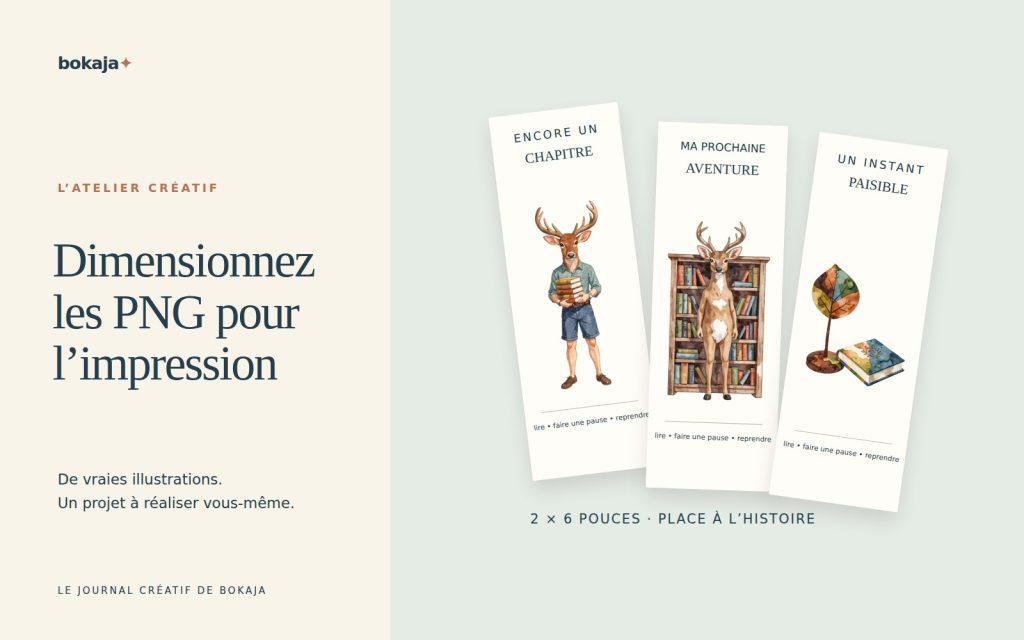
Choisissez Bibliothèque d’automne en forêt, cerfs et glands pour un exemple à l’échelle d’un marque-page, ou Aventure d’anniversaire avec les dinosaures pour une comparaison plus grande à l’échelle d’une invitation. Ces deux collections payantes d’illustrations PNG vous permettent de créer vos propres compositions ; ajoutez vos textes, formes et dimensions.
Réalisez ce projet avec ces collections Bokaja
Choisissez le style qui convient à votre projet. Ces collections contiennent des illustrations numériques PNG : ajoutez votre texte et créez la mise en page présentée dans ce guide.

Bibliothèque d’automne en forêt, cerfs et glands
Des illustrations de bibliothèque forestière pour un exemple au format marque-page.
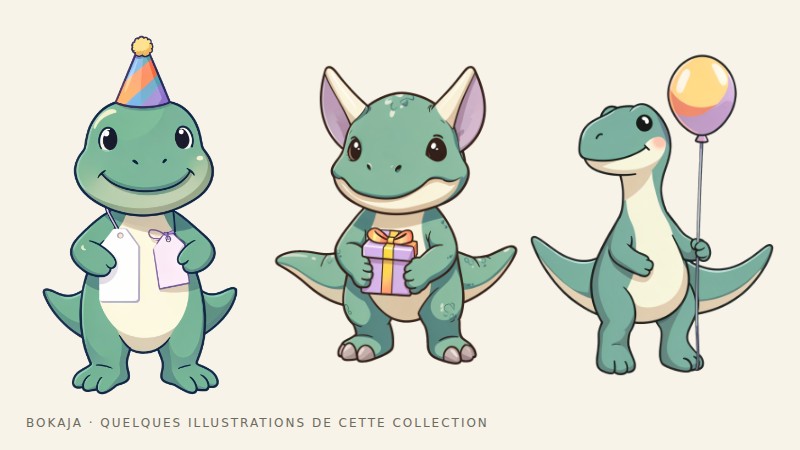
Aventure d’anniversaire avec les dinosaures
Des illustrations d’anniversaire pour une comparaison plus grande au format invitation.
Exemple détaillé : dimensionnez l’illustration, pas seulement son carré transparent

Les collections liées annoncent des zones de travail PNG de 3072 × 3072 pixels. C’est un point de départ utile, mais l’illustration choisie peut occuper moins que le carré entier. Voici comment transformer cette caractéristique de la fiche produit en décision pour votre projet.
Supposons que vous mesuriez l’illustration visible à 2400 pixels de large dans votre éditeur d’images. C’est une mesure d’exemple, pas une largeur occupée garantie pour chaque fichier. Vous souhaitez comparer un élément de marque-page, une illustration d’invitation et une petite image d’exposition.
| Largeur imprimée visible | Calcul | PPI effectifs |
|---|---|---|
| 1,5 pouce | 2400 ÷ 1,5 | 1600 |
| 2 pouces | 2400 ÷ 2 | 1200 |
| 3 pouces | 2400 ÷ 3 | 800 |
| 8 pouces | 2400 ÷ 8 | 300 |
| 10 pouces | 2400 ÷ 10 | 240 |
Pour un élément de marque-page de 2 pouces, le nombre de pixels ne sera probablement pas le facteur limitant dans cet exemple ; la lisibilité des minuscules détails illustrés compte davantage. Pour un affichage de 10 pouces, comparez les 240 PPI aux exigences réelles de votre imprimeur et à la distance d’observation avant de poursuivre.
Placez l’image sur une page de comparaison de 6 × 4 pouces à des largeurs de 1,5, 2 et 3 pouces. Si les copies plus grandes ne tiennent pas côte à côte, utilisez des pages distinctes au lieu de les superposer. Indiquez sur chacune la largeur visible. Exportez à la résolution de sortie prévue et imprimez en taille réelle.
Recadrer la transparence vide change les dimensions de la zone de travail, pas les détails de l’image. Après le recadrage, ne laissez pas l’application agrandir automatiquement le sujet visible pour remplir l’ancienne largeur. Notez de nouveau le format physique prévu. Ce simple contrôle évite qu’un fichier téléchargé techniquement en haute résolution ne donne une impression étonnamment trop grande et peu nette.
Les trois calculs à connaître
Pouces imprimés = pixels ÷ PPI visés
Pixels nécessaires = pouces imprimés × PPI visés
PPI effectifs = pixels ÷ pouces réellement imprimés
Pour les centimètres, divisez d’abord par 2,54 afin de convertir en pouces. Une illustration de 10 centimètres de large à 300 PPI nécessite environ 1182 pixels en largeur : 10 ÷ 2,54 × 300, arrondi au pixel entier supérieur. Calculez séparément la largeur et la hauteur, car les deux dimensions doivent convenir. Une image horizontale large ne s’adapte pas automatiquement à un espace vertical étroit simplement parce que son grand côté contient assez de pixels.
Les PPI décrivent les pixels de l’image par pouce imprimé. Les DPI décrivent généralement les points de l’imprimante par pouce, même si les logiciels et les fiches produit emploient parfois ces termes approximativement. Une imprimante peut déposer plusieurs points d’encre pour reproduire un pixel de l’image. Ne comparez pas directement les DPI annoncés de l’imprimante au nombre de pixels du PNG.
Repères rapides pour une cible initiale de 300 PPI
| Format imprimé | Dimensions de l’image |
|---|---|
| 2 × 3 pouces | 600 × 900 pixels |
| 4 × 6 pouces | 1200 × 1800 pixels |
| 5 × 7 pouces | 1500 × 2100 pixels |
| 8 × 10 pouces | 2400 × 3000 pixels |
Ces calculs concernent la surface de l’image, pas des gabarits d’impression complets. Ils n’incluent ni fond perdu, ni marge de coupe, ni habillage de mug, ni zone de sécurité d’un prestataire textile. Si un imprimeur exige un fond perdu, ajoutez la valeur prescrite aux dimensions du document avant de calculer les pixels d’exportation.
N’oubliez pas l’illustration à l’intérieur de la zone de travail
Un PNG de 3000 pixels peut contenir une petite illustration entourée d’une grande marge transparente. Les dimensions totales de sa zone de travail peuvent donc surestimer le niveau de détail disponible dans l’illustration visible.
Imaginez une zone de travail de 3000 pixels de large avec un personnage qui n’occupe que 1500 pixels en largeur. Si vous retirez la marge par recadrage et imprimez le personnage sur 5 pouces de large, il dispose d’environ 300 PPI effectifs, pas 600. Mesurez les limites utiles de l’illustration lorsque la marge transparente est importante.
Cela explique aussi pourquoi deux fichiers de mêmes dimensions totales peuvent donner des résultats différents après agrandissement. L’un peut utiliser presque toute la surface ; l’autre peut contenir un petit sujet ou une image déjà agrandie.
Adaptez la forme avant de redimensionner
Verrouillez le rapport largeur/hauteur lors de la mise à l’échelle. Étirer une illustration carrée en un long rectangle la déforme, même si le nombre de pixels reste élevé.
Pour un espace de type photo de 4 × 6 pouces, choisissez entre afficher l’image entière avec de l’espace vide ou en recadrer une partie pour remplir la forme. Faites ce choix volontairement. Ne laissez pas un recadrage automatique supprimer la tête d’un personnage ou une bordure importante.
Lorsque vous assemblez plusieurs PNG, créez d’abord le document final au bon format. Placez ensuite les images à leurs dimensions prévues. Exporter une petite composition terminée puis agrandir l’ensemble plus tard peut rendre les illustrations comme le texte moins nets.
Ce que change réellement le champ de résolution
Certains éditeurs permettent de modifier la valeur de résolution sans rééchantillonnage. Cela change l’interprétation du format d’impression par défaut, mais laisse le nombre de pixels intact. Lorsque le rééchantillonnage est activé, l’éditeur crée ou supprime des pixels. Les pixels ajoutés peuvent adoucir un agrandissement, mais ils ne rétablissent pas des détails originaux qui n’ont jamais été capturés.
Examinez les dimensions réelles en pixels du fichier exporté, pas seulement la boîte de dialogue d’exportation. Imprimez ensuite avec le format de page et les réglages d’échelle prévus. L’option d’ajustement de l’imprimante peut encore modifier le format physique.
Un contrôle final fiable
Notez les pixels sources, les pouces prévus et les PPI effectifs de votre illustration principale. Comparez le résultat aux spécifications de production. Imprimez un essai comprenant des contours fins et de petits textes avant de lancer une série.
Votre prochaine étape
Notez la largeur utile en pixels et les pouces prévus à côté de l’image sélectionnée avant de concevoir la prochaine création. Cette petite note permet de calculer vos décisions de redimensionnement ultérieures.
Commencez avec Bibliothèque d’automne en forêt, cerfs et glands, ou choisissez Aventure d’anniversaire avec les dinosaures pour l’autre thème présenté plus haut. Ces collections fournissent des illustrations PNG pour votre propre composition ; le texte et le montage du projet restent à votre charge.
Pour des réalisations commerciales ou partagées, vérifiez la licence actuelle des illustrations pour l’usage prévu.