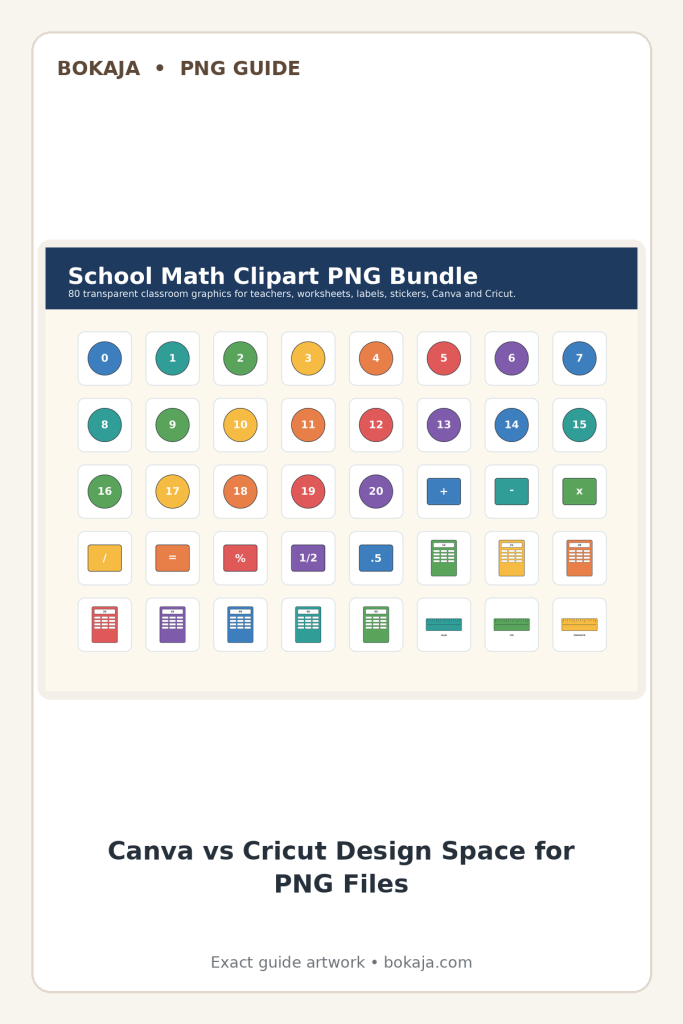
Transparentes PNG-Clipart funktioniert sowohl in Canva als auch in Cricut, aber der beste Workflow ist für jedes Tool anders. Dieser Leitfaden verwandelt die neuesten Bokaja-SEO-Recherchen in eine einfache Checkliste für Kreative: zuerst klare Antworten, nützliche Schritte, Prüfungen der Dateiqualität, Lizenzklarheit und sichere interne Links.
Verwenden Sie Canva, wenn Sie schnell druckbare Layouts, Einladungen, Etiketten, Planer und Seiten für den Unterricht benötigen. Verwenden Sie Cricut, wenn Sie Print Then Cut-Aufkleber, Topper, Anhänger und geformte Papierprojekte benötigen. Beginnen Sie in beiden Tools mit einem sauberen transparenten PNG, halten Sie das Design in der Endgröße lesbar und prüfen Sie die Lizenz, bevor Sie fertige Produkte weitergeben.
Canva vs. Cricut: Welches sollten Sie verwenden?
| Anwendungsfall | Bestes Tool | Warum |
|---|---|---|
| Einladungen, Flyer, Arbeitsblätter für den Unterricht | Canva | Schnelle Layout-Steuerung und einfacher PDF-Export. |
| Aufkleberbögen und ausschneidbare Etiketten | Cricut | Print Then Cut sorgt für kontrollierte Formen und Kanten. |
| Partyschilder und Planerseiten | Canva | Besser für Text, Ausrichtung und wiederverwendbare Vorlagen. |
| Cupcake-Topper und Etiketten für Gastgeschenke | Cricut | Schneideinstellungen helfen beim Erstellen fertiger physischer Teile. |
Canva-Workflow für transparentes PNG-Clipart
- Erstellen Sie das Design in der endgültigen Größe, bevor Sie Grafiken hinzufügen.
- Laden Sie das PNG hoch und behalten Sie pro Design einen visuellen Hauptfokus bei.
- Fügen Sie Text mit hohem Kontrast und ausreichend Abstand hinzu.
- Verwenden Sie unbedenkliche Themencluster wie druckbare Feenparty-Artikel, römische Unterrichtsgrafiken oder Zen-/Wellness-Planer.
- Exportieren Sie ein Test-PDF oder -PNG, bevor Sie ein vollständiges Set erstellen.
Cricut-Workflow für transparentes PNG-Clipart
- Laden Sie das PNG als komplexes Bild hoch, damit die Kanten sauber bleiben.
- Verwenden Sie Print Then Cut für Aufkleber, Etiketten, Anhänger und Topper.
- Fassen Sie Text und Grafiken erst zusammen, wenn das Layout endgültig ist.
- Lassen Sie um kleine Details herum einen Rand, damit der Schnitt keine wichtigen Grafiken entfernt.
- Testen Sie einen Bogen, bevor Sie eine vollständige Charge drucken.
Checkliste zur Dateiqualität
- Der transparente Hintergrund bleibt erhalten.
- Die Kanten sehen in der endgültigen Druckgröße sauber aus.
- Text bleibt beim Drucken lesbar.
- Die Grafik ist nicht gestreckt oder verpixelt.
- Das Thema ist original und unbedenklich gestaltet und vermeidet geschützte Figuren.
- Die Lizenz unterstützt das beabsichtigte fertige Projekt.
So unterstützt dies Bokaja SEO
Die neuesten Recherchen verwiesen auf Inhalte mit direkten Antworten, interne Links rund um sichere Produktbereiche, Bildkontext, klare Vertrauenssignale und praktische Tutorials. Dieser Beitrag unterstützt diese Signale ohne harte Checkout-Sprache, während die Produkt-ZIP-Dateien noch vorbereitet werden.
Verwandte Bokaja-Leitfäden
- Was ist Bokaja Chibi-PNG-Clipart?
- Leitfaden für Feenparty-Printables mit PNG
- Druckvorlagen zur römischen Geschichte für den Unterricht
- Canva-Leitfaden für Einsteiger
- Cricut-Projekte für Einsteiger
Hinweis zu Lizenz und Download
Bokaja PNG-Dateien sind für persönliche Projekte und gemäß Lizenz erlaubte fertige Projekte bestimmt. Verkaufen Sie die PNG-Quelldateien nicht als digitale Assets weiter, teilen Sie sie nicht, laden Sie sie nicht hoch, extrahieren Sie sie nicht und verpacken Sie sie nicht neu. Lesen Sie die Lizenz für digitale Produkte und die Downloadrichtlinie, bevor Sie Dateien in einem Projekt verwenden, das Sie teilen oder verkaufen möchten.
FAQ
Ist PNG besser für Canva vs. Cricut?
PNG funktioniert in beiden. Canva eignet sich besser für Printables mit umfangreichem Layout; Cricut ist besser, wenn das Endprojekt formgeschnitten werden soll.
Werden transparente PNGs mit einem Hintergrund gedruckt?
Nein. Transparente Bereiche zeigen das Papier oder die Hintergrundebene hinter dem Design.
Kann ich fertige Artikel verkaufen, die mit PNG-Clipart erstellt wurden?
Nur wenn die Produktlizenz diese konkrete fertige Nutzung erlaubt. Verteilen Sie die originalen PNG-Dateien nicht weiter.
Was sollten Einsteiger zuerst prüfen?
Prüfen Sie Bildauflösung, transparenten Hintergrund, endgültige Druckgröße, Textlesbarkeit und Lizenzbedingungen, bevor Sie eine vollständige Charge produzieren.
Hinweise zur Projektplanung
- Prüfen Sie die Bokaja-Lizenz für digitale Produkte, bevor Sie Grafiken in gemeinsamen Projekten, Unterrichtsprojekten oder Projekten kleiner Shops verwenden.
- Lesen Sie die Hinweise zu Download und Rückerstattung, damit Erwartungen an Dateibereitstellung und Support klar bleiben.
- Durchsuchen Sie den Bokaja-Shopkatalog, wenn Sie transparente Grafiken für einen Layoutentwurf benötigen.
Verwandeln Sie ein transparentes PNG in einen Canva- oder Cricut-Workflow
Beginnen Sie mit Grafiken aus PNG-Sets oder dem Bokaja-Shop und testen Sie dann dasselbe transparente PNG in einem Canva-Layout sowie in einem kleinen Mockup eines Projekts im Cricut-Stil. Vergleichen Sie für die nächsten Schritte den Canva-Workflow für Einsteiger, den Leitfaden für Cricut-Einsteigerprojekte sowie die Lizenz für digitale Produkte und die Hinweise zu Download und Support.


