
Um ein PNG in Canva zu nutzen, lädst du die tatsächliche Bilddatei hoch, platzierst sie in einem Dokument mit den richtigen Maßen und exportierst passend zur geplanten Herstellung. Entscheidend sind Seitengröße, Motivmaßstab und Ausgabeformat – nicht, wie viele Dekoelemente auf die Seite passen.
Wähle Dinosaurier-Geburtstagsabenteuer für die Haupteinladung oder Welpen-Geburtstagsbäckerei für ein zweites Thema. Beide sind kostenpflichtige PNG-Grafiksammlungen für selbst gestaltete Layouts. Ergänze eigene Texte, Formen und Maße.
Gestalte dein Projekt mit diesen Bokaja-Sets
Wähle den Stil, der zu deinem Projekt passt. Diese digitalen PNG-Grafiksammlungen liefern die Motive: Ergänze eigenen Text und baue das Layout aus dieser Anleitung nach.
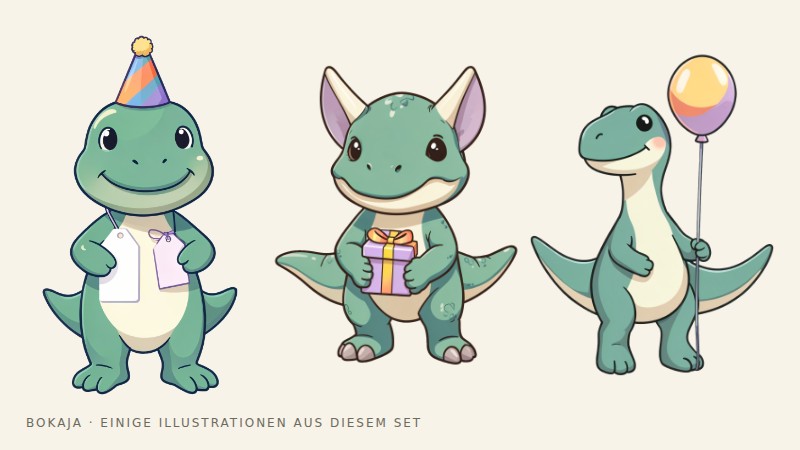
Dinosaurier-Geburtstagsabenteuer
Dinosaurier-Geburtstagsmotive für die Haupteinladung.
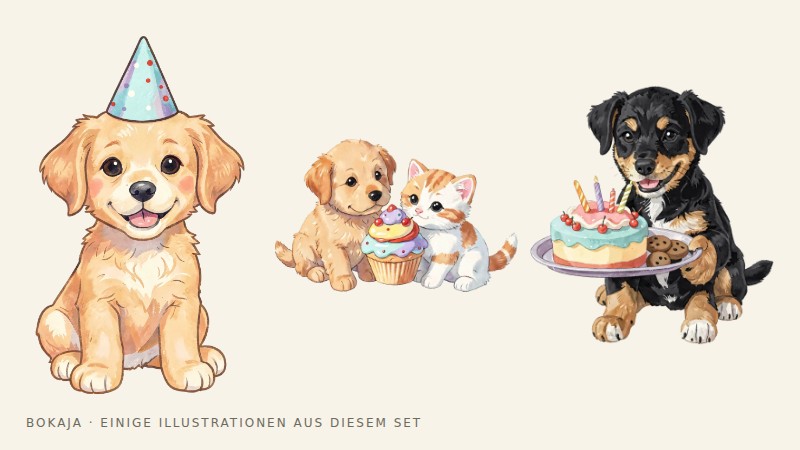
Welpen-Geburtstagsbäckerei
Welpen-Geburtstagsmotive für ein zweites Thema.
Praxisbeispiel: eine maßgenau angelegte Geburtstagseinladung mit 5 × 7 Zoll
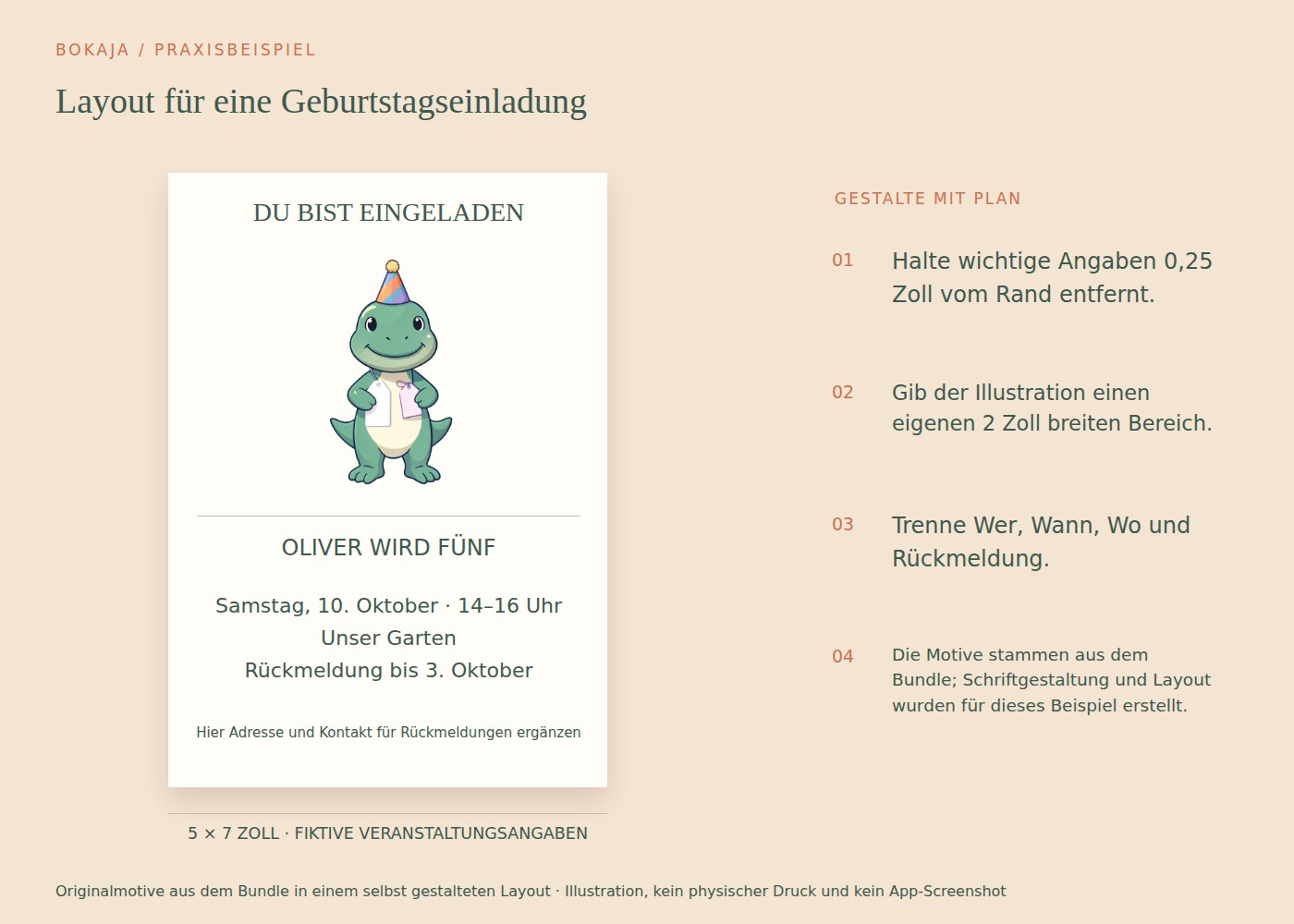
Nutze für diese Variante die oben verlinkte Dinosaurier-Sammlung oder tausche sie gegen Welpen-Geburtstagsmotive aus, ohne die Informationsstruktur zu ändern. Das PNG liefert die Illustration; jedes Wort, jede Linie und jedes Layoutelement erstellst du in Canva selbst.
- Erstelle ein Design mit benutzerdefinierten Maßen von 5 × 7 Zoll. Wähle Hochformat und setze Hilfslinien jeweils 0,25 Zoll innerhalb jeder Kante. So bleibt eine Arbeitsfläche von 4,5 × 6,5 Zoll für wichtige Inhalte.
- Setze eine kurze Veranstaltungsüberschrift in den obersten Zoll. Beginne für einen kurzen Titel mit etwa 28–34 Punkt und passe die Größe dann an die tatsächliche Schrift und Formulierung an.
- Platziere ein PNG in einem etwa 2 Zoll breiten Illustrationsbereich unter der Überschrift. Sperre seine Proportionen. Ziehe es nicht in die Breite, um eine rechteckige Lücke zu füllen.
- Setze Datum und Uhrzeit gemeinsam in ein separates Textfeld, darunter Veranstaltungsort und Rückmeldeangaben. Beginne für normale Veranstaltungsdetails mit etwa 14–16 Punkt und prüfe das gedruckte Ergebnis.
- Halte die letzten 0,75 Zoll innerhalb des sicheren Bereichs für praktische Hinweise frei. Braucht die Adresse mehr Platz, reduziere die Dekoration, bevor du die Schrift verkleinerst.
Für einen fiktiven Entwurf kannst du „Milos Dinosaurierparty“, „Samstag • 2–4 Uhr nachmittags“, „Gartenzimmer“ und „Rückmeldung bis Freitag“ verwenden. Das sind Layoutbeispiele, keine vollständigen Veranstaltungsangaben. Ersetze sie durch das tatsächliche Datum, die Adresse und die Kontaktdaten, bevor du etwas versendest.
Verlangt der Druckanbieter an jeder Seite 0,125 Zoll Beschnittzugabe, muss die gelieferte Gestaltungsfläche möglicherweise auf 5,25 × 7,25 Zoll erweitert werden. Halte dich an seine Vorlage und die verfügbaren Exportoptionen in Canva. Die Beschnittzugabe liegt außerhalb des Endformats und ist kein Grund, die Adresse näher an den Rand zu rücken.
Exportiere passend zu deinem Druckverfahren, öffne die Datei erneut und prüfe die Seitenmaße. Für eine Rasterversion ohne Beschnittzugabe mit 300 PPI sind 1500 × 2100 Pixel zu erwarten. Drucke eine Karte in tatsächlicher Größe und prüfe sowohl die Einladung als auch die Passform im Umschlag, bevor du einen ganzen Bogen vervielfältigst.
Lade das Quell-PNG hoch
Füge das heruntergeladene Bild mit Canvas Upload-Funktion hinzu und platziere es anschließend auf der Seite. Die Bezeichnungen der Oberfläche können je nach Gerät und Version variieren. Der wesentliche Unterschied bleibt: Lade die Quelldatei hoch, statt eine Vorschau von einer Webseite zu kopieren.
Stelle die Seite vorübergehend auf eine Kontrastfarbe um. Erscheint um das Motiv ein unerwartetes weißes Rechteck, prüfe die Transparenz der Originaldatei, bevor du weitermachst. Stelle vor dem endgültigen Druckexport die vorgesehene Seitenfarbe wieder her.
Lege eine einfache Hierarchie fest
Platziere die wichtigsten Texte zuerst. Auf einer Infokarte sollte der Veranstaltungsname leichter zu finden sein als ein dekorativer Untertitel. Gib Datum und Ort eine klare zweite Ebene und reserviere dann einen kleineren, aber lesbaren Bereich für die Kontaktangabe.
Ergänze eine Hauptillustration, sobald die Informationen Platz gefunden haben. Setze sie neben oder über den Text, statt hinter wichtige Wörter. Ein dezenter Rahmen oder kleiner Akzent kann ausreichen, um Motiv und Seite gestalterisch zu verbinden.
Begrenze die Zahl der Schriftstile. Zwei sinnvolle Rollen – ein Überschriftenstil und ein schlichter Fließtextstil – bieten meist genug Abwechslung. Prüfe den kleinsten Text in der endgültigen Druckgröße, statt ihn auf einem großen Monitor zu beurteilen.
Skaliere ohne Verzerrung oder Detailverlust
Lass die Proportionen des PNG beim Skalieren gesperrt. Ist das Motiv für die verfügbare Fläche zu hoch, ändere das Layout oder schneide es bewusst zu. Stauche es nicht, bis es passt.
Vergleiche die Quellpixelmaße mit der Druckgröße der Illustration. Ein 1200 Pixel breites Bild hat bei 4 Zoll Breite 300 effektive PPI. Eine Vergrößerung auf 8 Zoll senkt den Wert auf 150 PPI. Der Ratgeber zur PNG-Größe erklärt, wie du dein eigenes Beispiel berechnest.
Lass großzügig Platz an den Schnittkanten. Gibt ein Druckanbieter Sicherheitsbereich und Beschnittzugabe vor, nutze seine Vorlage, statt allgemeingültige Randmaße zu erfinden.
Wähle den Export passend zur Aufgabe
Für eine gewöhnliche Druckseite ist häufig eine druckorientierte PDF-Datei das passende Übergabeformat, abhängig von den Anweisungen deiner Druckerei. Für eine transparente Bildkomposition, die in einer anderen Anwendung platziert werden soll, kann PNG geeignet sein.
Ein Export mit transparentem Hintergrund ist eine andere Funktion als das Hochladen eines transparenten PNG. Ihre Verfügbarkeit kann von deinem Canva-Konto und Tarif abhängen. Gehe nicht davon aus, dass jedes Konto eine transparente Seite exportieren kann. Wenn dein Projekt eine Karte auf weißem Papier ist, brauchst du möglicherweise überhaupt keine transparente Seite.
Erhalte für „Print Then Cut“ das vorgesehene Motiv und seine Begrenzung und erledige die maschinenspezifische Einrichtung anschließend in Design Space. Eine druckfertige PDF-Datei ist nicht automatisch dasselbe wie ein Cricut-Schneideprojekt. Der Vergleich von Canva und Cricut erklärt diese Arbeitsteilung.
Prüfe die exportierte Datei, nicht nur das Design
Öffne den Export außerhalb von Canva. Prüfe, ob alle Texte vorhanden, die Bilder scharf genug und die Seitenmaße korrekt sind. Drucke ein Exemplar mit den vorgesehenen Skalierungseinstellungen und miss es anschließend mit einem Lineal nach.
Lies Namen, Daten und Kontaktdaten laut vor. Prüfe die Karte bei normaler Raumbeleuchtung und schneide das Probemuster zu, wenn der Zuschnitt zum endgültigen Verfahren gehört. Speichere das bearbeitbare Dokument und den fertigen Export getrennt.
Lies vor dem Verkauf eines fertigen Produkts die aktuelle Bokaja-Lizenz. Die Erlaubnis, Motive in bestimmten physischen Produkten zu verwenden, erlaubt nicht automatisch, die PNG-Quelldateien zu teilen oder eine bearbeitbare Vorlage mit diesen Dateien zu verkaufen.
Dein nächster Schritt
Speichere die Einladung als bearbeitbare Masterdatei und gruppiere die Veranstaltungsfelder getrennt vom PNG. Beim nächsten Themenwechsel solltest du die Hierarchie von Datum, Adresse und Rückmeldung nicht neu aufbauen müssen.
Beginne mit Dinosaurier-Geburtstagsabenteuer oder wähle Welpen-Geburtstagsbäckerei für das oben beschriebene alternative Thema. Diese Sammlungen enthalten PNG-Illustrationen für dein eigenes Layout. Text und Konstruktion des Projekts gestaltest du selbst.


