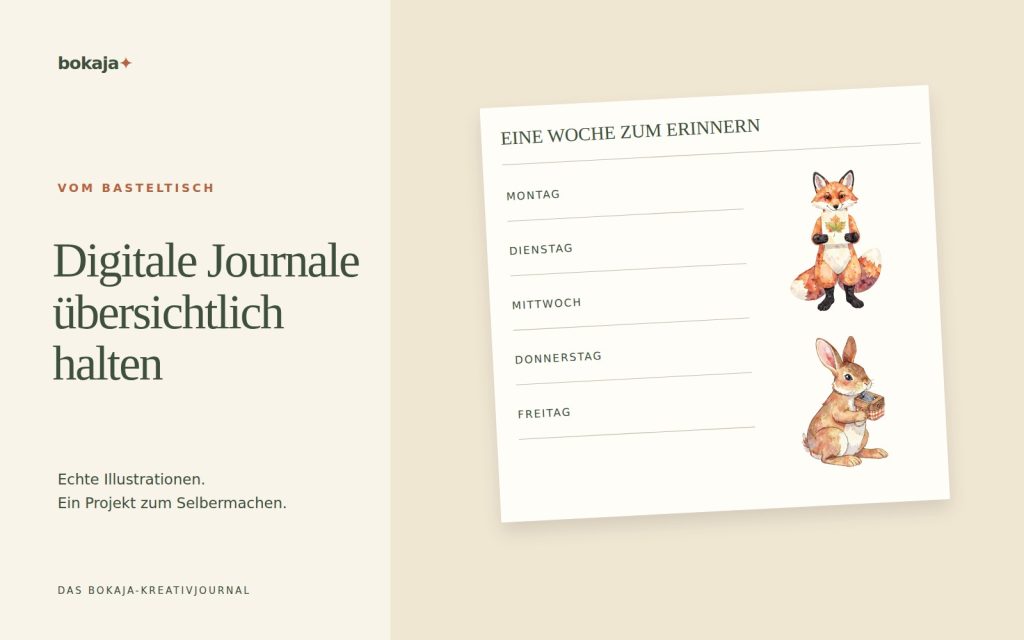
Digitale Journal-Sticker sind Bilddateien, die du in ein Journal- oder Notizdokument einfügst. Nutze sie zum Markieren hilfreicher Kategorien, als kleinen visuellen Hinweis oder zur Personalisierung einer Seite, ohne den benötigten Schreibplatz zu verdecken.
Wähle Herbstlicher Blätterpressclub der Tiere für persönliche Journal-Dekoration oder Thanksgiving-Dankbarkeitspicknick der Waschbären für persönliche Reflexionsseiten. Beide sind kostenpflichtige PNG-Grafiksammlungen für selbst gestaltete Layouts. Ergänze eigene Texte, Formen und Maße.
Gestalte dein Projekt mit diesen Bokaja-Sets
Wähle den Stil, der zu deinem Projekt passt. Diese digitalen PNG-Grafiksammlungen liefern die Motive: Ergänze eigenen Text und baue das Layout aus dieser Anleitung nach.

Herbstlicher Blätterpressclub der Tiere
Herbstmotive für persönliche Journal-Dekoration.

Thanksgiving-Dankbarkeitspicknick der Waschbären
Dankbarkeitsmotive für persönliche Reflexionsseiten.
Praxisbeispiel: eine digitale Wochenseite mit drei Akzenten
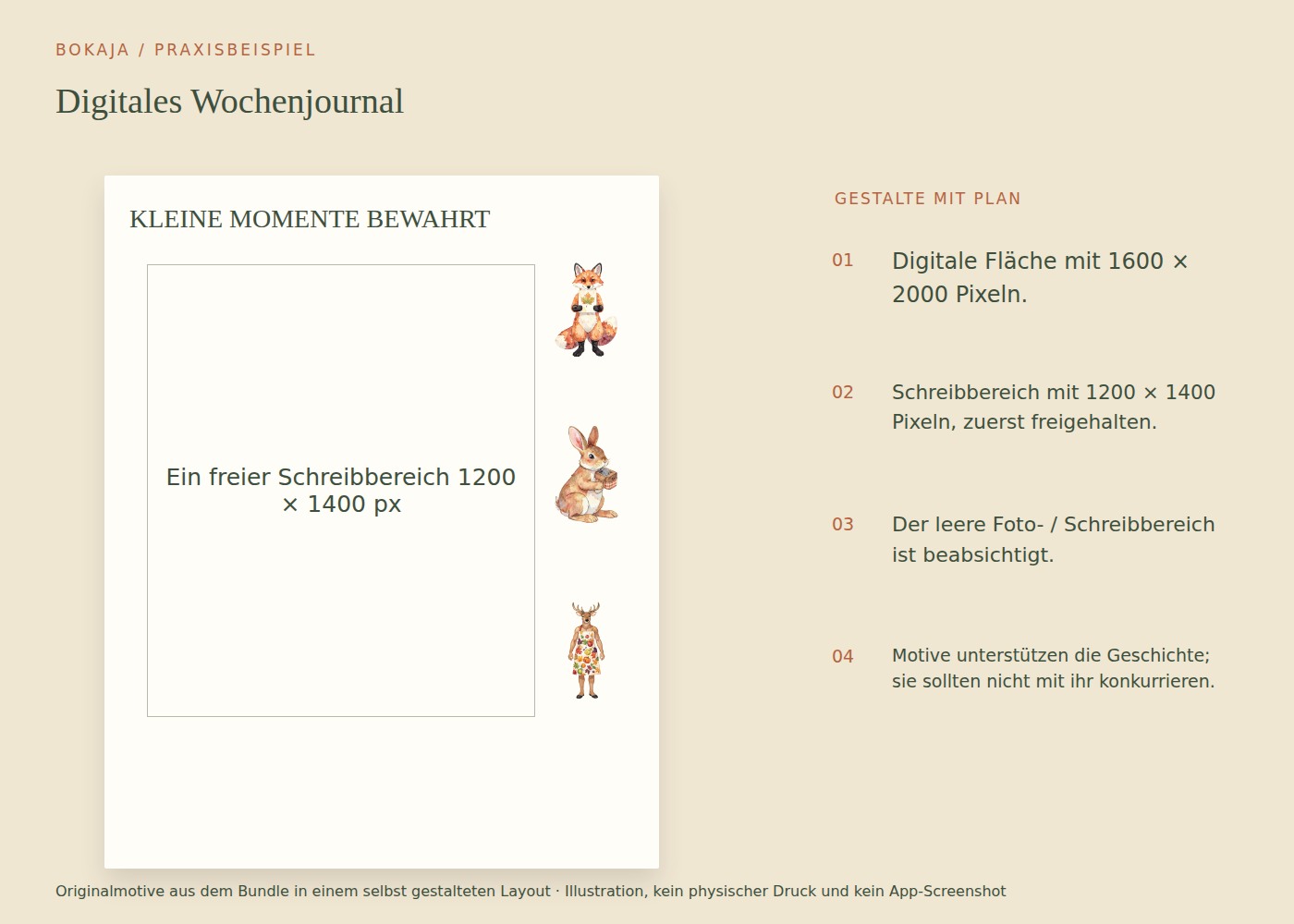
Erstelle eine persönliche Journalseite mit 1600 × 2000 Pixeln. Reserviere einen Schreibbereich mit 1200 × 1400 Pixeln, beginnend 200 Pixel vom linken und 350 Pixel vom oberen Rand. Das schafft eine klare Mitte und lässt Platz für eine Überschrift und kleine dekorative Hinweise.
Wähle höchstens drei PNG-Akzente aus der Herbstsammlung. Skaliere jeden auf etwa 180 Pixel Breite, behalte die Proportionen bei und platziere sie außerhalb des Schreibbereichs. Setze einen neben die Wochenüberschrift, einen neben eine Reflexionsbeschriftung und einen neben einen kleinen Bereich „Nächste Woche“. Die Grafiken sollten Stellen markieren, die du tatsächlich nutzt, nicht bereits beschriebene Zeilen verdecken.
Importiere zuerst ein PNG und prüfe den Umgang deiner Journal-App damit. Kannst du es unabhängig bewegen, skalieren, ohne die Seite zu ändern, und duplizieren, ohne ein weiteres vollständiges Dokument einzufügen? Apps behandeln Bildobjekte unterschiedlich. Lerne dieses Verhalten kennen, bevor du ein ganzes Paket importierst.
Wird die Seite langsam, entferne ungenutzte Duplikate und teste eine kleinere Arbeitskopie des ausgewählten Bildes. Lass das gekaufte Original unverändert. Einen dekorativen Sticker für 180 Pixel Einsatzbreite zu verkleinern, kann sinnvoll sein. Dein Quellarchiv durch diese verkleinerte Kopie zu ersetzen, ist es nicht.
Für eine persönliche Dankbarkeitsseite bietet die Picknicksammlung ein alternatives Thema. Formuliere die Reflexionsimpulse selbst und behalte denselben zurückhaltenden Aufbau. Ein PNG-Set ist nicht automatisch ein app-spezifisches Stickerbuch mit bereits vorbereiteten Registern, Zuschnitten oder Navigation.
Schau nach einer Woche, wo du tatsächlich geschrieben hast. Belegt der größte Sticker einen Bereich, den du wiederholt brauchst, verschiebe oder entferne ihn. Die Seite ist ein Arbeitsjournal, und ihre beste Anordnung kann weniger dekorativ sein als das erste Mockup.
Beginne mit deiner Journal-Anwendung
Prüfe, wie die aktuelle Version Bilder importiert. Manche Apps erlauben PNGs aus lokalem Speicher oder einer Fotobibliothek, andere nutzen Drag-and-drop oder eine Elementsammlung. Nutze die unterstützte Methode für dein Gerät, statt identische Desktop- und Tablet-Bedienelemente vorauszusetzen.
Teste eine Datei auf einer Ersatzseite, bevor du eine große Sammlung importierst. Prüfe, ob du sie bewegen, skalieren und entfernen kannst und ihr transparenter Hintergrund wie erwartet funktioniert.
Bewahre den ursprünglichen Download außerhalb der Journaldatei auf. Wird ein Import versehentlich beschnitten oder verändert, kannst du zur Quelle zurückkehren.
Wähle ein kleines funktionales Set
Beginne mit drei Rollen: einer Markierung für einen Termin, einer für eine Reflexion und einem kleinen dekorativen Akzent. Die Kategorien können persönlich sein, sollten aber so einheitlich bleiben, dass die Symbole ihre Bedeutung behalten.
Eine Lebensmittelillustration könnte Essensplanung kennzeichnen, ein Buchbild Lesenotizen. Verlange nicht für jede mögliche Aktivität eine andere Grafik. Zu viele Auswahlmöglichkeiten können dazu führen, dass das Dekorieren länger dauert als die Journalnutzung.
Prüfe die Transparenz vor der App-Fehlersuche
Lege das Bild auf einen farbigen Seitenbereich. Scheint die Farbe um das Motiv herum durch, sind die umgebenden Pixel transparent. Ein weißer Anzeigehintergrund außerhalb des Journals beweist nicht, dass die Datei selbst ein weißes Kästchen enthält.
Bleibt ein Rechteck sichtbar, prüfe das Original-PNG in einer anderen geeigneten Anwendung. Es könnte eine auf eine Ebene reduzierte Vorschau oder ein Export mit weißen Pixeln sein. Erwarte nicht, dass ein Screenshot einer Stickervorschau Transparenz erhält.
Der Ratgeber zur PNG-Transparenz erklärt, wie du diese Fälle unterscheidest.
Nutze Duplikate, ohne Unordnung zu schaffen
Hat eine Markierung die richtige Größe, dupliziere sie dort, wo dieselbe Bedeutung gilt. Das erhält die Einheitlichkeit und erspart wiederholtes Skalieren.
Verstreue nicht zwischen jeder Zeile viele winzige Akzente. Sie können die Seite unruhig machen und das Finden wichtiger Notizen erschweren. Probiere eine Regel wie eine Dekogruppe pro Doppelseite aus, während funktionale Markierungen dort bleiben dürfen, wo sie wirklich helfen.
Bei einem Journal, das vor allem zur Reflexion dient, kannst du Dekoration erst nach dem Schreiben platzieren. So bestimmt der Inhalt den verfügbaren Platz.
Halte die Dateigröße handhabbar
Das Zuschneiden eines Bildes in einer Journal-App kann Pixel ausblenden, ohne die eingebettete Dateigröße zu reduzieren. Große Quell-PNGs sind für Druck nützlich, für eine kleine Bildschirmmarkierung aber möglicherweise unnötig schwer. Hat deine App mit vielen Bildern Probleme, erstelle passend bemessene Arbeitskopien und lass die Originale unverändert.
Exportiere eine Testseite oder Sicherung über den unterstützten App-Ablauf. Prüfe, ob Schrift, Links und Bilder in der Exportversion vorhanden bleiben. Eine Journaldatei, die in einer App gut aussieht, kann sich als reduzierte PDF-Datei oder Bild anders verhalten.
Überschreibe beim Experimentieren mit Bereinigung oder Komprimierung nicht dein einziges funktionierendes Journal.
Ordne Sticker nach Nutzung statt nach endlosen Themen
Halte einen kleinen Favoritenordner oder eine unterstützte Sammlung in der App bereit. Benenne Dateien klar genug, um sie wiederzufinden, und bewahre Quellen- und Lizenzinformationen getrennt auf.
Wenn du eine fertige Seite teilst, prüfe, ob sie persönliche Termine, Adressen oder private Gedanken offenlegt. Lies die aktuelle Grafiklizenz vor der Dateiverteilung. Persönliche Journalnutzung erlaubt nicht automatisch, die ursprünglichen PNGs zu teilen oder eine digitale Stickersammlung zu verkaufen.
Ein gutes Stickersystem sollte das Journal nützlicher oder angenehmer machen, ohne zu einer weiteren Aufgabe zu werden, die du perfekt erledigen musst. Behalte hilfreiche Bilder und entferne diejenigen, die im Weg sind.
Dein nächster Schritt
Prüfe die Seite nach einer Woche tatsächlichen Schreibens. Behalte dekorative Hinweise, die dir beim Finden helfen, und entferne diejenigen, die benötigten Platz belegen.
Beginne mit Herbstlicher Blätterpressclub der Tiere oder wähle Thanksgiving-Dankbarkeitspicknick der Waschbären für das oben beschriebene alternative Thema. Diese Sammlungen enthalten PNG-Illustrationen für dein eigenes Layout. Text und Konstruktion des Projekts gestaltest du selbst.


