
Ein praktischer Stickerbogen beginnt mit den fertigen Stickermaßen und der Frage, wie du die Sticker schneiden möchtest. Ordne die Motive erst an, wenn Papier, Druckbereich und benötigte Abstände feststehen. Sonst wird aus einem ordentlichen Bildschirm-Layout leicht ein unpraktischer Bogen mit winzigen Beschriftungen oder empfindlichen Rändern.
Wähle Regenbogen-Wachsmalstift-Kunstatelier für einen abgestimmten Schulbogen oder Märchenhafter Bleistift- & Buchclub für Belohnungssticker zum Lesen. Beide sind kostenpflichtige PNG-Grafiksammlungen für selbst gestaltete Layouts. Ergänze eigene Texte, Formen und Maße.
Gestalte dein Projekt mit diesen Bokaja-Sets
Wähle den Stil, der zu deinem Projekt passt. Diese digitalen PNG-Grafiksammlungen liefern die Motive: Ergänze eigenen Text und baue das Layout aus dieser Anleitung nach.
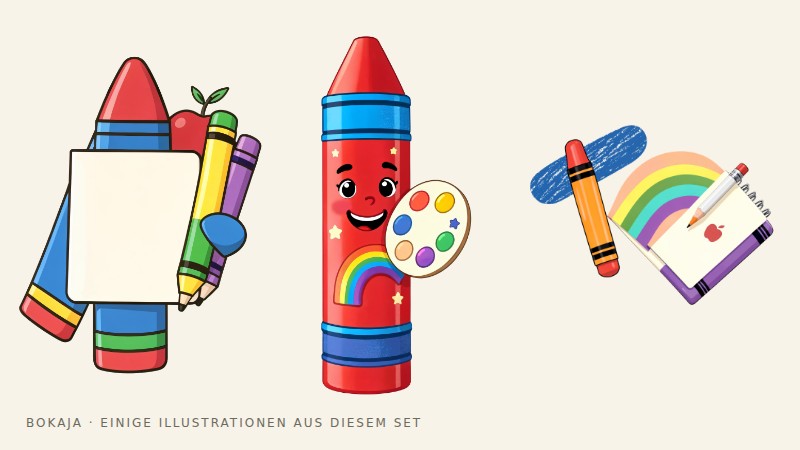
Regenbogen-Wachsmalstift-Kunstatelier
Kunstunterrichtsmotive für einen abgestimmten Schulbogen.

Märchenhafter Bleistift- & Buchclub
Buchmotive für Belohnungssticker zum Lesen.
Praxisbeispiel: neun handgeschnittene Unterrichtssticker auf Letter-Papier

Beginne mit Papier im Format 8,5 × 11 Zoll und neun vollständigen Stickern mit jeweils 2 × 2,5 Zoll. Verwende für ein gemeinsames Thema Motive aus der Kunstatelier-Sammlung oder als lesebezogene Alternative die Buchclub-Motive. Ergänze Belohnungstexte selbst.
Mit Abständen von 0,25 Zoll belegen drei Spalten 6,5 Zoll: 3 × 2 + 2 × 0,25. Drei Reihen belegen 8 Zoll: 3 × 2,5 + 2 × 0,25. Zentrierst du dieses Raster auf Letter-Papier, bleiben links und rechts 1 Zoll sowie oben und unten 1,5 Zoll frei. Prüfe, ob es innerhalb des tatsächlichen Druckbereichs deines Druckers liegt.
Gestalte zuerst einen Sticker. Halte Illustration und Text innerhalb seiner vollständigen Begrenzung von 2 × 2,5 Zoll und lass Platz für die Schnittkante. Dupliziere ihn achtmal und ersetze dann Motive oder Texte, ohne die Außenmaße zu ändern. Richte die äußeren Stickerrechtecke aus, nicht die unregelmäßigen Formen der Illustrationen.
Drucke ein Probemuster in tatsächlicher Größe auf normales Papier. Miss einen Sticker und beide Abstände nach, bevor du selbstklebendes Material verwendest. Wenn du versehentlich nur das Motiv auf 2 Zoll skaliert und danach den Rand hinzugefügt hast, können die vollständigen Sticker breiter als die geplanten Spalten sein. Korrigiere die Masterdatei und erstelle den Bogen erneut.
Dieses Layout ist für den Zuschnitt von Hand gedacht. Für „Print Then Cut“ erstellst du die einzelnen Stickerkompositionen innerhalb des von Design Space unterstützten Bereichs für deine Maschine, Seitengröße und aktuellen Einstellungen neu. Die gesamte Letter-Seite steht nicht allein deshalb als Schnittfläche zur Verfügung, weil sie in deinen Drucker passt. Lass das unterstützte Softwarelayout und die Anforderungen an Passermarken den maschinengeschnittenen Bogen bestimmen.
Fertige für eine erste Serie neun nützliche Sticker statt neun zusammenhangloser Dekorationen an: drei Erinnerungen an Arbeitsschritte, drei Leseimpulse oder neun Namensetiketten. Ein stimmiger Bogen lässt sich leichter beurteilen, weil Schriftgröße, Schnittrand und Zweck vergleichbar bleiben.
Plane die Begrenzung jedes Stickers
Entscheide, ob ein Sticker rechteckig, einfach kreisförmig oder entlang der Illustration konturiert ist. Lass bei Bedarf einen bewusst gestalteten Rand. Text sollte bequem innerhalb der Schnittlinie sitzen, nicht darauf balancieren.
Beim Schneiden von Hand sind einfache abgerundete Formen oft praktischer als sehr detailreiche Konturen. Auch beim Maschinenschnitt können dünne Schwänze und schmale Zwischenräume empfindlich sein. Eine Schneidemaschine macht nicht aus jeder filigranen Kontur einen guten physischen Sticker.
Prüfe das PNG auf verirrte Pixel. Ein einzelner Punkt außerhalb des Motivs kann einen konturbasierten Arbeitsablauf beeinflussen, selbst wenn er in der Vorschau unbedeutend wirkt.
Erstelle die Variante zum Schneiden von Hand
Erstelle ein Dokument in Papiergröße, markiere den nutzbaren Bereich und dupliziere eine korrekt bemessene Stickerzelle. Platziere Motiv und Text in jeder Zelle. Nutze Ausrichtungs- und Abstandswerkzeuge, damit das Raster gleichmäßig bleibt.
Exportiere in dem Format, das dein Drucker oder Druckdienst erwartet. Drucke ein Probemuster im vorgesehenen Maßstab, miss einen Sticker nach und schneide ihn aus. Befestige ihn an einem Reststück der vorgesehenen Oberfläche, bevor du eine Serie anfertigst.
Prüfe, ob das Stickerpapier für deinen Druckertyp geeignet ist. Ein Produkt für eine bestimmte Drucktechnologie eignet sich nicht automatisch für eine andere. „Stickerpapier“ bedeutet für sich genommen weder wasserfest noch spülmaschinenfest.
Erstelle die Print-Then-Cut-Variante
Nutze den aktuell unterstützten Druckbereich deiner Maschine, nicht die Maße aus dem Beispiel für den Zuschnitt von Hand. Bereite Druckmotiv und gewünschte Außenbegrenzung jedes Stickers vor und ordne die Teile dann im unterstützten Design-Space-Arbeitsablauf an.
Ein vollständig auf eine Druckebene reduzierter Bogen kann sich wie ein großes Druckobjekt verhalten statt wie mehrere unabhängige Sticker. Prüfe die Schnittvorschau, um die gewünschten Einzelkonturen zu bestätigen. Erhalte Passermarken und Druckskalierung während des unterstützten Ablaufs.
Der Vergleich von Canva und Cricut erklärt, wo sich Layoutarbeit und Maschineneinrichtung unterscheiden. Canva kann bei der Motivkomposition helfen; die Cricut-spezifische Produktionsvorbereitung gehört weiterhin in den kompatiblen Schneide-Workflow.
Wähle bewusst zwischen Kiss-Cut und vollständigem Durchschneiden
Ein Kiss-Cut soll die Stickerschicht schneiden und das Trägerpapier nutzbar lassen. Ein vollständiger Schnitt trennt das gesamte Teil ab. Die richtigen Materialeinstellungen hängen vom tatsächlichen Papier, gegebenenfalls der Laminierfolie, der Klinge und der Maschine ab.
Teste einen kleinen Bereich. Prüfe, ob sich der Sticker sauber abziehen lässt und das Trägerpapier wie vorgesehen intakt bleibt. Versprich keine allgemeingültige Schnittdruckeinstellung für sämtliche bedruckbaren Vinylfolien oder Papiere.
Beschrifte und bewahre die Masterdatei auf
Speichere bearbeitbares Layout, Quelldateien und fertige Produktionsdatei getrennt. Notiere Papier, Endmaße und erfolgreiche Einstellungen. So lässt sich eine zweite Serie wiederholen, und ein späterer Export verändert nicht unbemerkt den Maßstab.
Wenn du die fertigen physischen Sticker verkaufen möchtest, prüfe die aktuelle Lizenz und die Leistungsangaben des Papierherstellers. Gib die ursprünglichen PNGs nicht weiter und bezeichne einen ungetesteten Sticker nicht als wasserfest, nur weil das Motiv professionell aussieht.
Dein nächster Schritt
Bewahre einen geprüften Stickerbogen auf und notiere vollständige Stickermaße, Abstände und Papier. Ändere die Motive innerhalb dieser Grenzen, statt das Raster versehentlich zu vergrößern.
Beginne mit Regenbogen-Wachsmalstift-Kunstatelier oder wähle Märchenhafter Bleistift- & Buchclub für das oben beschriebene alternative Thema. Diese Sammlungen enthalten PNG-Illustrationen für dein eigenes Layout. Text und Konstruktion des Projekts gestaltest du selbst.


