Bokaja-Leitfaden
Canva vs. Cricut Design Space: Welches Tool solltest du für PNG-Dateien verwenden?
Aktualisiert August 2026 · Workflow-Leitfaden
Verwende Canva zum Anordnen druckbarer Layouts und Cricut Design Space, wenn das Projekt geschnitten oder per Print Then Cut erstellt werden soll. Dieser Leitfaden zeigt, wann welches Tool besser geeignet ist, wie du beide zusammen nutzt und wie du unscharfe PNG-Dateien oder PNGs mit gefülltem Hintergrund vermeidest.
Kurzantwort: Canva oder Cricut?
Wähle Canva für Einladungen, Arbeitsblätter, Schilder, Etiketten und vollständige druckbare Seiten. Wähle Cricut Design Space für Sticker, Topper, Aufkleber und Projekte, die geschnitten werden müssen. Bei vielen Print-Then-Cut-Projekten ist der sauberste Workflow, die Seite in Canva zu gestalten, sie in der richtigen Pixelgröße zu exportieren und die Schnitteinrichtung anschließend in Cricut abzuschließen.
Canva vs. Cricut Design Space auf einen Blick
Am besten für druckbare Seiten, Einladungen, Unterrichtsbögen, Social-Media-Grafiken, Etiketten und Layouts mit mehreren Elementen.
Ausgabe: PNG, PDF oder eine fertige druckbereite Seite.
Am besten für Print-Then-Cut-Sticker, Topper, Aufkleber, Schnittkonturen und die physische Produktion von Bastelprojekten.
Ausgabe: ein vorbereiteter Make-Workflow mit getesteten Schnittlinien.
Am besten, wenn Canva eine schnellere Layoutkontrolle bietet, Cricut aber den abschließenden Schneideschritt ausführen muss.
Ausgabe: ein korrekt dimensioniertes abgeflachtes Design, das in Design Space importiert wird.
Ein zuverlässiger Canva-zu-Cricut-Workflow
PNG-Datei-Checkliste vor dem Hochladen
- Das PNG über einem farbigen Hintergrund öffnen, um die Transparenz zu bestätigen.
- Die Pixelmaße mit der finalen Druckgröße vergleichen; das Ändern der DPI-Metadaten allein fügt keine Details hinzu.
- Wichtige Grafiken vom Schnittrand fernhalten.
- Nur das fertige Layout abflachen, nicht die ursprünglichen Quelldateien.
- Einen kleinen Probedruck erstellen, um Maßstab, Farbe, Textgröße und Schnittausrichtung zu prüfen.
- Vor dem Verkauf fertiger Produkte die Lizenz prüfen.
Brauchst du genaue Maße? Nutze den Leitfaden zu PNG-Größe und effektiver DPI.
Übungsdateien und echte Bundle-Beispiele
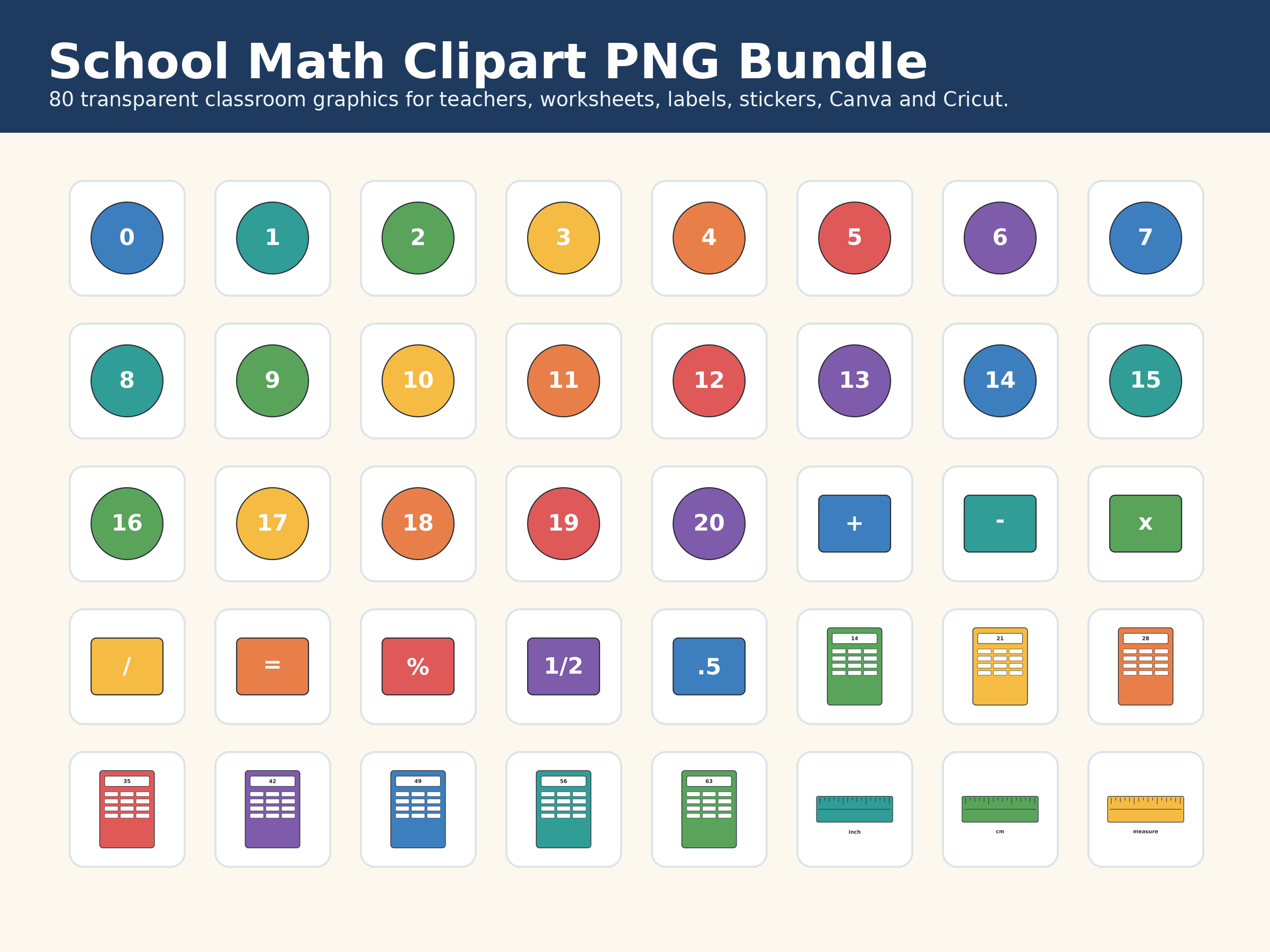 Schulmathe-PNG-Bundle
Klassenzimmergrafiken für Arbeitsblattlayouts in Canva sowie Sticker- oder Etikettentests in Cricut.
Schul-Bundle ansehen Kostenloses Übungspaket mit transparenten PNGs
Nutze ein echtes Muster ohne Checkout, um Transparenz, Größe und einen Canva-zu-Cricut-Workflow zu testen.
Kostenloses Musterpaket öffnen Magic Cauldron Herb Garden
Ein aktuelles Bundle mit exakten Produktvorschauen für Sticker, Etiketten, saisonale Layouts und die Planung von Bastelprojekten.
Bundle ansehenHäufige PNG-Probleme mit Canva und Cricut
Warum zeigt mein PNG einen weißen Kasten?
Die Datei enthält möglicherweise keinen transparenten Alphakanal oder der Hintergrund wurde beim Export abgeflacht. Prüfe sie auf einer farbigen Arbeitsfläche, bevor du sie erneut importierst.
Warum ist das Design nach dem Hochladen unscharf?
Das Rasterbild wird wahrscheinlich über seine nutzbaren Pixelmaße hinaus vergrößert. Kehre zur Originaldatei zurück und erstelle das Layout in der finalen Ausgabegröße neu.
Warum fügt Cricut eine unerwünschte Schnittform hinzu?
Design Space folgt der sichtbaren äußeren Begrenzung. Entferne verstreute Pixel, schließe unerwünschte Lücken und teste die Schnittvorschau vor dem Drucken.
Sollte ich jedes Element oder die ganze Seite exportieren?
Exportiere einzelne transparente Elemente, wenn du sie noch in Cricut anordnen musst. Exportiere die gesamte fertige Komposition, wenn Canva bereits das exakte Print-Then-Cut-Layout erstellt hat.
Verwandte Leitfäden und Hilfe
FAQ: Canva vs. Cricut
Kann dasselbe PNG in Canva und Cricut funktionieren?
Ja. Ein sauberes transparentes PNG kann in Canva für Layouts und in Cricut Design Space für die Print-Then-Cut-Planung verwendet werden.
Ist Canva oder Cricut besser für Sticker?
Canva ist für das Anordnen eines Stickerbogens meist schneller; Cricut ist erforderlich, wenn eine Cricut-Maschine den fertigen Bogen drucken und schneiden soll. Viele Kreative nutzen beide.
Brauche ich SVG-Dateien statt PNG-Dateien?
Verwende SVG für skalierbare Grafiken mit Schnittlinien. Verwende PNG für detaillierte Rastergrafiken, Print Then Cut, Sublimation, Sticker, Mockups und druckbare Layouts.
Verbessert das Ändern eines PNGs auf 300 DPI die Qualität?
Nein. Die Qualität hängt von ausreichend vielen Quellpixeln für die finale Druckgröße ab. Das bloße Ändern der DPI-Metadaten erzeugt keine Details.
Kann ich Projekte verkaufen, die mit Bokaja-PNG-Dateien erstellt wurden?
Fertige physische Produkte können gemäß der anwendbaren Lizenz erlaubt sein, aber der Weiterverkauf oder die Weitergabe der ursprünglichen digitalen Dateien ist nicht erlaubt. Prüfe vor der Veröffentlichung oder dem Verkauf die aktuelle Lizenz.