
Planer-Sticker zum Ausdrucken passen am besten, wenn du den tatsächlichen Planer ausmisst, statt dich auf einen allgemeinen Vorlagennamen zu verlassen. Beginne mit den meistgenutzten Kästchen, entscheide über die Funktion jedes Stickers und erhalte genug Leerraum für Handschrift.
Wähle Herbstlicher Blätterpressclub der Tiere für saisonale Planerakzente oder Regenbogen-Wachsmalstift-Kunstatelier für Markierungen von Kreativzeiten. Beide sind kostenpflichtige PNG-Grafiksammlungen für selbst gestaltete Layouts. Ergänze eigene Texte, Formen und Maße.
Gestalte dein Projekt mit diesen Bokaja-Sets
Wähle den Stil, der zu deinem Projekt passt. Diese digitalen PNG-Grafiksammlungen liefern die Motive: Ergänze eigenen Text und baue das Layout aus dieser Anleitung nach.

Herbstlicher Blätterpressclub der Tiere
Herbstmotive für saisonale Planerakzente.
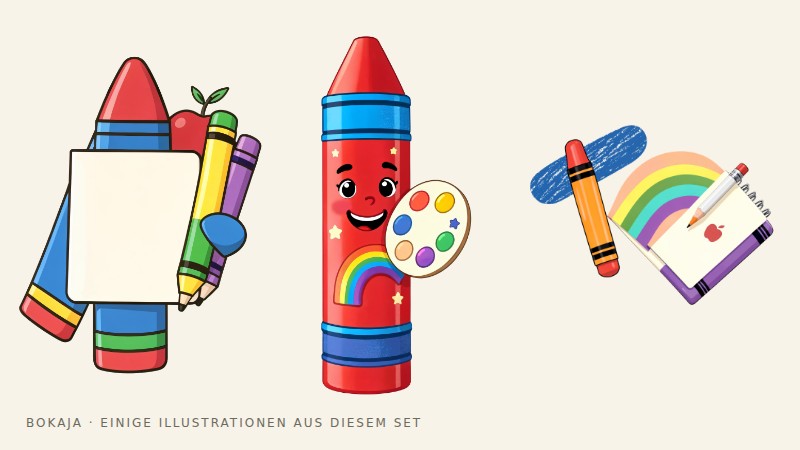
Regenbogen-Wachsmalstift-Kunstatelier
Kunstatelier-Motive für Markierungen von Kreativzeiten.
Praxisbeispiel: ein Planer-Sticker mit 1,5 × 2 Zoll

Miss das tatsächliche Planerkästchen aus. In diesem Beispiel ist es 1,5 Zoll breit und 2 Zoll hoch. Erstelle einen Sticker mit diesen Außenmaßen und halte seine nutzbaren Inhalte 0,1 Zoll innerhalb der Schnittkante. Der beschreibbare Innenbereich beträgt damit 1,3 × 1,8 Zoll.
Platziere ein kleines Herbst-PNG in einer Ecke, zunächst höchstens etwa 0,4 Zoll breit. Zeichne selbst einen hellen Überschriftenstreifen oder zwei kurze Schreiblinien. Teste mit einem realistischen Eintrag wie „Zahnarzt 10:30“, nicht bloß mit dem Wort „Plan“. Passt er nicht bequem hinein, hat der Sticker zu viel Dekoration oder zu wenig Schreibplatz.
Bei 300 PPI hat der vollständige Sticker 450 × 600 Pixel. Ein 1,5 Zoll breites Bild wird bei 95 % Druckskalierung 1,425 Zoll breit. Dadurch entsteht eine unerwartete Differenz von 0,075 Zoll. Das kann in einer schmalen Planerzelle sichtbar sein. Drucke deshalb im vorgesehenen Maßstab und miss das tatsächliche Schnittrechteck nach.
Richte beim Schneiden von Hand die vollständigen Stickerbegrenzungen aus und lass genug Platz für deine Schnittmethode. Bereite für „Print Then Cut“ jede Kombination aus Hintergrundform und Motiv im unterstützten Maschinenablauf vor. Erwarte nicht, dass die Maschine aus einem Screenshot des ganzen Bogens einzelne Stickergrenzen sauber zurückgewinnt.
Teste den Klebstoff auf einer Ersatzseite oder unauffälligen Planerseite mit dem vorgesehenen Stift. Prüfe, ob Tinte verschmiert, der Sticker die Seite zu steif macht und Ablösen das Papier beschädigt. Die Ablösbarkeit hängt von Klebstoff und Seitenoberfläche ab, nicht vom PNG.
Fertige zuerst den Bedarf für eine Woche an. Geht deine Handschrift täglich über den Stickerrand, vergrößere den leeren Bereich oder wechsle zu einem kleinen Ecksymbol statt eines Stickers für das ganze Kästchen.
Miss eine echte Doppelseite aus
Öffne den Planer bei einer typischen Woche und miss nutzbare Breite und Höhe seiner Kästchen. Prüfe, ob Wochentage und Wochenende dieselben Maße haben und ob die Bindung den Zugang zur Mitte einschränkt.
Notiere die Maße zusammen mit Ausgabe oder Jahr des Planers. Produkte können sich zwischen Versionen ändern, auch wenn der Reihenname vertraut bleibt.
Schneide ein Rechteck aus normalem Papier etwas kleiner als die Zielzelle aus und lege es auf die Seite. Ein kleiner Abstand zu den Kanten kann das Ausrichten erleichtern und gedruckte Rasterlinien sichtbar lassen.
Wähle drei nützliche Stickerarten
Beginne mit einem Überschriftenetikett, einer kleinen Aufgabenmarkierung und einem Notizfeld. Sie decken unterschiedliche Funktionen ab, ohne ein großes Dekoset zu erfordern.
Ist eine Planerzelle zum Beispiel 38 Millimeter breit, könntest du ein Überschriftenetikett mit 36 Millimetern Breite testen. Seine Höhe sollte zu den Wörtern passen und darunter Platz für Tageseinträge lassen. Das ist ein ausgemessenes Beispiel, kein Standard für jeden Planer.
Ein Essensplanungssticker kann an einem Ende eine winzige Lebensmittelillustration und daneben eine leere Zeile haben. Eine Figur, die das ganze Kästchen ausfüllt, ließe weniger Platz für den eigentlichen Essensplan.
Ergänze ein zurückhaltendes visuelles System
Wähle eine Farbpalette und wenige verwandte PNGs. Ein wiederkehrender Bildstil kann Kategorien erkennbar machen, ohne jede Aufgabe neu zu dekorieren.
Halte funktionale Wörter in der Masterdatei bearbeitbar. So kannst du „Mahlzeiten“ in „Einkaufen“ ändern, ohne den Sticker um ein reduziertes Textbild herum neu aufzubauen.
Gestalte den Bogen passend zur Schnittmethode
Beim Schneiden von Hand können rechteckige Streifen effizient sein. Ordne gleich breite Sticker in Reihen an und lass genug Platz zum Schneiden, ohne Nachbarstücke zu beschädigen.
Bereite für einen kompatiblen Maschinenablauf die vorgesehenen Stickergrenzen vor und nutze den aktuell unterstützten Print-Then-Cut-Bereich. Prüfe in der Vorschau, ob die einzelnen Sticker wie gewünscht geschnitten werden und nicht als ein großes Bogenrechteck.
Drucke ein Probemuster im richtigen Maßstab und miss es nach. Schon eine geringe automatische Größenänderung kann wichtig sein, wenn ein Sticker in eine schmale Planerzelle passen muss.
Teste den Klebstoff auf einer Ersatzseite
Klebe ein Muster auf eine Seite, die du markieren darfst, oder auf ähnliches Papier. Prüfe, ob es Falten wirft, durchscheint oder sich umpositionieren lässt, wenn dir das wichtig ist.
Starker Klebstoff ist nicht automatisch besser. Verschiebst du häufig Aufgaben, kann ein ablösbares Material nützlicher sein, sofern es auf deinem Papier wie angegeben funktioniert. Folge der Herstellerbeschreibung und teste, statt das Verhalten aus der Oberfläche abzuleiten.
Prüfe die Dicke geschichteter Sticker. Mehrere übereinandergeklebte Teile können den Planer dick machen oder eine unebene Schreibfläche erzeugen.
Gestalte erst eine Woche, bevor du eine Saison druckst
Nutze eine kleine Serie für eine gewöhnliche Woche. Beobachte, welche Etiketten du tatsächlich verwendest und welche auf dem Bogen bleiben. Passe die Mischung an echte Gewohnheiten an, statt von jedem Design gleich viele zu drucken.
Bewahre getestete Maße und Papiereinstellungen bei der bearbeitbaren Datei auf. Miss beim Planerwechsel erneut, statt das gesamte alte Set nach Augenmaß zu skalieren.
Für Journaling am Bildschirm nutze den separaten Ratgeber zu digitalen Stickern. Prüfe vor dem Verkauf gedruckter Sticker oder der Weitergabe digitaler Bögen die aktuelle Grafiklizenz. Ein nützlicher Planer-Sticker sollte die Planung unterstützen, nicht den Platz und die Aufmerksamkeit verbrauchen, die der Planer eigentlich bieten soll.
Dein nächster Schritt
Bewahre den ersten gelungenen Sticker zusammen mit Planermaßen und Papiernotizen auf. Prüfe eine neue Planerausgabe erneut, statt anzunehmen, dass ihre Kästchen der alten entsprechen.
Beginne mit Herbstlicher Blätterpressclub der Tiere oder wähle Regenbogen-Wachsmalstift-Kunstatelier für das oben beschriebene alternative Thema. Diese Sammlungen enthalten PNG-Illustrationen für dein eigenes Layout. Text und Konstruktion des Projekts gestaltest du selbst.


