
Wenn Cricut Print Then Cut der falschen PNG-Kontur folgt, prüfe die sichtbare Begrenzung des importierten Bildes und die Vorbereitung seiner Ebenen. Ein unerwünschtes weißes Rechteck, ein verirrter Pixel oder eine nicht auf eine Druckebene reduzierte Komposition kann zu einem anderen Schnittergebnis führen als beabsichtigt.
Wähle Welpen-Geburtstagsbäckerei für einen runden Partysticker oder Kleine Monster auf Süßes-oder-Saures-Parade für saisonale Stickerübungen. Beide sind kostenpflichtige PNG-Grafiksammlungen für selbst gestaltete Layouts. Ergänze eigene Texte, Formen und Maße.
Gestalte dein Projekt mit diesen Bokaja-Sets
Wähle den Stil, der zu deinem Projekt passt. Diese digitalen PNG-Grafiksammlungen liefern die Motive: Ergänze eigenen Text und baue das Layout aus dieser Anleitung nach.
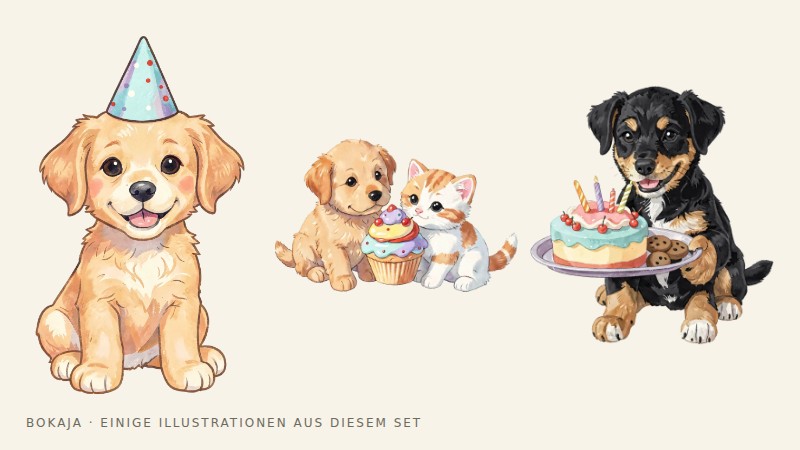
Welpen-Geburtstagsbäckerei
Welpen-Geburtstagsmotive für einen runden Partysticker.

Kleine Monster auf Süßes-oder-Saures-Parade
Halloween-Motive für saisonale Stickerübungen.
Praxisbeispiel: aus einem detailreichen PNG einen zusammenhängenden runden Sticker machen

Lege für einen Welpen-Partysticker fest, dass die Klinge einen einzigen Kreis mit 2,25 Zoll Durchmesser schneiden soll. Die Illustration darf Lücken und getrennte Details enthalten. Die Hintergrundform muss die zusammenhängende bedruckbare Fläche liefern, die erhalten bleiben soll.
- Füge einen Kreis mit 2,25 × 2,25 Zoll als Hintergrundform hinzu.
- Platziere das Welpen-PNG darüber und skaliere das sichtbare Motiv so, dass es in einen 2 Zoll breiten Bereich passt. Prüfe auch die Höhe; ein hohes Bild muss möglicherweise kleiner sein.
- Zentriere die Komposition nach Augenmaß. Ein symmetrisches Bild lässt sich mathematisch zentrieren, während eine seitlich ausladende Pose eine kleine optische Korrektur brauchen kann.
- Prüfe, ob die Hintergrundform hinter allen Teilen liegt, die verbunden bleiben sollen, einschließlich transparenter Zwischenräume im Inneren.
- Wähle Illustration und Hintergrundform gemeinsam aus und nutze die zur aktuellen Design-Space-Oberfläche passende Vorbereitung für „Print Then Cut“, bei Bedarf einschließlich „Flatten“.
- Prüfe die Vorschau. Die vorgesehene Außenbegrenzung ist der Kreis, nicht einzelne Schnitte durch die Illustration.
Der Unterschied zwischen einem 2 Zoll breiten Motivbereich und einem Kreis mit 2,25 Zoll Durchmesser beträgt insgesamt 0,25 Zoll. Das lässt ungefähr 0,125 Zoll je Seite frei, wo das Motiv seine maximale Breite erreicht. Das ist ein gestalterischer Freiraum, keine Zusicherung der Ausrichtungsgenauigkeit der Maschine. Feine hervorstehende Details können mehr Platz brauchen.
Zeigt die Vorschau weiterhin innere Schnitte, prüfe zuerst, ob die Hintergrundform diese Räume tatsächlich ausfüllt und ob die richtigen Ebenen ausgewählt wurden. Stimmt die Schnittform, die Klinge landet auf dem Papier aber versetzt, untersuche Kalibrierung und Druckeinstellungen getrennt. Ein größerer Offset kann das Symptom verdecken, ohne die Ausrichtung zu korrigieren.
Fertige einen vollständigen Sticker auf dem vorgesehenen Material an. Behalte für den späteren Bogen dieselbe Druckskalierung und denselben Maschinenablauf bei. Ein gelungener Einzelsticker ist kein Grund, die Enddatei über einen unabhängigen Seitenlayout-Export neu aufzubauen.
Prüfe die Quelle auf einem farbigen Hintergrund
Lege das Original-PNG auf eine kontrastierende Bildfläche. Prüfe, ob die Umgebung transparent ist und jede weiße Fläche beabsichtigt ist.
Ein weißer Stickerrand ist ein gestaltetes Element. Ein beim Export versehentlich hinzugefügtes ganzseitiges weißes Rechteck ist etwas anderes und kann die Außenbegrenzung verändern. Enthält die Datei ein solches Rechteck, kehre zur Quelle oder zum Exportvorgang zurück, statt alles in der Schneide-App reparieren zu wollen.
Suche nach einzelnen Punkten außerhalb der Illustration. Ein winziger sichtbarer Fleck kann am Bildschirm kaum auffallen und trotzdem eine unerwünschte Kontur erzeugen. Prüfe auch Zwischenräume zwischen Gliedmaßen, Buchstaben oder Accessoires und entscheide, ob diese Bereiche innerhalb des Stickers ungeschnitten bleiben sollen.
Trenne Illustration und Hintergrundform
Erstelle für einen Sticker mit Rand eine Hintergrundform oder nutze eine geeignete Kontur-/Offset-Funktion, sofern sie in deinem aktuellen Arbeitsablauf verfügbar ist. Wähle einen Rand, der genügend Platz für das tatsächliche Motiv und die Toleranzen von Material und Schneideeinstellungen lässt.
Übernimm eine Randbreite nicht blind aus einem anderen Projekt. Ein sehr kleiner Sticker und ein großer Topper brauchen unterschiedliche Proportionen. Dünne Ausläufer können empfindlich werden, auch wenn sie in der Vorschau schön aussehen.
Prüfe, ob die Hintergrundform hinter der Illustration liegt und die vorgesehenen Farben sichtbar bleiben. Verdeckt die Hintergrundform das Motiv, kann ein Problem mit der Ebenenreihenfolge wie ein Importfehler aussehen.
Bereite bewusst eine gemeinsame Druckkomposition vor
In Design Space kombiniert „Flatten“ ein ausgewähltes Design zu einer druckbaren Ebene für „Print Then Cut“. Gruppieren und Anhängen sind keine austauschbaren Ersatzfunktionen: Sie lösen andere Aufgaben bei Organisation und Platzierung.
Das Reduzieren auf eine Druckebene füllt nicht automatisch jedes transparente Loch. Wenn du einen zusammenhängenden Sticker möchtest, muss die Hintergrundform sowohl die inneren Zwischenräume als auch den Bereich hinter der Illustration tatsächlich abdecken.
Wähle nur die Elemente aus, die zum fertigen Sticker oder Topper gehören. Prüfe nach „Flatten“ den Vorgang und die entstehende Vorschau. Reduziere nicht alle unzusammenhängenden Objekte auf der Arbeitsfläche zu einem großen Rechteck, sofern das nicht wirklich die gewünschte Ausgabe ist.
Da sich das Verhalten der Oberfläche ändern kann, dienen die aktuelle Vorschau in der App und die Hilfeanleitungen von Cricut als maßgebliche Referenz. Entscheidend ist eine passende äußere Schnittgrenze um die gedruckte Komposition – nicht allein, dass eine bestimmte Schaltfläche gedrückt wurde.
Nutze die Vorschau zur Fehlersuche
Prüfe den vorbereiteten Bogen vor dem Drucken. Frage dich:
- Verläuft der Schnitt um die vorgesehene Außenform?
- Werden innere Details geschnitten, obwohl sie nur gedruckt werden sollen?
- Gibt es eine unerwartete rechteckige Begrenzung?
- Liegen alle Teile innerhalb des unterstützten Druckbereichs?
- Sind die Passermarken klar und unverdeckt?
Beschneide, skaliere oder ordne den mit Passermarken versehenen Druck nicht außerhalb des unterstützten Arbeitsablaufs neu an. Eine Änderung der Druckgeometrie kann den Zusammenhang zwischen den Marken und den erwarteten Schnittpositionen zerstören.
Untersuche Ausrichtungsfehler getrennt
Ist die Kontur richtig, aber die Klinge landet daneben, liegt ein anderes Problem vor als eine falsche Kontur. Prüfe die passende Maschinen- und Materialeinstellung, die aktuellen Kalibrierungshinweise, die Druckskalierung und den Zustand der gedruckten Passermarken.
Eine glänzende Oberfläche oder schlechte Druckqualität kann bei manchen Konfigurationen die Erkennung beeinträchtigen. Halte dich an die vom Maschinenhersteller unterstützten Materialien und Hinweise zur Fehlerbehebung, statt Marken abzudecken oder Änderungen zu improvisieren, die das Symptom verstecken.
Teste ein Objekt vor einem ganzen Bogen
Beginne mit einer einfachen Form und einer Illustration. Drucke und schneide ein kleines Probemuster auf dem vorgesehenen Material. Prüfe Kante, verbleibenden Rand und empfindliche Bereiche, bevor du es duplizierst.
Dein nächster Schritt
Speichere den gelungenen Sticker mit Kreis-Hintergrund als Masterdatei. Wenn du die Illustration wechselst, prüfe die Begrenzung erneut, bevor du sie zu einem vollständigen maschinengeschnittenen Bogen vervielfältigst.
Beginne mit Welpen-Geburtstagsbäckerei oder wähle Kleine Monster auf Süßes-oder-Saures-Parade für das oben beschriebene alternative Thema. Diese Sammlungen enthalten PNG-Illustrationen für dein eigenes Layout. Text und Konstruktion des Projekts gestaltest du selbst.
Prüfe bei kommerziellen oder geteilten Ergebnissen die aktuelle Grafiklizenz für die vorgesehene Nutzung.


