
Halloween-PNG-Clipart ermöglicht Ihnen, Aufkleber, Etiketten, Shirts, Süßigkeitentüten, Klassenzimmerdekorationen und Party-Druckvorlagen zu gestalten, ohne Grafiken von einem einfarbigen Hintergrund nachzeichnen zu müssen. Wichtig ist, ein tatsächlich transparentes PNG auszuwählen, es für das fertige Projekt zu skalieren und ein Exemplar zu testen, bevor Sie einen vollständigen Bogen oder teures Material verwenden.
Start-Checkliste für Halloween-Cricut-Projekte
- Entpacken Sie das heruntergeladene ZIP, bevor Sie einzelne PNG-Dateien hochladen.
- Vergewissern Sie sich, dass der Hintergrund transparent und die Kanten sauber sind.
- Wählen Sie zuerst das endgültige Material: bedruckbares Vinyl, Aufkleberpapier, Karton oder Bügelfolie.
- Messen Sie den tatsächlichen Projektbereich, statt anhand der Arbeitsfläche zu schätzen.
- Drucken und schneiden Sie einen Testartikel, bevor Sie eine ganze Seite oder ein Partyset herstellen.
- Prüfen Sie die Grafiklizenz, bevor Sie fertige Produkte verkaufen.
PNG, SVG oder JPG: Welche Datei sollten Sie verwenden?
| Format | Beste Verwendung | Hintergrund | Cricut-Hinweis |
|---|---|---|---|
| PNG | Vollfarbige Aufkleber, Etiketten, Shirts, Druckvorlagen | Kann transparent sein | Verwenden Sie Print Then Cut für detailreiche Farbgrafiken |
| SVG | Einfache mehrlagige Schnitte aus Vinyl und Karton | Vektorpfade | Am besten, wenn jede Farbe eine saubere Schnittlage ist |
| JPG | Flache gedruckte Hintergründe oder Referenzbilder | Immer einfarbig | Vor dem Schneiden ist meist eine Hintergrundentfernung nötig |
Für weitere Dateiprüfungen nutzen Sie den Leitfaden zu PNG-Transparenz und -Qualität und den Workflow-Vergleich Canva versus Cricut.
So laden Sie Halloween-PNG-Clipart in Cricut Design Space hoch
1. Dateien entpacken und prüfen
Öffnen Sie das ZIP auf Ihrem Computer und arbeiten Sie aus dem entpackten PNG-Ordner. Sehen Sie sich das gewählte Design sowohl vor hellem als auch vor dunklem Hintergrund an, damit weiße Randsäume oder verstreute Pixel leichter zu erkennen sind.
2. Als komplexes Bild hochladen
Wählen Sie in Design Space „Hochladen“, wählen Sie das PNG aus und bewahren Sie den transparenten Bereich. Speichern Sie detailreiche Farbgrafiken als Print Then Cut-Bild. Eine einfache einfarbige Form funktioniert möglicherweise besser als Schnittbild oder SVG.
3. Für das tatsächliche Projekt skalieren
Messen Sie Etikett, Tüte, Shirt, Topper oder Aufkleberbogen, bevor Sie die Größe ändern. Behalten Sie das Seitenverhältnis bei. Bleiben Sie bei gedruckten Designs innerhalb des bedruckbaren Bereichs, den Ihre aktuelle Design-Space-Einrichtung und Ihr Drucker anzeigen.
4. Bei Bedarf einen Versatz hinzufügen
Ein dezenter weißer oder farbiger Versatz kann Figurenaufkleber leichter entgittern lassen und dunkle Grafiken von dunklem Material abheben. Prüfen Sie vor dem Schneiden schmale Zwischenräume um Haare, Hüte, Besenstiele, Fledermäuse und Süßigkeitendetails.
5. Vor dem vollständigen Durchlauf testen
Verwenden Sie ein kleines Teststück mit demselben Drucker, Material, derselben Matte, Klinge und denselben Einstellungen, die für die endgültige Charge vorgesehen sind. Prüfen Sie Farbe, Randausrichtung, Haftung und das Schneiden kleiner Details, bevor Sie weiteres Material verwenden.
10 niedliche Halloween-Projektideen
| Projekt | Geeignetes Format | Wichtige Prüfung |
|---|---|---|
| Aufkleberbogen | Transparentes PNG | Versatz und Kiss-Cut-Schneidedruck |
| Etikett für Süßigkeitentüten | PNG oder SVG | Lesbarer Name und lebensmittelechte Platzierung |
| Cupcake-Topper | PNG auf Karton | Gespiegelte Rückseiten und sauberes Zuschneiden |
| Partyeinladung | PNG in Canva | Ruhiger Textbereich und Testdruck |
| Shirt-Transfer | PNG | Anweisungen für Transferpapier und Spiegelungseinstellung |
| Etikett für Süßigkeitenglas | PNG oder SVG | Krümmung des Behälters und Klebstoff |
| Klassenzimmerkarte | PNG | Großer Text und wiederverwendbares Layout |
| Fensteraufkleber | Einfaches SVG | Wahl von Vinyl für innen oder außen |
| Partybanner | PNG auf Karton | Ränder für Locher |
| Dankesanhänger | PNG | Platz für eine kurze handgeschriebene Notiz |
Beispiel eines echten Produkts
Erstellen Sie ein abgestimmtes niedlich-gruseliges Set
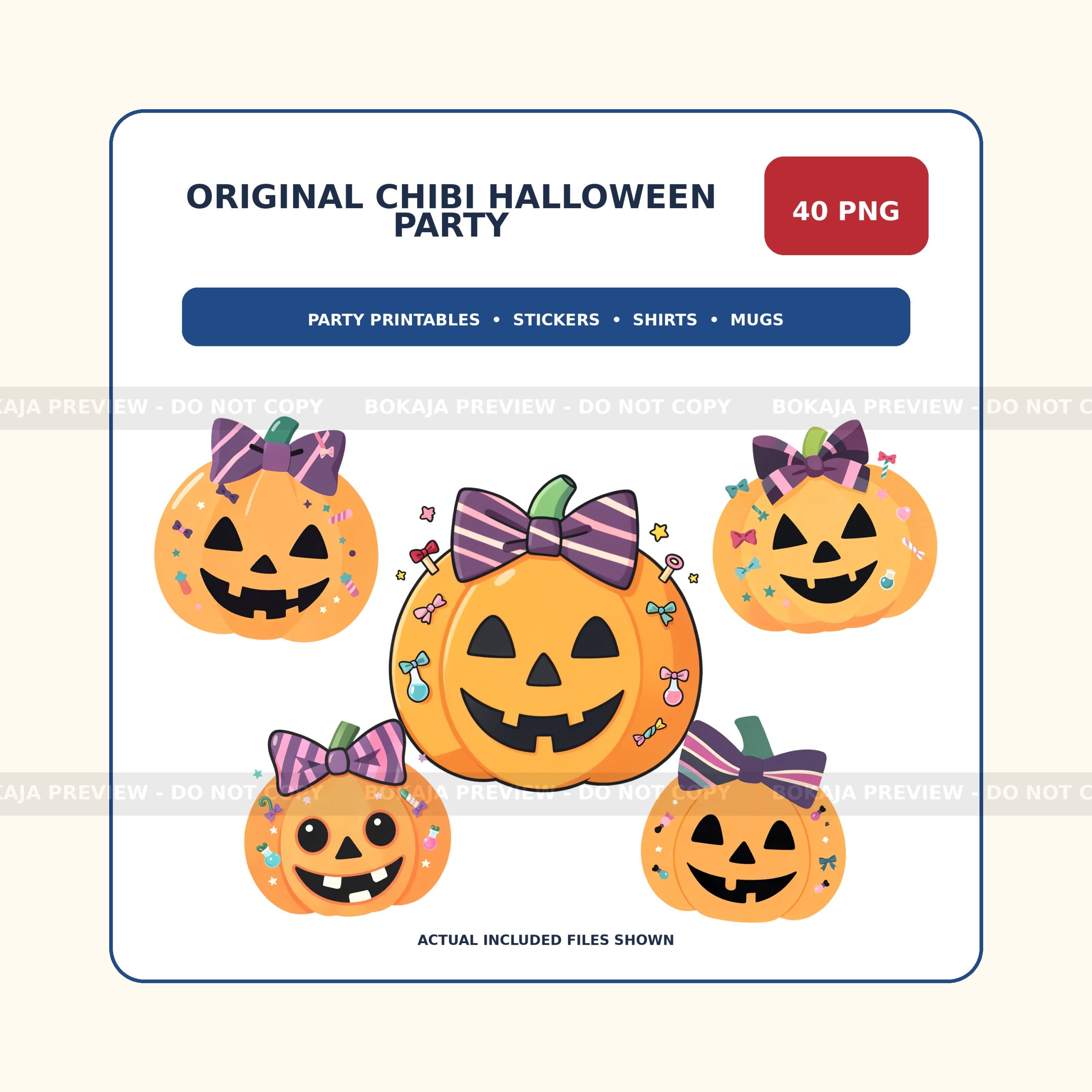
Das Chibi Halloween Party PNG Bundle enthält 40 originale transparente PNG-Dateien mit 3072 × 3072 Pixeln und 300-DPI-Metadaten. Die freundliche Hexe, Geister, Kürbisse, schwarze Katze, Fledermäuse, Süßigkeiten und Party-Details sind als eine passende Kollektion für Cricut, Canva, Aufkleber, Shirts, Tassen und Party-Druckvorlagen gestaltet.
Vergleichen Sie PNG-Dateien für Partys und saisonale Anlässe oder lesen Sie vor Beginn die Lizenz für digitale Produkte und Hinweise zu Download und Support.
Prüfungen zur kommerziellen Nutzung vor dem Verkauf
- Lesen Sie die Lizenz für das genau von Ihnen gekaufte Bundle.
- Verkaufen Sie nur erlaubte fertige Produkte; verteilen Sie keine ursprünglichen PNG- oder ZIP-Dateien weiter.
- Bewahren Sie die Lizenz und den Kaufbeleg bei Ihren Projektnotizen auf.
- Gehen Sie nicht davon aus, dass eine Lizenz Marken- oder Kennzeichenrechte Dritter überträgt.
- Reduzieren Sie erlaubte digitale Endprodukte auf eine Ebene, damit Käufer die Quellgrafik nicht extrahieren können.
Planen Sie eine vollständige Halloween-Party?
Verwenden Sie die Checkliste für Halloween-Party-Druckvorlagen, um transparentes PNG-Clipart in 15 abgestimmte Ideen für Einladungen, Schilder, Cupcake-Topper, Mitgebsel-Etiketten und Dankeskarten zu verwandeln.
Häufig gestellte Fragen
Ist PNG oder SVG besser für Halloween-Cricut-Bastelprojekte?
Verwenden Sie transparentes PNG für vollfarbige Figurengrafiken und Print Then Cut-Projekte. Verwenden Sie SVG für einfache mehrlagige Vinyl- oder Kartondesigns, bei denen jede Farbe einen sauberen Schnittpfad benötigt.
Wie erkenne ich, ob ein PNG transparent ist?
Betrachten Sie es vor einem kontrastierenden Hintergrund oder laden Sie es in Design Space hoch. Ein tatsächlich transparenter Bereich zeigt die Arbeitsfläche hinter der Grafik statt eines weißen Rechtecks.
Sollte ich ein Halloween-PNG vor dem Schneiden spiegeln?
Spiegeln Sie nur, wenn die Materialanweisungen dies verlangen, wie bei vielen Heat-Transfer-Workflows. Standardmäßiges Aufkleberpapier, bedruckbares Vinyl, Karton und Etiketten werden in der Regel nicht gespiegelt.
Kann ich Produkte verkaufen, die mit Halloween-PNG-Dateien von Bokaja erstellt wurden?
Die Bokaja-Lizenz erlaubt bestimmte persönliche und kommerzielle Nutzungen für kleine Unternehmen bei fertigen Produkten. Sie erlaubt nicht den Weiterverkauf, das Teilen, Extrahieren oder Neuverpacken der ursprünglichen digitalen Assets. Prüfen Sie die aktuelle Lizenzseite auf die genauen Grenzen.
Planen Sie den Rest des Partysets
Verwenden Sie die Checkliste für DIY-Geburtstagspartydekoration mit kleinem Budget, um Einladungen, Etiketten, Topper, Schilder und Dankesanhänger abzustimmen. Behalten Sie im vollständigen Set dieselben Schriftstile, Farben und zwei oder drei wiederkehrende Figuren bei.
Halloween-PNG-Projektbibliothek
Behalten Sie vom ersten Testschnitt bis zum fertigen Partyset einen abgestimmten niedlich-gruseligen Stil bei. Nutzen Sie den Pfad, der zu Ihrem nächsten Schritt passt:
- Testen Sie 15 kostenlose Halloween-PNGs, bevor Sie eine vollständige Kollektion wählen.
- Folgen Sie dem Halloween-Cricut-Print-Then-Cut-Leitfaden für Aufkleber, Etiketten, Schilder und Topper.
- Verwenden Sie die Checkliste für 15 Halloween-Party-Druckvorlagen, damit Einladungen und Dekorationen optisch einheitlich bleiben.
- Vergleichen Sie das Chibi Halloween Party Set, das Halloween-Clipart-Bundle, das Halloween-PNG-Mega-Bundle und die Cute Ghost Potion Café-Kollektion.


