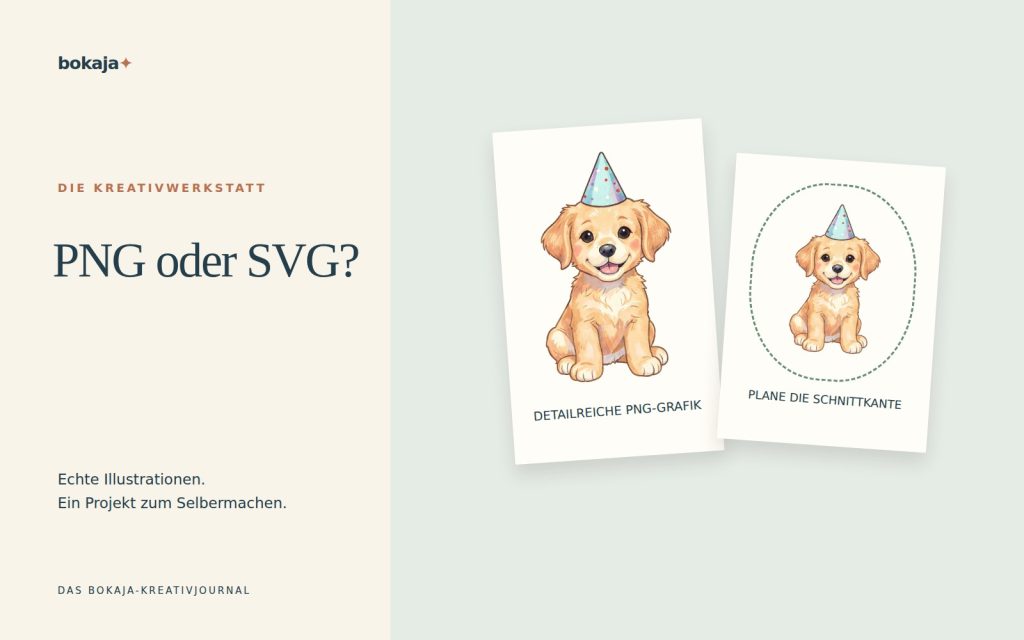
Wähle PNG, wenn dein Projekt detailreiche gedruckte Motive braucht. Wähle SVG, wenn du skalierbare Vektorpfade benötigst, etwa für Formen, die aus verschiedenfarbiger Vinylfolie oder Karton geschnitten werden. Ein PNG ist nicht automatisch eine SVG-Datei mit Ebenen, nur weil sich beide in einen Bastel-Workflow hochladen lassen.
Wähle Welpen-Geburtstagsbäckerei für einen vollfarbigen Sticker oder Regenbogen-Wachsmalstift-Kunstatelier für gedruckte Belohnungssticker. Beide sind kostenpflichtige PNG-Grafiksammlungen für selbst gestaltete Layouts. Ergänze eigene Texte, Formen und Maße.
Gestalte dein Projekt mit diesen Bokaja-Sets
Wähle den Stil, der zu deinem Projekt passt. Diese digitalen PNG-Grafiksammlungen liefern die Motive: Ergänze eigenen Text und baue das Layout aus dieser Anleitung nach.
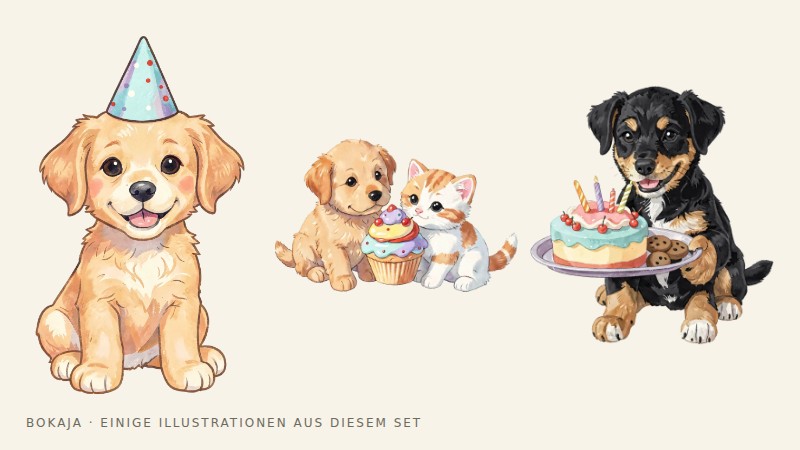
Welpen-Geburtstagsbäckerei
Geburtstagsmotive für einen vollfarbigen Sticker.
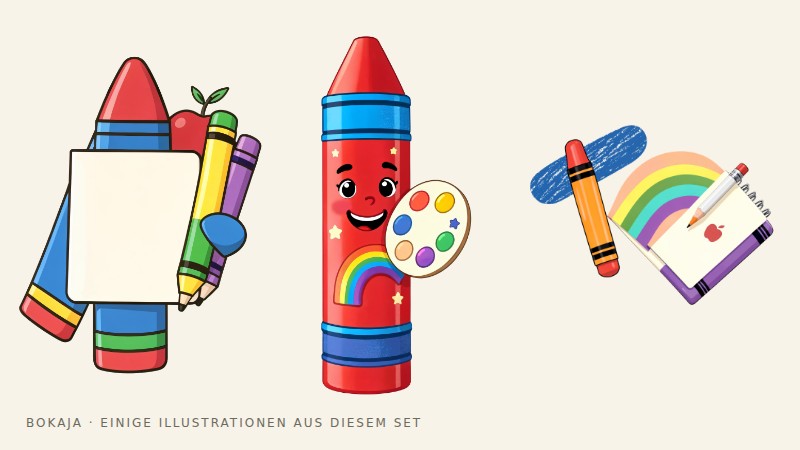
Regenbogen-Wachsmalstift-Kunstatelier
Unterrichtsmotive für gedruckte Belohnungssticker.
Praxisbeispiel: ein Welpen-Party-Sticker und ein Name aus Vinylfolie

Stell dir ein Gastgeschenk aus zwei Teilen vor: eine bunte, 2 Zoll große Welpenillustration auf Stickerpapier und einen einfarbigen Gästenamen, der aus Vinylfolie geschnitten wird. Beide gehören zum selben Projekt, sollten aber nicht als derselbe Dateityp vorbereitet werden.
Importiere für den Sticker ein heruntergeladenes PNG aus „Welpen-Geburtstagsbäckerei“ als Druckmotiv. Ergänze eine einfache Hintergrundform, wenn du einen zusammenhängenden Sticker mit unkomplizierter Außenkante möchtest. Halte den gesamten Sticker einschließlich Rand innerhalb der gewählten Größe von 2 Zoll. Bereite die Komposition für „Print Then Cut“ vor und kontrolliere die Schnittvorschau vor dem Drucken.
Tippe für den Namen deinen eigenen Text mit einer Schrift, deren Nutzungsrechte zu deinem Projekt passen. Wandle die Buchstaben in die Schnittformen um, die deine Anwendung benötigt, und prüfe kleine Buchstabeninnenräume und Verbindungen in der vorgesehenen Größe. Das Welpen-PNG enthält weder bearbeitbare Schriftzüge noch getrennte farbige Vinylebenen.
Eine praktische Planungskarte misst 4 × 3 Zoll: Platziere links die Vorschau des 2 Zoll großen gedruckten Stickers und rechts eine einfache selbst gestaltete Silhouette. Beschrifte die beiden Wege mit „farbig drucken, dann Rand schneiden“ und „Form aus Material schneiden“. So wird der Produktionsunterschied sichtbar, bevor du Materialien kaufst.
Wenn du das PNG nachzeichnest: Prüfe, was beim Nachzeichnen tatsächlich entsteht. Eine Schwellenwert-Vektorisierung übernimmt möglicherweise nur die dunkelsten Bereiche und erzeugt Löcher im Gesicht oder verliert helle Details. Ein höherer Schwellenwert kann getrennte Merkmale zu einem Fleck verschmelzen. Keines dieser Ergebnisse bildet das ursprüngliche vollfarbige Motiv als bearbeitbare Vektorillustration nach.
Wähle ein echtes Vektordesign, wenn du Schnittebenen benötigst. Wähle das PNG, wenn es auf gedruckte Details ankommt. Beide Arbeitsabläufe in einem fertigen Gastgeschenk zu kombinieren, ist durchaus praktikabel. Unnötige Nacharbeit entsteht dort, wo eine einzige Datei zu beiden Aufgaben gezwungen werden soll.
Was die beiden Formate enthalten
Ein PNG speichert ein rechteckiges Pixelraster und kann Transparenz enthalten. Es kann Schattierungen, Texturen und viele Farben erhalten. Wird es über seine nutzbare Auflösung hinaus vergrößert, werden die Pixel irgendwann sichtbar oder weichgezeichnet.
Ein SVG beschreibt Vektorformen und -pfade. Einfache Vektorgrafiken lassen sich ohne dieselbe Grenze durch die Pixelauflösung skalieren. Wie gut sie sich schneiden lassen, hängt trotzdem vom Aufbau ab: Winzige Details, offene Pfade, überlappende Formen oder nicht unterstützte Funktionen können eine ungeeignete Basteldatei ergeben.
Keine der beiden Dateiendungen garantiert ein sauberes Design. Ein PNG kann einen weißen Hintergrund haben, und ein SVG kann statt brauchbarer bearbeitbarer Schnittpfade ein eingebettetes Rasterbild enthalten. Lies die Dateibeschreibung und prüfe, was die Anwendung tatsächlich importiert.
Wähle den passenden Arbeitsablauf für das Endprodukt
| Fertiges Objekt | Sinnvoller Ausgangspunkt |
|---|---|
| Vollfarbiger illustrierter Sticker | Transparentes PNG in einem kompatiblen „Print Then Cut“-Arbeitsablauf |
| Detailreicher gedruckter Cupcake-Topper | PNG für das Motiv, mit geplanter äußerer Schnittform |
| Einfarbiges Wort aus selbstklebender Vinylfolie | Saubere Vektor-Schnittpfade, häufig als SVG geliefert |
| Mehrschichtige Kartonsilhouette | SVG mit getrennten, praktisch nutzbaren Ebenen |
| Von Hand zugeschnittene Einladung zum Ausdrucken | PNG-Illustrationen in einem Seitenlayout |
Bei „Print Then Cut“ erzeugt ein kompatibler Drucker den bedruckten Bogen, und die Cricut-Maschine schneidet ihn. Die Cricut druckt die Illustration nicht. Maschinenkompatibilität, Material und unterstützte Größen variieren. Prüfe deshalb die aktuellen Design-Space-Anweisungen für deine Ausstattung.
Warum Umwandeln kein magisches Upgrade ist
Ein PNG in einem SVG-Container zu speichern, macht seine Pixel nicht zu bearbeitbaren Vektorgrafiken. Automatisches Nachzeichnen versucht, Formen aus dem Bild abzuleiten. Bei einer einfachen kontrastreichen Silhouette kann das recht gut funktionieren, um Schatten, Texturen und geglättete Kanten können dabei jedoch sehr viele Pfade entstehen.
Wenn du Nachzeichnen ausprobierst, prüfe das Ergebnis in der endgültigen physischen Größe. Entferne verstreute Formen, kontrolliere kleine Zwischenräume und teste, ob das Material die feinen Details aushält. Ein Pfad, der am Bildschirm elegant aussieht, kann für die Klinge zu dünn oder nach dem Schneiden zu empfindlich sein.
Behalte bei komplexen Illustrationen das PNG bei und wähle einen Druck-Workflow, statt Nachzeichnen als Pflichtschritt zu behandeln.
Prüfe die Datei, bevor du das Layout festlegst
Prüfe bei einem PNG die Transparenz auf einem farbigen Hintergrund und berechne die effektiven PPI in der vorgesehenen Größe. Kontrolliere bei einem SVG die importierten Ebenen, Maße und Vorgangsarten. Betrachte in beiden Fällen die tatsächliche Schnittvorschau, statt dich auf das Vorschaubild zu verlassen.
Bewahre die Originaldatei getrennt von deinem Projektdokument auf. Verhält sich ein Import unerwartet, kannst du zu einer unveränderten Quelle zurückkehren, statt immer wieder eine bearbeitete Kopie zu exportieren.
Der Ratgeber zur PNG-Transparenz hilft dir bei der Prüfung von Rastergrafiken. Der Vergleich von Canva und Cricut erklärt, wann Layout- und Schneideanwendung im selben Projekt sinnvoll sind.
Prüfe neben der Kompatibilität auch die Nutzungsrechte
Das Dateiformat bestimmt nicht die kommerzielle Nutzungserlaubnis. Ein SVG kann nur für den privaten Gebrauch freigegeben sein; ein PNG kann bestimmte fertige physische Produkte erlauben. Lies die tatsächliche Lizenz für deine Quelle und deine geplante Nutzung.
Dein nächster Schritt
Wähle den Ausgabeweg, bevor du weitere Motive importierst: Ein detailreicher gedruckter Sticker braucht eine andere Vorbereitung als ein aus Material geschnittener Name. Fertige von beiden ein Exemplar an und prüfe es, bevor du das Gastgeschenk als Serie produzierst.
Beginne mit Welpen-Geburtstagsbäckerei oder wähle Regenbogen-Wachsmalstift-Kunstatelier für das oben beschriebene alternative Thema. Diese Sammlungen enthalten PNG-Illustrationen für dein eigenes Layout. Text und Konstruktion des Projekts gestaltest du selbst.
Prüfe bei kommerziellen oder geteilten Ergebnissen die aktuelle Grafiklizenz für die vorgesehene Nutzung.


