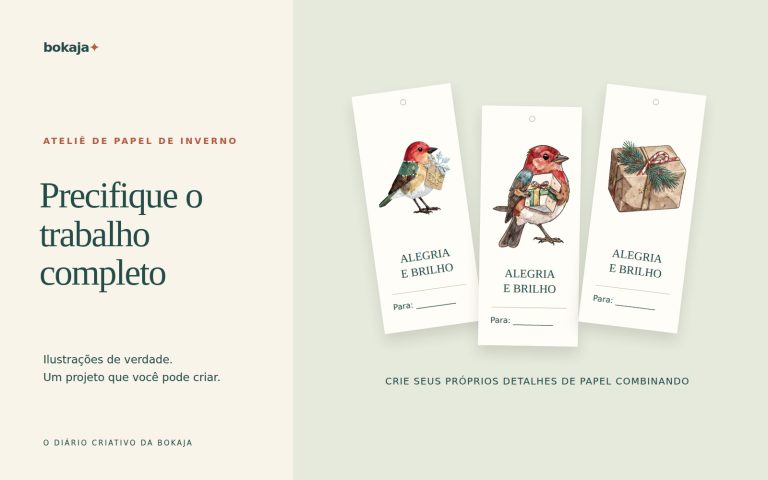
Para usar um PNG no Canva, envie o arquivo de imagem real, coloque-o em um documento com as dimensões corretas e exporte de acordo com a forma de produção do projeto. As decisões importantes são o tamanho da página, a escala da ilustração e o formato de saída, não quantos elementos decorativos cabem na página.
Escolha Aventura de Aniversário dos Dinossauros para o convite principal, ou Confeitaria de Aniversário dos Cachorrinhos para um segundo tema. Ambas são coleções pagas de ilustrações em PNG para layouts que você cria; adicione seus próprios textos, formas e medidas.
Crie com estes conjuntos Bokaja
Escolha o estilo que combina com seu projeto. Estas são coleções digitais de ilustrações em PNG: adicione seu próprio texto e monte o layout apresentado neste guia.
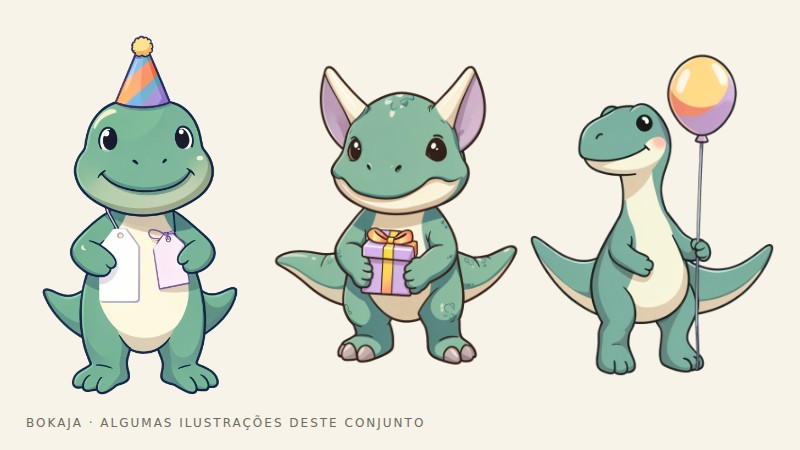
Aventura de Aniversário dos Dinossauros
Ilustrações de aniversário com dinossauros para o convite principal.
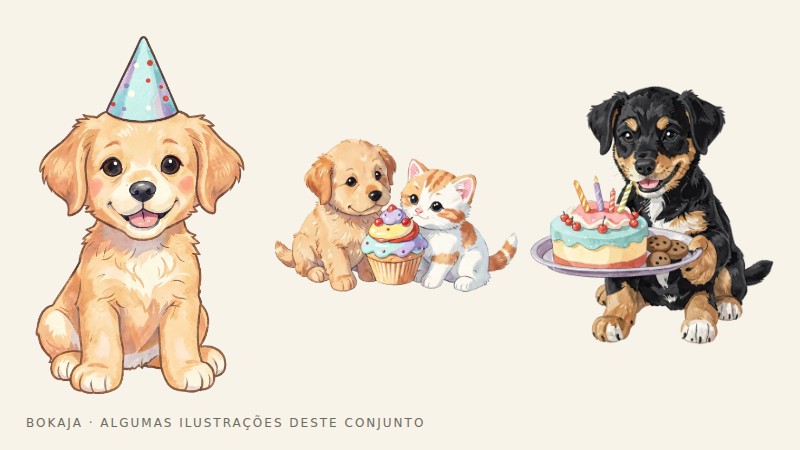
Confeitaria de Aniversário dos Cachorrinhos
Ilustrações de aniversário com cachorrinhos para um segundo tema.
Exemplo prático: um convite de aniversário de 5 × 7 polegadas com medidas definidas
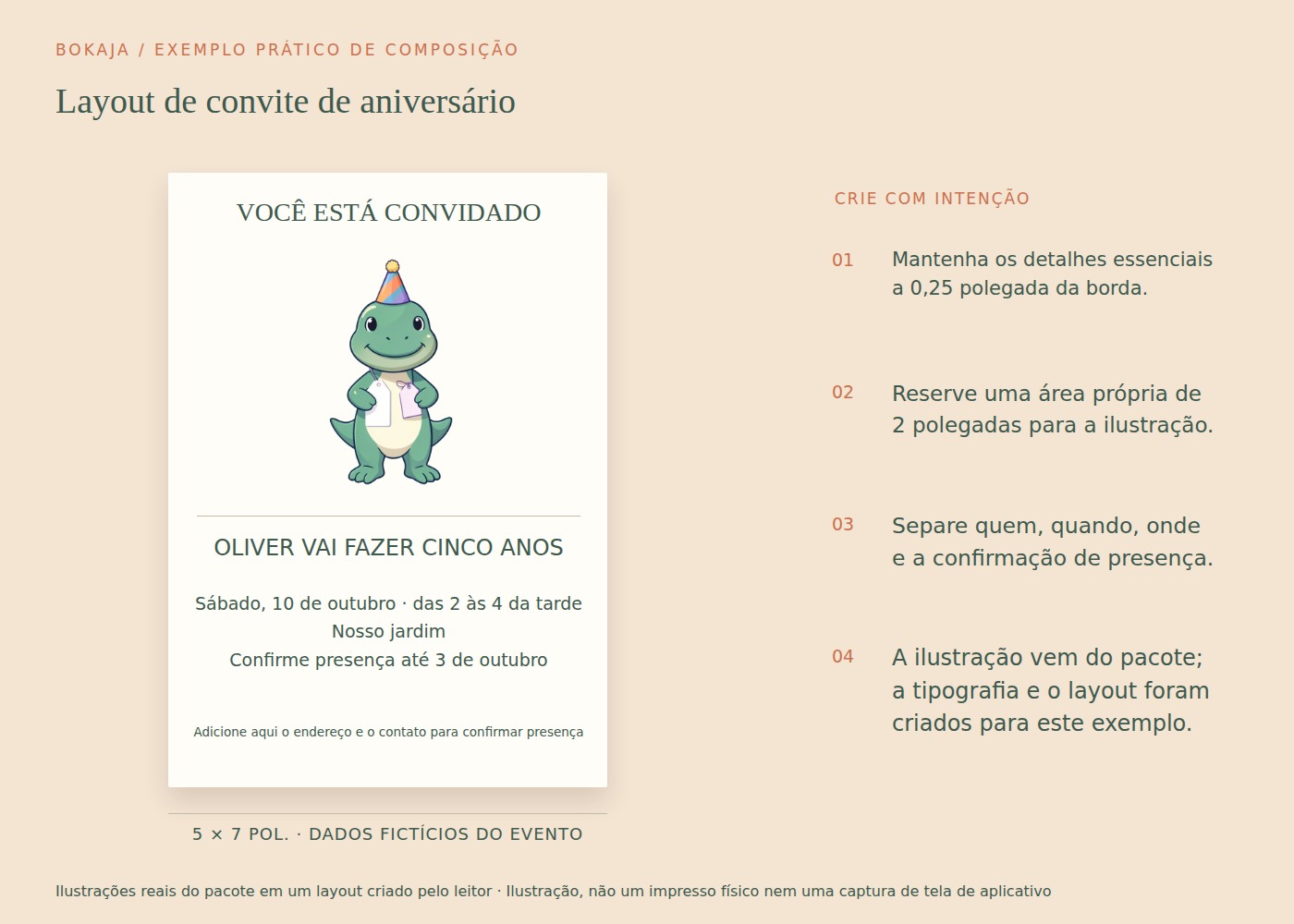
Use a coleção de dinossauros acima nesta versão ou troque por ilustrações de aniversário com cachorrinhos sem mudar a estrutura das informações. O PNG fornece a ilustração; você cria cada palavra, linha e elemento do layout no Canva.
- Crie um design de tamanho personalizado de 5 × 7 polegadas. Escolha a orientação vertical e adicione guias a 0,25 polegada de cada borda. Isso deixa uma área útil de 4,5 × 6,5 polegadas para o conteúdo importante.
- Adicione um título curto do evento na polegada superior. Comece com cerca de 28–34 pontos para um título curto e depois ajuste à fonte e ao texto reais.
- Coloque um PNG em uma área de ilustração com aproximadamente 2 polegadas de largura abaixo do título. Trave suas proporções. Não o estique na horizontal para preencher um espaço retangular.
- Coloque a data e o horário juntos em uma caixa de texto separada, com o local e a confirmação de presença abaixo. Comece os detalhes comuns do evento com cerca de 14–16 pontos e confira o resultado impresso.
- Deixe as últimas 0,75 polegada dentro da área segura disponíveis para observações práticas. Se o endereço precisar de mais espaço, reduza a decoração antes de diminuir a letra.
Para um rascunho fictício, use “Festa dos Dinossauros do Milo”, “Sábado • das 2 às 4 da tarde”, “Salão Jardim” e “Confirme presença até sexta-feira”. São exemplos de layout, não informações completas de um evento. Substitua-os pela data, pelo endereço e pelos contatos reais antes de enviar qualquer coisa.
Se a gráfica pedir sangria de 0,125 polegada de cada lado, a área de arte fornecida pode precisar chegar a 5,25 × 7,25 polegadas; siga o modelo desse fornecedor e os controles de exportação disponíveis no Canva. A sangria fica fora do corte final, não é motivo para aproximar o endereço da borda.
Exporte para seu processo de impressão, reabra o arquivo e confira as dimensões da página. Para uma versão rasterizada sem sangria a 300 PPI, espere 1500 × 2100 pixels. Imprima um cartão em tamanho real e confira o encaixe do convite e do envelope antes de duplicar uma folha inteira.
Envie o PNG original
Use a função de upload do Canva para adicionar a imagem baixada e depois coloque-a na página. Os nomes dos controles podem variar conforme o dispositivo e a versão, mas a distinção básica permanece: envie um arquivo original em vez de copiar uma prévia de uma página da internet.
Mude temporariamente a página para uma cor contrastante. Se um retângulo branco inesperado aparecer ao redor da ilustração, confira a transparência do arquivo original antes de continuar. Restaure a cor de página pretendida antes de criar a exportação final para impressão.
Estabeleça uma hierarquia simples
Posicione primeiro o texto mais importante. Em um cartão informativo, o nome do evento deve ser mais fácil de encontrar do que um subtítulo decorativo. Dê à data e ao local um segundo nível claro e reserve uma área menor, mas legível, para o contato.
Adicione uma ilustração principal depois que as informações couberem. Posicione-a ao lado ou acima do texto, não atrás de palavras essenciais. Uma borda discreta ou um pequeno detalhe pode bastar para conectar a ilustração à página.
Limite a quantidade de estilos de fonte. Duas funções úteis, um estilo para títulos e outro simples para o corpo, normalmente oferecem variação suficiente. Teste o menor texto no tamanho impresso final em vez de avaliá-lo em um monitor grande.
Redimensione sem esticar nem perder detalhes
Mantenha as proporções do PNG travadas ao redimensionar. Se o elemento for alto demais para a área disponível, mude o layout ou recorte de propósito; não o comprima até caber.
Confira as dimensões em pixels da fonte em relação ao tamanho impresso da ilustração. Uma imagem com 1200 pixels de largura posicionada com 4 polegadas tem 300 PPI efetivos. Ampliá-la para 8 polegadas reduz esse valor para 150 PPI. O guia de tamanho de PNG explica como calcular seu próprio exemplo.
Deixe bastante espaço perto das bordas de corte. Se a gráfica especificar uma área segura e sangria, siga seu modelo em vez de inventar margens universais.
Escolha a exportação adequada ao trabalho
Para uma página impressa comum, um PDF voltado à impressão costuma ser o formato adequado de entrega, conforme as instruções da gráfica ou impressora. Para uma composição de imagem transparente que será inserida em outro aplicativo, PNG pode ser adequado.
Exportar com fundo transparente é um recurso separado de enviar um PNG transparente, e sua disponibilidade pode depender da sua conta e do plano Canva. Não presuma que toda conta consegue exportar uma página transparente. Se o projeto for um cartão de papel branco, uma página transparente talvez nem seja necessária.
Para Imprimir e Recortar, preserve a ilustração e o limite pretendidos e depois finalize a configuração específica da máquina no Design Space. Não trate um PDF pronto para impressão como automaticamente equivalente a um projeto de corte Cricut. O guia Canva versus Cricut explica essa divisão de trabalho.
Faça a prova do arquivo exportado, não apenas do design
Abra a exportação fora do Canva. Confira se todo o texto está presente, se as imagens têm nitidez suficiente e se as dimensões da página estão corretas. Imprima uma cópia usando as configurações de escala pretendidas e depois meça com uma régua.
Leia nomes, datas e contatos em voz alta. Confira o cartão sob a iluminação comum do ambiente e refile a prova se o refilo fizer parte do processo final. Salve o documento editável e a exportação final separadamente.
Antes de vender um produto acabado, consulte a licença atual da Bokaja. A permissão para usar ilustrações em alguns produtos físicos não permite automaticamente compartilhar os PNGs originais ou vender um modelo editável que os contenha.
Seu próximo passo
Salve o convite como arquivo mestre editável, com os campos do evento agrupados separadamente do PNG. A próxima mudança de tema não deve exigir refazer a hierarquia de data, endereço e confirmação de presença.
Comece com Aventura de Aniversário dos Dinossauros, ou escolha Confeitaria de Aniversário dos Cachorrinhos para o tema alternativo descrito acima. Estas coleções fornecem ilustrações em PNG para seu próprio layout; o texto e a montagem do projeto ficam por sua conta.