Kolory wydruku różnią się od kolorów ekranu, ponieważ ekran emituje światło, a papier je odbija. Na wynik wpływają drukarka, tusz, papier, ustawienia zarządzania kolorem i światło podczas oglądania. PNG może być w pełni użyteczny, a mimo to dać wydruk ciemniejszy lub mniej żywy niż podgląd ekranowy.
Wybierz kolekcję „Jesienny klub zwierząt prasujących liście” do porównania ciepłych kolorów na wydruku albo „Akwarelowe studio zimowych pocztówek z zającem i zimozielonymi gałązkami” do porównania jasnych szczegółów. Obie są płatnymi kolekcjami ilustracji PNG do samodzielnego projektowania kompozycji; dodaj własne teksty, kształty i wymiary.
Stwórz projekt z tymi zestawami Bokaja
Wybierz styl pasujący do projektu. To cyfrowe kolekcje ilustracji PNG: dodaj własny tekst i samodzielnie zbuduj kompozycję pokazaną w tym poradniku.
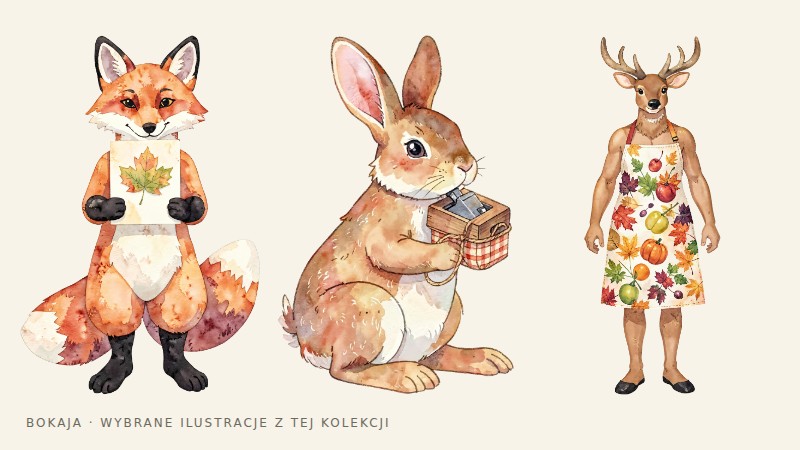
Jesienny klub zwierząt prasujących liście
Jesienne ilustracje do porównania ciepłych kolorów na wydruku.

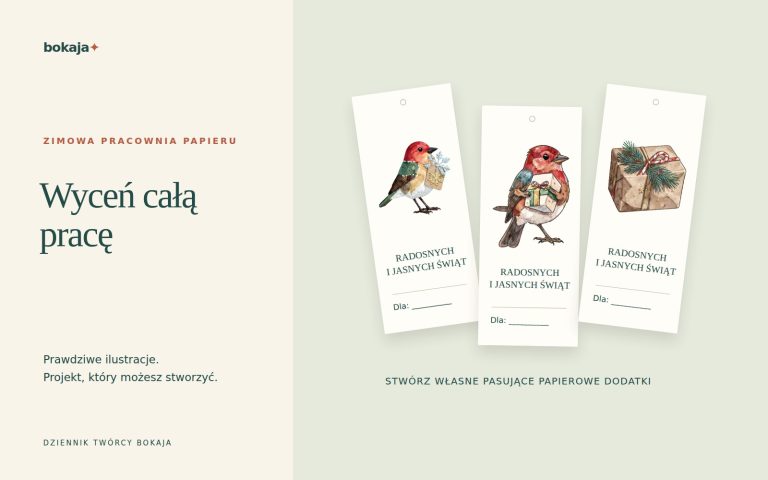
Akwarelowe studio zimowych pocztówek z zającem i zimozielonymi gałązkami
Zimowe ilustracje do papeterii do porównania jasnych szczegółów.
Przykład krok po kroku: porównanie kolorów na dwóch papierach

Przygotuj kartę próbną 6 × 4 cale z jedną jesienną ilustracją o wymiarze 1,5 cala, jedną zimową ilustracją o wymiarze 1,5 cala i krótkim wierszem ciemnego tekstu. Obie kolekcje dają różne sezonowe ilustracje do porównania; sprawdź w konkretnych wybranych obrazach kolory i drobne szczegóły, na których Ci zależy.
Wydrukuj ten sam eksport raz na zwykłym używanym papierze i raz na alternatywnym podłożu, za każdym razem z właściwym ustawieniem nośnika. Zapisz nazwę papieru i ustawienie nośnika na odwrocie. Ponieważ ustawienie zmienia się wraz z podłożem, traktuj to jako porównanie dwóch połączeń papieru i ustawień, nie dowód, że sam papier spowodował każdą różnicę.
Oceń oba wydruki razem przy tym samym zwykłym oświetleniu. Osobno przyjrzyj się trzem rzeczom: czy ciemne detale pozostają rozróżnialne, czy jasne obszary znikają na papierze i czy ogólny nastrój pasuje do projektu. Cieplejszy papier może być atrakcyjny do jesiennej papeterii, nawet jeśli nie przypomina dokładnie chłodnego podglądu ekranowego.
Jeśli oba wydruki są znacznie ciemniejsze od oczekiwań, przed porównaniem obniż nadmierną jasność wyświetlacza i sprawdź sposób zarządzania kolorem. Nie dodawaj od razu dużych korekt jasności i nasycenia do wszystkich źródłowych PNG. Jeśli słabe jest tylko jedno połączenie, najpierw sprawdź to podłoże, ustawienie nośnika i zgodność.
Zachowaj wybrany fizyczny wydruk próbny z krótką notatką produkcyjną: źródłowa ilustracja, wersja eksportu, drukarka, papier i istotne ustawienia. Gdy kolejna partia wygląda inaczej, to odniesienie pozwoli sprawdzić, czy proces się zmienił. Bez niego wspomnienie ekranu staje się niewiarygodnym wzorcem koloru.
Przy pracach wymagających wiernego odtworzenia konkretnego koloru marki korzystaj ze specyfikacji koloru i prób obsługiwanych przez wykonawcę. Domowe porównanie sezonowych kartek jest użyteczną kontrolą jakości, ale nie skalibrowanym proofem kontraktowym.
Rozpoznaj rodzaj rozbieżności
Opisz to, co widzisz. Czy cały wydruk jest za ciemny? Czy żywe zielenie są przygaszone? Czy neutralna szarość wygląda różowo? Czy znikają tylko detale w cieniach? Konkretny opis pomaga odróżnić problem koloru od zatkanej dyszy lub złego ustawienia papieru.
Porównaj końcowy wyeksportowany plik ze źródłem. Jeśli kolory zmieniły się już przy eksporcie, zbadaj sposób pracy w aplikacji, zanim obwinisz drukarkę. Jeśli eksport wygląda zgodnie, a papier inaczej, skup się na etapie drukowania.
Odróżnij też wygląd kolorów od ostrości. Więcej pikseli może poprawić szczegółowość w danym rozmiarze, ale nie koryguje automatycznie zafarbu.
Spraw, by porównanie z ekranem mniej myliło
Bardzo jasny wyświetlacz może sprawić, że zwykły wydruk wyda się zaskakująco ciemny. Oglądaj projekt przy komfortowej jasności ekranu i unikaj oceniania go w radykalnie różnych warunkach oświetleniowych.
Nie używaj fotografii wydruku z telefonu jako jedynego porównania. Aparat stosuje własną ekspozycję i obróbkę koloru, a ekran ponownie zmienia wygląd. Obejrzyj fizyczny wydruk w oświetleniu, w którym będzie zwykle używany.
Przy płatnej produkcji wymagającej dokładności kolorystycznej odpowiedni może być skalibrowany i oprofilowany proces. W domowym rękodziele stałe ustawienie wyświetlacza i rozsądna próba na papierze są często najbardziej przydatnymi pierwszymi krokami.
Dopasuj ustawienie papieru do rzeczywistego papieru
Sterowniki drukarki używają ustawień papieru do sterowania nanoszeniem tuszu lub tonera. Ogólne ustawienie zwykłego papieru może zachowywać się inaczej niż zalecane dla konkretnego papieru fotograficznego lub powlekanego papieru do rękodzieła.
Przeczytaj opakowanie papieru i instrukcje drukarki. Potwierdź zgodność papieru z technologią drukarki oraz drukowanie po właściwej stronie. Błyszczące, matowe i niepowlekane powierzchnie inaczej odbijają światło i mogą sprawić, że ten sam plik wygląda na bardziej lub mniej nasycony.
Jeśli wydruk ma brakujące pasy, nierówny kolor lub wyraźne smugi, wykonaj kontrole konserwacyjne producenta. Edycja ilustracji w celu kompensacji mechanicznej usterki druku tworzy plik, który będzie nieprawidłowy, gdy drukarka zacznie działać normalnie.
Unikaj sprzecznych korekt zarządzania kolorem
W niektórych procesach kolorem zarządza aplikacja, w innych sterownik drukarki. Nakładanie konkurujących korekt może dać nieoczekiwane wyniki. Stosuj instrukcje aplikacji, drukarki i ewentualnego dostarczonego profilu papieru zamiast przełączać kilka opcji koloru jednocześnie.
PNG obsługuje dane obrazu RGB i w skali szarości, nie natywny tryb CMYK. Jest powszechnie używany w procesach drukowania RGB. Jeśli profesjonalna drukarnia prosi o konkretny profil lub inny format produkcyjny, zastosuj jej specyfikację. Nie zakładaj, że przypadkowa internetowa konwersja RGB do CMYK poprawi wydruk.
Przed korektami dla konkretnej produkcji zachowaj nietknięty plik główny. Plik poprawiony dla jednej drukarki i papieru może nie pasować do innych.
Ustal, co ma oznaczać „zgodność”
Etykieta szkolna potrzebuje czytelnego kontrastu i rozpoznawalnego symbolu. Spójny zestaw papeterii ślubnej może wymagać większej zgodności między elementami. Produkt sprzedawany w wielu partiach może wymagać udokumentowanego procesu produkcji i zachowanego wydruku wzorcowego.
Ustal kryterium akceptacji według rzeczywistego zastosowania. Niektórych bardzo jaskrawych kolorów ekranu nie da się identycznie odtworzyć konkretnym połączeniem drukarki i papieru. Wtedy wybierz paletę przyjazną drukowi zamiast bez końca gonić za ekranem.
Zachowaj użyteczny wynik
Przechowuj końcowy plik z nazwą papieru, ustawieniem drukarki i datowanym wydrukiem próbnym. Przy zmianie papieru, tuszu lub wykonawcy ponów próbę przed dużym zamówieniem.
Twój następny krok
Zachowaj wybrany fizyczny wydruk próbny z zapisem papieru i ustawień. Użyj go jako odniesienia dla następnej partii zamiast polegać na pamięci jasnego ekranu.
Zacznij od kolekcji „Jesienny klub zwierząt prasujących liście” albo wybierz kolekcję „Akwarelowe studio zimowych pocztówek z zającem i zimozielonymi gałązkami”, jeśli wolisz alternatywną tematykę opisaną powyżej. Kolekcje zawierają ilustracje PNG do samodzielnego układu; tekst i konstrukcję projektu tworzysz samodzielnie.
W przypadku materiałów komercyjnych lub udostępnianych innym sprawdź aktualną licencję na ilustracje pod kątem planowanego zastosowania.