Transparentne cliparty PNG mogą przekształcić jeden prosty układ w spójne etykiety na pojemniki z książkami, oznaczenia przyborów, etykiety na biurka, naklejki-nagrody i znaki do klasy. Ten przewodnik pokazuje, jak dobrać rozmiar grafiki, dodać czytelny tekst, przygotować arkusz do druku i przetestować gotowy projekt.
Szybka odpowiedź: Utwórz jedną etykietę lub naklejkę w docelowym rozmiarze wydruku, umieść transparentny PNG obok tekstu, zgrupuj elementy i powiel gotowy projekt. Wyeksportuj PDF o jakości do druku dla etykiet albo użyj procesu Drukuj, a potem wytnij swojej maszyny tnącej dla arkuszy naklejek. Wydrukuj jeden arkusz próbny przed przygotowaniem całego zestawu.
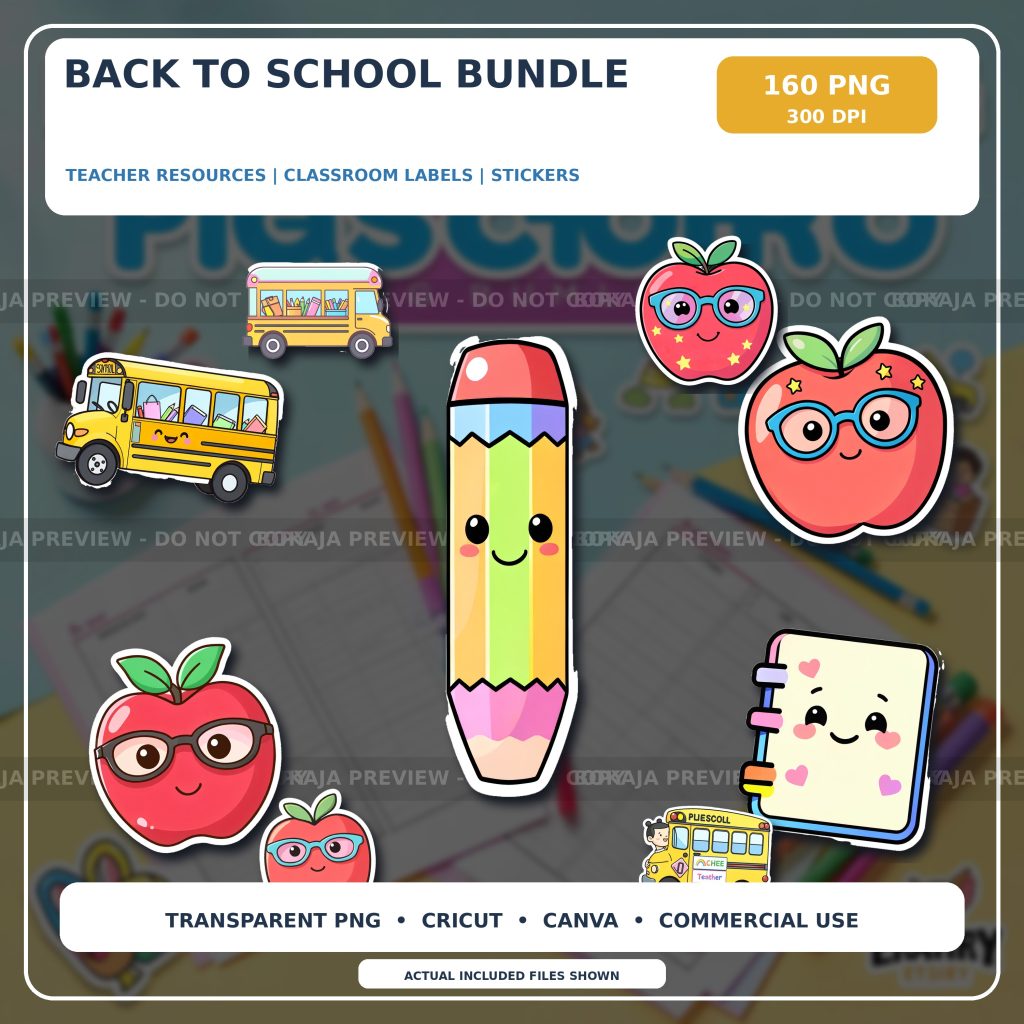
Czego potrzebujesz
- Szablonu etykiety, szablonu arkusza naklejek lub dokumentu ustawionego na docelowy rozmiar wydruku
- Transparentnego pliku PNG z pobranego pakietu produktu
- Canva, PowerPoint, Google Slides, Word, Cricut Design Space lub podobnego oprogramowania do projektowania układu
- Czytelnego kroju pisma o wyraźnych kształtach liter
- Zwykłego papieru do wydruku próbnego
- Arkuszy etykiet lub papieru naklejkowego do druku dla wersji końcowej
Wybierz właściwe narzędzie do projektu
| Narzędzie | Najlepsze zastosowanie | Przydatny sposób pracy | Typowy rezultat |
|---|---|---|---|
| Canva | Niestandardowe etykiety, znaki i ręcznie wycinane arkusze naklejek | Utwórz jeden projekt, zgrupuj tekst i grafikę, a następnie powiel go na stronie | PDF do druku lub PNG |
| PowerPoint lub Google Slides | Precyzyjnie wymiarowane etykiety i karty do klasy | Ustaw rozmiar strony, użyj prowadnic i powielaj zgrupowane projekty etykiet | |
| Microsoft Word | Standardowe prostokątne arkusze etykiet | Użyj szablonu etykiet lub tabeli odpowiadającej wymiarom podanym przez producenta papieru | PDF lub bezpośredni wydruk |
| Cricut Design Space | Naklejki dla nauczycieli wycinane po obrysie | Rozmieść grafikę do druku i postępuj zgodnie z aktualnymi instrukcjami Drukuj, a potem wytnij | Wydrukowany i wycięty maszynowo arkusz naklejek |
Krok 1: Zdecyduj, co etykieta ma przekazywać
Zacznij od funkcji etykiety, a nie jej dekoracji. Etykieta na pojemnik z przyborami może potrzebować jednego dużego słowa i małej ikony. Identyfikator wymaga miejsca na imię ucznia. Naklejka-nagroda może w ogóle działać bez tekstu.
Wypróbuj pięć szkolnych plików PNG przed zakupem zestawu: pobierz bezpłatny pakiet próbek Back To School PNG jako bezpośredni ZIP bez finalizowania zakupu ani wymaganego zapisu. Jeśli styl pasuje do Twojego projektu klasowego, strona z próbką prowadzi do pasującej kolekcji 160 grafik.
Przydatne projekty obejmują etykiety na pojemniki z książkami, oznaczenia ołówków i markerów, etykiety na biurka, okładki teczek, ikony planu lekcji, naklejki-nagrody, kartki powitalne i akcenty na gazetkę ścienną. Wybierz dwie lub trzy powtarzające się grafiki dla spójnego zestawu, zamiast umieszczać wszystkie dostępne obrazy na jednej stronie.
Krok 2: Ustaw docelowy rozmiar przed dodaniem grafiki
Użyj wymiarów podanych przez producenta papieru etykietowego lub wprowadź niestandardowy rozmiar dla ręcznie wykonanych etykiet. W przypadku arkuszy naklejek pozostaw wystarczająco dużo miejsca między projektami na nożyczki, gilotynę do papieru lub ścieżkę maszyny tnącej.
Transparentne pliki PNG są obrazami rastrowymi, więc nie można ich skalować bez ograniczeń. Pliki Back To School PNG Bundle są wymienione jako 3072 × 3072 piksele z metadanymi 300 DPI. Zmniejszaj grafikę dla małych etykiet, zamiast powiększać ją ponad jej oryginalne wymiary w pikselach.
Krok 3: Wstaw transparentny PNG
- Otwórz pobrany PNG z pakietu produktu.
- Wstaw go lub prześlij do wybranego narzędzia do projektowania.
- Umieść go obok tekstu, w rogu lub jako lekki dekoracyjny akcent.
- Nie umieszczaj głównego tekstu na szczegółowych częściach ilustracji.
- Sprawdź, czy wokół grafiki nie pojawia się biały prostokąt.
Jeśli pojawia się białe pole, potwierdź, że wybrano dołączony transparentny PNG, a nie obraz JPG lub podgląd oferty.
Krok 4: Dodaj czytelny tekst do klasy
Użyj krótkiego brzmienia, wyraźnego kontrastu i kroju pisma, który pozostaje czytelny w docelowym rozmiarze. Imiona i instrukcje powinny być bardziej widoczne niż dekoracje. Użyj jednego głównego kroju pisma, unikaj cienkich liter na szczegółowej grafice, zachowaj przestrzeń wokół krawędzi i oglądaj projekt w rzeczywistym rozmiarze wydruku.
Krok 5: Grupuj, powielaj i personalizuj
Zaznacz grafikę, tekst i kształt tła, a następnie je zgrupuj. Powiel kompletną etykietę i zmień tylko treść lub imię ucznia. Dzięki temu pozycja ikony, marginesy, rozmiar pisma i kolory pozostaną spójne w całym zestawie.
Krok 6: Przygotuj arkusz do druku
Dla etykiet klasowych
- Wyeksportuj PDF o jakości do druku, jeśli narzędzie do projektowania to obsługuje.
- Drukuj w skali 100% lub w „rzeczywistym rozmiarze”, gdy dokładne wyrównanie ma znaczenie.
- Wyłącz opcję „dopasuj do strony”, chyba że szablon papieru wyraźnie tego wymaga.
- Wykonaj test na zwykłym papierze i przyłóż go za arkuszem etykiet, aby sprawdzić wyrównanie.
Dla arkuszy naklejek dla nauczycieli
- Umieść kilka projektów naklejek na jednej stronie do druku.
- Pozostaw wyraźny odstęp między projektami.
- W przypadku ręcznego wycinania dodaj prosty kontur, jeśli ułatwia prowadzenie cięcia.
- W przypadku Cricut Print Then Cut postępuj zgodnie z aktualnymi instrukcjami maszyny dotyczącymi spłaszczania, znaczników rejestracyjnych, drukowania i kalibracji.
- Przetestuj jeden arkusz przed użyciem końcowego papieru naklejkowego.
Lista kontrolna etykiet klasowych i naklejek
- Wymiary strony i etykiety odpowiadają papierowi lub szablonowi.
- Tekst jest czytelny w końcowym rozmiarze wydruku.
- Krawędzie PNG są transparentne, a grafika nie jest spikselowana.
- Ważne szczegóły pozostają w obszarze drukowania i cięcia.
- Jeden test na zwykłym papierze został sprawdzony przed wydrukiem końcowego arkusza.
- Planowane użycie jest zgodne z licencją produktu cyfrowego.
Użyj jednego spójnego zestawu o tematyce szkolnej
Zestaw PNG Powrót do szkoły zawiera spójne grafiki do klasy dla etykiet, naklejek, znaków i materiałów do druku. Produkt jest dostępny i można go kupić. Żaden fizyczny przedmiot nie jest wysyłany: dostawa to PDF zawierający link download area do pakietu ZIP.
Przed rozpoczęciem realizacji gotowego projektu zapoznaj się z licencją produktu cyfrowego oraz informacjami o pobieraniu produktu cyfrowego i zwrotach.
Powiązane poradniki o PNG
- Pomysły na cliparty do klasy dla nauczycieli
- Transparentne cliparty PNG w Canva a Cricut
- Jak sprawdzić przezroczystość i jakość PNG
- Przewodnik Canva dla początkujących
- Pomysły na projekty Cricut dla początkujących
Często zadawane pytania
Czy mogę tworzyć etykiety do klasy w Canva?
Tak. Ustaw wymiary strony i etykiety, prześlij transparentny PNG, dodaj czytelny tekst, zgrupuj elementy i powiel gotową etykietę. Eksportuj przez PDF Print, aby uzyskać arkusz do druku.
Czy mogę użyć tego samego PNG do naklejek dla nauczycieli w Cricut?
Tak. Zaimportuj transparentny PNG do Cricut Design Space i postępuj zgodnie z aktualnym procesem Print Then Cut. Zachowaj wystarczająco dużo miejsca między naklejkami i skalibruj maszynę, gdy będzie to potrzebne.
Dlaczego na moim transparentnym PNG widzę białe pole?
Mógł zostać zaimportowany JPG lub obraz podglądu zamiast dostarczonego transparentnego PNG. Ponownie otwórz pobrany pakiet i wybierz plik z rozszerzeniem .png.
Czy wysyłany jest fizyczny arkusz naklejek?
Nie. Produkt Bokaja jest cyfrowy. Dostawa to PDF zawierający link download area do pakietu ZIP; etykietę lub arkusz naklejek przygotowujesz i drukujesz samodzielnie.
Czy mogę sprzedawać gotowe produkty wykonane z grafiką?
Sprawdź aktualną licencję produktu cyfrowego Bokaja, aby poznać dozwolone zastosowania i ograniczenia. Nie rozpowszechniaj ponownie oryginalnych cyfrowych plików PNG.