Aby użyć PNG w Canva, prześlij właściwy plik obrazu, umieść go w dokumencie o odpowiednich wymiarach i wyeksportuj zgodnie ze sposobem wykonania projektu. Ważne decyzje dotyczą formatu strony, skali ilustracji i formatu wyjściowego — nie liczby ozdób, które da się zmieścić na stronie.
Wybierz kolekcję „Urodzinowa przygoda z dinozaurami” do głównego zaproszenia albo „Urodzinowa cukiernia szczeniaków” do drugiego motywu. Obie są płatnymi kolekcjami ilustracji PNG do samodzielnego projektowania kompozycji; dodaj własne teksty, kształty i wymiary.
Stwórz projekt z tymi zestawami Bokaja
Wybierz styl pasujący do projektu. To cyfrowe kolekcje ilustracji PNG: dodaj własny tekst i samodzielnie zbuduj kompozycję pokazaną w tym poradniku.
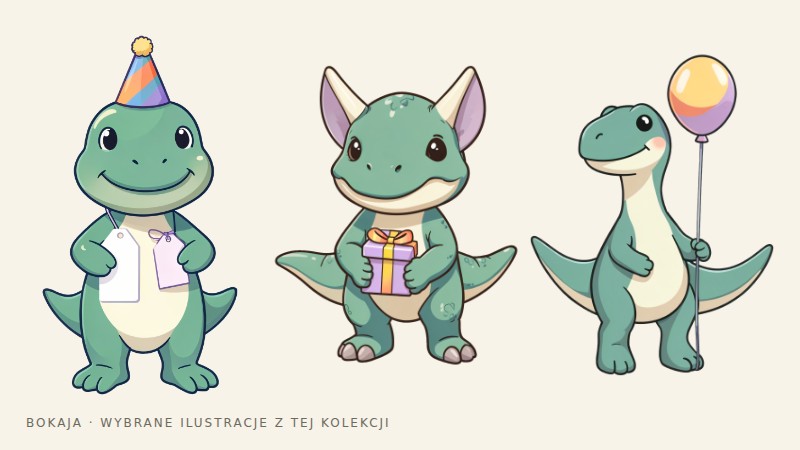
Urodzinowa przygoda z dinozaurami
Urodzinowe ilustracje dinozaurów do głównego zaproszenia.

Urodzinowa cukiernia szczeniaków
Urodzinowe ilustracje szczeniaków do drugiego motywu.
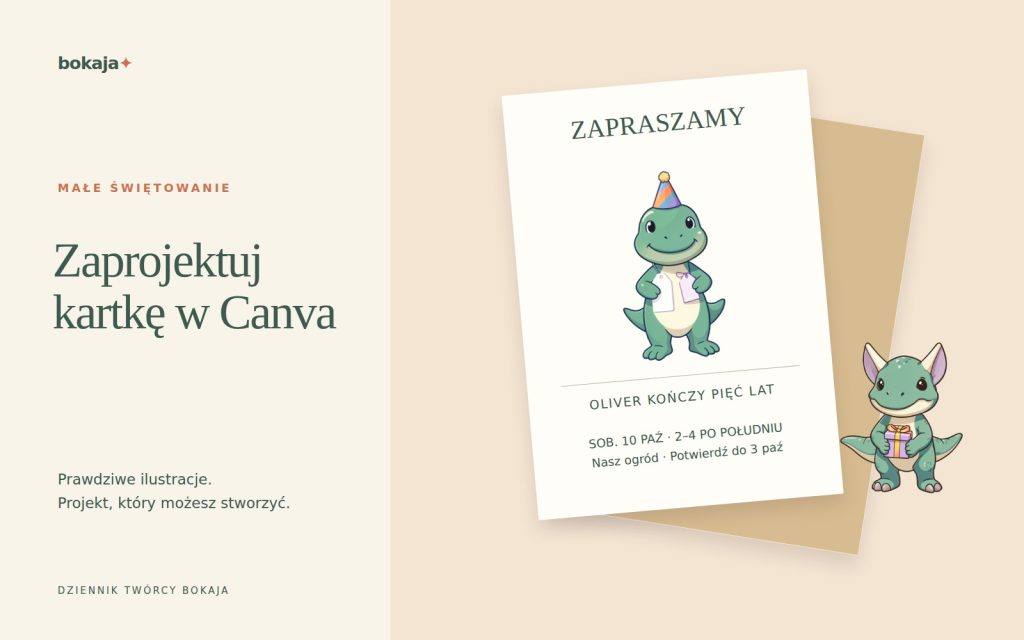
Przykład krok po kroku: zwymiarowane zaproszenie urodzinowe 5 × 7 cali

W tej wersji użyj powyższej kolekcji dinozaurów albo zamień ją na urodzinowe ilustracje szczeniaków bez zmiany struktury informacji. PNG dostarcza ilustrację; każde słowo, linię i element układu tworzysz w Canva samodzielnie.
- Utwórz projekt o niestandardowym rozmiarze 5 × 7 cali. Wybierz orientację pionową i dodaj prowadnice 0,25 cala od każdej krawędzi do środka. Pozostawia to obszar roboczy 4,5 × 6,5 cala na ważne treści.
- W górnym calu dodaj krótki nagłówek wydarzenia. Dla krótkiego tytułu zacznij od około 28–34 punktów, a następnie dopasuj rozmiar do konkretnego kroju i tekstu.
- Pod nagłówkiem umieść jeden PNG w polu ilustracji o szerokości około 2 cali. Zablokuj proporcje. Nie rozciągaj go wszerz, aby wypełnić prostokątną lukę.
- Umieść datę i godzinę razem w osobnym polu tekstowym, a pod nimi miejsce i prośbę o potwierdzenie obecności. Dla zwykłych informacji zacznij od około 14–16 punktów i sprawdź wydruk.
- Ostatnie 0,75 cala wewnątrz bezpiecznego obszaru pozostaw na uwagi praktyczne. Jeśli adres wymaga więcej miejsca, ogranicz ozdoby, zanim zmniejszysz litery.
W fikcyjnym szkicu użyj tekstów „Dinozaurowe przyjęcie Mila”, „Sobota • 2–4 po południu”, „Sala ogrodowa” i „Potwierdź obecność do piątku”. To przykłady układu, nie kompletne informacje o wydarzeniu. Przed wysłaniem zastąp je prawdziwą datą, adresem i danymi kontaktowymi.
Jeśli drukarnia wymaga spadu 0,125 cala z każdej strony, dostarczany obszar grafiki może wymagać rozszerzenia do 5,25 × 7,25 cala; postępuj zgodnie z szablonem drukarni i dostępnymi ustawieniami eksportu Canva. Spad znajduje się poza końcową linią przycięcia, nie jest powodem do przesuwania adresu bliżej krawędzi.
Wyeksportuj zgodnie z wybraną metodą druku, ponownie otwórz plik i sprawdź wymiary strony. W wersji rastrowej bez spadu przy 300 PPI oczekuj 1500 × 2100 pikseli. Wydrukuj jedną kartkę w rozmiarze rzeczywistym i sprawdź dopasowanie zaproszenia do koperty, zanim powielisz cały arkusz.
Prześlij źródłowy PNG
Użyj funkcji przesyłania Canva, aby dodać pobrany obraz, a następnie umieść go na stronie. Nazwy interfejsu mogą różnić się zależnie od urządzenia i wersji, ale podstawowe rozróżnienie pozostaje: prześlij plik źródłowy zamiast kopiować podgląd ze strony internetowej.
Tymczasowo ustaw kontrastujący kolor strony. Jeśli wokół ilustracji pojawi się nieoczekiwany biały prostokąt, sprawdź przezroczystość oryginału przed dalszą pracą. Przed końcowym eksportem do druku przywróć planowany kolor strony.
Ustal prostą hierarchię
Najpierw umieść najważniejszy tekst. Na kartce informacyjnej nazwa wydarzenia powinna być łatwiejsza do znalezienia niż ozdobny podtytuł. Nadaj dacie i miejscu wyraźny drugi poziom, a następnie zarezerwuj mniejsze, ale czytelne pole na dane kontaktowe.
Dodaj jedną główną ilustrację, gdy informacje już się mieszczą. Umieść ją obok tekstu lub nad nim, nie za istotnymi słowami. Subtelna ramka lub mały akcent może wystarczyć do połączenia ilustracji ze stroną.
Ogranicz liczbę stylów pisma. Dwie użyteczne role — styl nagłówka i prosty styl tekstu głównego — zwykle zapewniają wystarczającą różnorodność. Sprawdź najmniejszy tekst w końcowym rozmiarze wydruku, zamiast oceniać go na dużym monitorze.
Zmieniaj rozmiar bez rozciągania i utraty szczegółów
Podczas skalowania zablokuj proporcje PNG. Jeśli obiekt jest zbyt wysoki do dostępnego pola, zmień układ lub świadomie wykadruj; nie ściskaj go, aż się zmieści.
Porównaj źródłowe wymiary w pikselach z rozmiarem wydruku ilustracji. Obraz o szerokości 1200 pikseli umieszczony na 4 calach ma 300 efektywnych PPI. Powiększenie do 8 cali obniża tę wartość do 150 PPI. Nasz poradnik o rozmiarze PNG wyjaśnia, jak obliczyć własny przykład.
Pozostaw dużo miejsca przy krawędziach przycięcia. Jeśli drukarnia określa bezpieczny obszar i spad, stosuj jej szablon zamiast wymyślać uniwersalne marginesy.
Dobierz eksport do zadania
Do zwykłej drukowanej strony często właściwy jest PDF przeznaczony do druku, zgodnie z instrukcjami drukarni. Do przezroczystej kompozycji graficznej wstawianej do innej aplikacji odpowiedni może być PNG.
Eksport z przezroczystym tłem to osobna funkcja, niezależna od przesyłania przezroczystego PNG, a jej dostępność może zależeć od konta i planu Canva. Nie zakładaj, że każde konto pozwala eksportować przezroczystą stronę. Jeśli projekt jest kartką na białym papierze, przezroczysta strona może wcale nie być potrzebna.
W przypadku Print Then Cut zachowaj planowaną ilustrację i granicę, a następnie dokończ konfigurację konkretnej maszyny w Design Space. Nie traktuj gotowego do druku PDF jako automatycznie równoważnego projektowi cięcia Cricut. Nasz poradnik Canva czy Cricut wyjaśnia ten podział pracy.
Sprawdź wyeksportowany plik, nie tylko projekt
Otwórz eksport poza Canva. Sprawdź obecność całego tekstu, wystarczającą ostrość obrazów i poprawność wymiarów strony. Wydrukuj jedną kopię z docelowymi ustawieniami skalowania i zmierz ją linijką.
Przeczytaj na głos imiona, daty i dane kontaktowe. Obejrzyj kartkę przy zwykłym oświetleniu pomieszczenia i przytnij próbę, jeśli przycinanie należy do końcowego procesu. Zapisz oddzielnie edytowalny dokument i końcowy eksport.
Przed sprzedażą gotowego produktu sprawdź aktualną licencję Bokaja. Zgoda na używanie ilustracji w niektórych produktach fizycznych nie oznacza automatycznie prawa do udostępniania źródłowych PNG ani sprzedaży zawierającego je edytowalnego szablonu.
Twój następny krok
Zapisz zaproszenie jako edytowalny plik główny, grupując pola wydarzenia oddzielnie od PNG. Kolejna zmiana motywu nie powinna wymagać odtwarzania hierarchii daty, adresu i potwierdzenia obecności.
Zacznij od kolekcji „Urodzinowa przygoda z dinozaurami” albo wybierz kolekcję „Urodzinowa cukiernia szczeniaków”, jeśli wolisz alternatywną tematykę opisaną powyżej. Kolekcje zawierają ilustracje PNG do samodzielnego układu; tekst i konstrukcję projektu tworzysz samodzielnie.