Przewodnik Bokaja
Canva czy Cricut Design Space: którego narzędzia używać do plików PNG?
Zaktualizowano w sierpniu 2026 · przewodnik po procesie pracy
Używaj Canva do układania materiałów do druku, a Cricut Design Space, gdy projekt wymaga wycinania lub drukowania i wycinania. Ten przewodnik pokazuje, kiedy każde narzędzie sprawdza się lepiej, jak używać ich razem oraz jak uniknąć rozmytych plików PNG lub plików PNG z wypełnionym tłem.
Szybka odpowiedź: Canva czy Cricut?
Wybierz Canva do zaproszeń, arkuszy ćwiczeń, tabliczek, etykiet i kompletnych stron do druku. Wybierz Cricut Design Space do naklejek, dekoracji, kalkomanii i projektów, które muszą zostać wycięte. W przypadku wielu projektów typu drukuj i wytnij najczystszy proces polega na ułożeniu strony w Canva, wyeksportowaniu jej w prawidłowym rozmiarze w pikselach, a następnie ukończeniu konfiguracji cięcia w Cricut.
Canva i Cricut Design Space w skrócie
Najlepsze do stron do druku, zaproszeń, arkuszy klasowych, grafik do mediów społecznościowych, etykiet i układów z wieloma elementami.
Wynik: PNG, PDF lub gotowa strona do druku.
Najlepsze do naklejek typu drukuj i wytnij, dekoracji, kalkomanii, granic cięcia i fizycznej produkcji prac kreatywnych.
Wynik: przygotowany proces Make z przetestowanymi liniami cięcia.
Najlepsze rozwiązanie, gdy Canva zapewnia szybszą kontrolę nad układem, ale Cricut musi wykonać końcowy etap wycinania.
Wynik: jeden poprawnie dobrany rozmiarowo spłaszczony projekt zaimportowany do Design Space.
Niezawodny proces pracy z Canva do Cricut
Lista kontrolna pliku PNG przed przesłaniem
- Otwórz PNG na kolorowym tle, aby potwierdzić przezroczystość.
- Sprawdź wymiary w pikselach względem końcowego rozmiaru wydruku; sama zmiana metadanych DPI nie dodaje szczegółów.
- Trzymaj ważną grafikę z dala od krawędzi cięcia.
- Spłaszczaj tylko gotowy układ, a nie oryginalne pliki źródłowe.
- Wydrukuj jedną małą próbkę, aby sprawdzić skalę, kolor, rozmiar tekstu i wyrównanie cięcia.
- Przejrzyj licencję przed sprzedażą gotowych produktów.
Potrzebujesz dokładnych wymiarów? Skorzystaj z przewodnika po rozmiarze PNG i efektywnym DPI.
Pliki ćwiczeniowe i przykłady rzeczywistych zestawów
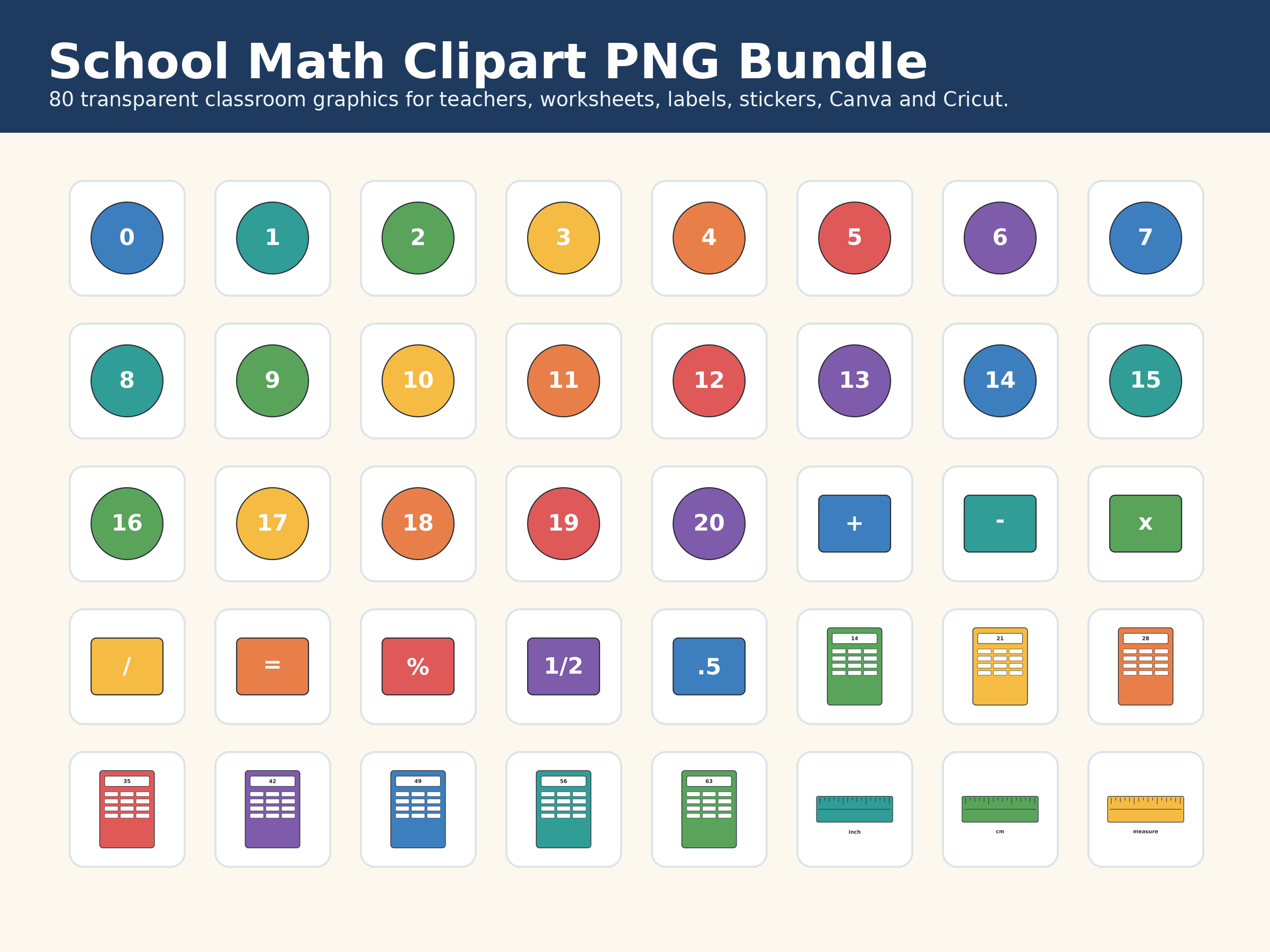 Szkolny zestaw PNG z matematyki
Grafiki do klasy odpowiednie do układów arkuszy ćwiczeń w Canva oraz testów naklejek lub etykiet w Cricut.
Zobacz zestaw szkolny Bezpłatny pakiet ćwiczeniowy przezroczystych PNG
Użyj rzeczywistej próbki niewymagającej zakupu, aby przetestować przezroczystość, rozmiarowanie i proces pracy z Canva do Cricut.
Otwórz bezpłatny pakiet próbek Magic Cauldron Herb Garden
Aktualny zestaw z dokładnymi podglądami ofert dotyczącymi naklejek, etykiet, układów sezonowych i planowania prac kreatywnych.
Zobacz zestawTypowe problemy z PNG w Canva i Cricut
Dlaczego mój PNG pokazuje białe pole?
Plik może nie zawierać przezroczystego kanału alfa albo tło zostało spłaszczone podczas eksportu. Sprawdź go na kolorowym obszarze roboczym przed ponownym importem.
Dlaczego projekt jest rozmyty po przesłaniu?
Obraz rastrowy prawdopodobnie jest powiększany ponad użyteczne wymiary w pikselach. Wróć do oryginalnego pliku i utwórz układ ponownie w końcowym rozmiarze wyjściowym.
Dlaczego Cricut dodaje niechciany kształt cięcia?
Design Space śledzi widoczną zewnętrzną granicę. Usuń przypadkowe piksele, zamknij niechciane przerwy i przetestuj podgląd cięcia przed drukowaniem.
Czy eksportować każdy element, czy całą stronę?
Eksportuj pojedyncze przezroczyste elementy, gdy nadal musisz układać je w Cricut. Eksportuj całą gotową kompozycję, gdy Canva utworzyła już dokładny układ typu drukuj i wytnij.
Powiązane przewodniki i pomoc
FAQ: Canva czy Cricut
Czy ten sam PNG może działać w Canva i Cricut?
Tak. Czysty przezroczysty PNG może być używany w Canva do układów oraz w Cricut Design Space do planowania drukowania i wycinania.
Czy Canva czy Cricut jest lepsze do naklejek?
Canva zwykle szybciej pozwala ułożyć arkusz naklejek; Cricut jest wymagany, gdy maszyna Cricut będzie drukować i wycinać gotowy arkusz. Wielu twórców używa obu narzędzi.
Czy potrzebuję plików SVG zamiast PNG?
Używaj SVG do grafiki z liniami cięcia skalowanymi bez utraty jakości. Używaj PNG do szczegółowej grafiki rastrowej, drukowania i wycinania, sublimacji, naklejek, makiet i układów do druku.
Czy zmiana PNG na 300 DPI poprawia jakość?
Nie. Jakość wynika z wystarczającej liczby pikseli źródłowych dla końcowego rozmiaru wydruku. Zmiana samych metadanych DPI nie tworzy szczegółów.
Czy mogę sprzedawać projekty wykonane z plików PNG Bokaja?
Gotowe produkty fizyczne mogą być dozwolone na podstawie obowiązującej licencji, ale odsprzedaż lub redystrybucja oryginalnych plików cyfrowych nie jest dozwolona. Przed publikacją lub sprzedażą zapoznaj się z aktualną licencją.