
Printbare plannerstickers passen het best als je de echte planner opmeet in plaats van op een algemene sjabloonnaam te vertrouwen. Begin met de vakken die je het meest gebruikt, bepaal wat elke sticker moet doen en behoud genoeg blanco ruimte voor handschrift.
Kies Herfstdierenclub voor het persen van bladeren voor seizoensaccenten in je planner, of Regenboogwaskrijtatelier voor markeringen van creatieve sessies. Beide zijn betaalde collecties PNG-illustraties voor een indeling die je zelf ontwerpt; voeg je eigen tekst, vormen en afmetingen toe.
Maak het met deze Bokaja-sets
Kies de stijl die bij je project past. Dit zijn digitale collecties PNG-illustraties: voeg je eigen tekst toe en maak de indeling uit deze handleiding.
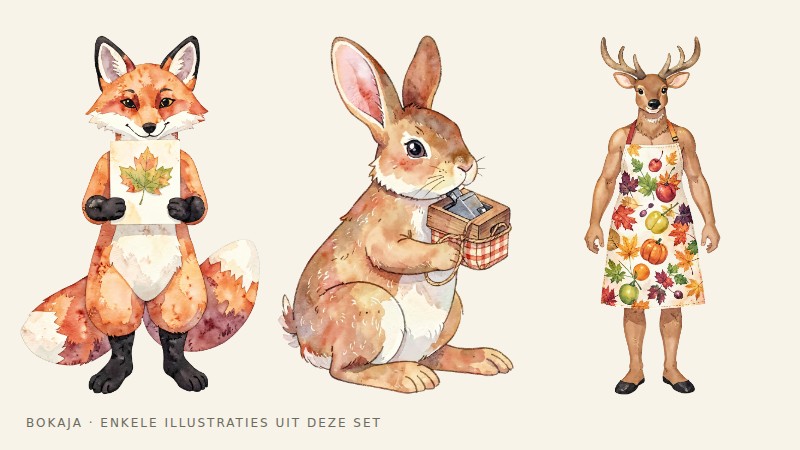
Herfstdierenclub voor het persen van bladeren
Herfstillustraties voor seizoensaccenten in je planner.

Regenboogwaskrijtatelier
Atelierillustraties voor markeringen van creatieve sessies.
Uitgewerkt voorbeeld: een plannersticker van 1,5 × 2 inch

Meet het echte plannervak. In dit voorbeeld is het 1,5 inch breed en 2 inch hoog. Maak een sticker met die buitenafmetingen en houd de nuttige inhoud daarna 0,1 inch binnen de snijrand. Het beschrijfbare binnengebied is dus 1,3 × 1,8 inch.
Plaats een kleine herfst-PNG in één hoek, om te beginnen niet breder dan ongeveer 0,4 inch. Teken zelf een lichte kopstrook of twee korte schrijflijnen. Test met een realistische afspraak zoals “Tandarts 10:30”, niet alleen het woord “Plan”. Past die niet prettig, dan heeft de sticker te veel versiering of te weinig schrijfruimte.
Op 300 PPI is de volledige sticker 450 × 600 pixels. Een afbeelding van 1,5 inch breed die op 95% wordt geprint, wordt 1,425 inch breed, met een onverwacht verschil van 0,075 inch. Dat kan zichtbaar zijn in een smal plannervak, dus print op de bedoelde schaal en meet de echte snijrechthoek.
Lijn voor handmatig snijden de volledige stickergrenzen uit en laat genoeg ruimte voor je snijmethode. Bereid voor Print Then Cut elke combinatie van achtergrond en illustratie voor in de ondersteunde machinewerkwijze. Verwacht niet dat de machine uit een schermafbeelding van een volledig vel de losse stickergrenzen netjes terughaalt.
Probeer de lijm op een reservepagina of onopvallende plannerpagina met de bedoelde pen. Controleer of inkt vlekt, de sticker de pagina te stijf maakt en verwijderen het papier beschadigt. “Verwijderbaar” gedrag hangt af van de lijm en het paginaoppervlak, niet van de PNG.
Maak eerst genoeg voor één week. Gaat je handschrift elke dag over de stickerrand, vergroot dan het blanco gebied of kies een klein hoekpictogram in plaats van een sticker die het hele vak vult.
Meet één echte dubbele pagina
Open de planner op een normale week en meet de bruikbare breedte en hoogte van de vakken. Controleer of werkdagen en weekenden dezelfde afmetingen hebben en of de binding de toegang bij het midden beperkt.
Noteer de afmetingen met de plannereditie of het jaar. Producten kunnen tussen versies veranderen, ook als de reeksnaam vertrouwd blijft.
Knip een rechthoek van gewoon papier die iets kleiner is dan het doelvak en leg die op de pagina. Een kleine vrije ruimte langs de randen maakt uitlijnen makkelijker en houdt gedrukte rasterlijnen zichtbaar.
Kies drie nuttige stickertypen
Begin met een koplabel, kleine taakmarkering en notitievak. Die bieden verschillende functies zonder een groot decoratief pakket nodig te hebben.
Is een plannervak bijvoorbeeld 38 millimeter breed, dan kun je een koplabel van 36 millimeter breed als prototype maken. De hoogte moet bij de woorden passen en eronder ruimte laten voor de dagnotities. Dit is een gemeten voorbeeld, geen standaard die in elke planner past.
Een maaltijdplannersticker kan aan één kant een piepkleine voedselillustratie hebben met een blanco lijn ernaast. Een volledig figuur dat het hele vak vult laat minder ruimte voor de echte maaltijdplanning.
Voeg een rustig visueel systeem toe
Kies één palet en enkele verwante PNG’s. Een beeldstijl herhalen maakt categorieën herkenbaar zonder voor elke taak een nieuwe versiering te kiezen.
Houd functionele woorden bewerkbaar in het basisontwerp. Zo kun je “Maaltijden” veranderen in “Boodschappen” zonder de sticker rond een samengevoegde tekstafbeelding opnieuw op te bouwen.
Maak een vel rond de snijmethode
Voor handmatig snijden kunnen rechthoekige stroken efficiënt zijn. Zet stickers met gelijke breedte in rijen en laat genoeg ruimte om te snijden zonder aangrenzende onderdelen te beschadigen.
Bereid voor een compatibele machinewerkwijze de bedoelde stickergrenzen voor en gebruik het huidige ondersteunde Print Then Cut-gebied. Bekijk het voorbeeld om te controleren of losse stickers worden gesneden zoals bedoeld, niet als één grote velrechthoek.
Print één proef op de juiste schaal en meet die. Een klein percentage automatische schaling kan belangrijk zijn als een sticker in een smal plannervak moet passen.
Test de lijm op een reservepagina
Plak een proef op een pagina die je mag beschadigen of op vergelijkbaar papier. Controleer of de sticker kreukt, doorschijnt of verplaatsbaar is als dat voor jou belangrijk is.
Sterke lijm is niet automatisch beter. Verplaats je taken vaak, dan kan verwijderbaar materiaal nuttiger zijn, mits het op jouw papier werkt zoals beloofd. Volg de beschrijving van de fabrikant en test, in plaats van het gedrag uit de afwerking af te leiden.
Controleer de dikte van gelaagde stickers. Meerdere opgestapelde onderdelen kunnen een planner dik maken of een ongelijk schrijfoppervlak geven.
Maak de eerste week voordat je een seizoen print
Gebruik een kleine reeks voor één gewone week. Kijk welke labels je echt gebruikt en welke op het vel blijven. Pas de verdeling aan echte gewoonten aan in plaats van evenveel van elk ontwerp te printen.
Bewaar de geteste afmetingen en papierinstellingen bij het bewerkbare bestand. Meet opnieuw als je van planner wisselt, in plaats van het hele oude pakket op het oog te schalen.
Bekijk voor digitaal journaling de aparte gids voor digitale stickers. Lees vóór het verkopen van gedrukte stickers of verspreiden van digitale vellen de actuele illustratielicentie. Een nuttige plannersticker moet plannen ondersteunen, niet de ruimte en aandacht opslokken die de planner juist moest bieden.
Je volgende stap
Bewaar de eerste geslaagde sticker met de plannerafmetingen en papiernotities. Controleer een nieuwe plannereditie opnieuw in plaats van aan te nemen dat de vakken gelijk zijn aan de oude.
Begin met Herfstdierenclub voor het persen van bladeren, of kies Regenboogwaskrijtatelier voor het hierboven beschreven alternatieve thema. Deze collecties leveren PNG-illustraties voor je eigen indeling; de projecttekst en constructie maak je zelf.


