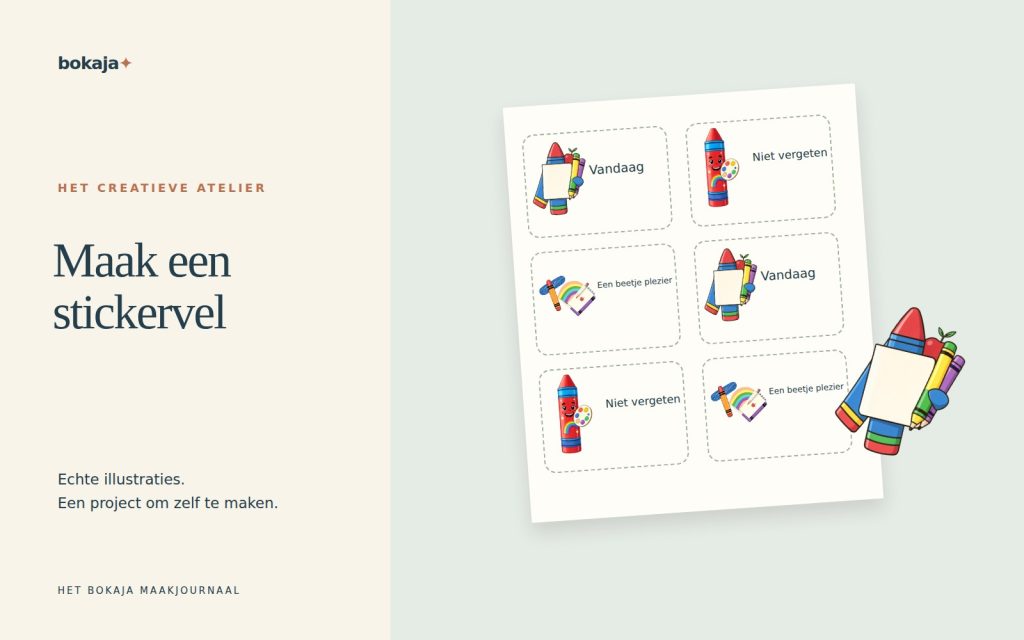
Een bruikbaar stickervel begint bij de uiteindelijke stickerformaten en de manier waarop je ze uitsnijdt. Deel de illustraties pas in als je weet welk papier je gebruikt, wat het afdrukbare gebied is en hoeveel tussenruimte elk onderdeel nodig heeft. Anders kan een nette schermindeling een onhandig vel met piepkleine labels of kwetsbare randen worden.
Kies Regenboogwaskrijtatelier voor een samenhangend schoolvel, of Verhalenboekclub met potlood en boek voor leesbeloningsstickers. Beide zijn betaalde collecties PNG-illustraties voor een indeling die je zelf ontwerpt; voeg je eigen tekst, vormen en afmetingen toe.
Maak het met deze Bokaja-sets
Kies de stijl die bij je project past. Dit zijn digitale collecties PNG-illustraties: voeg je eigen tekst toe en maak de indeling uit deze handleiding.

Regenboogwaskrijtatelier
Illustraties voor de tekenles voor een samenhangend schoolvel.
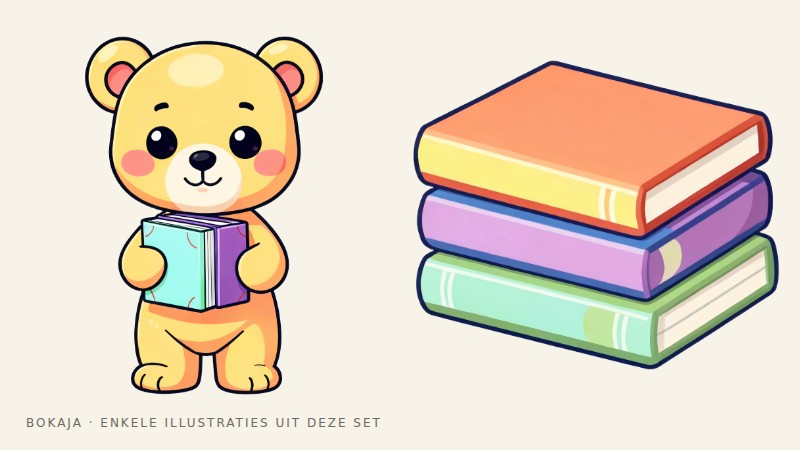
Verhalenboekclub met potlood en boek
Illustraties met boekenthema voor leesbeloningsstickers.
Uitgewerkt voorbeeld: negen handgesneden klasstickers op Letter-papier
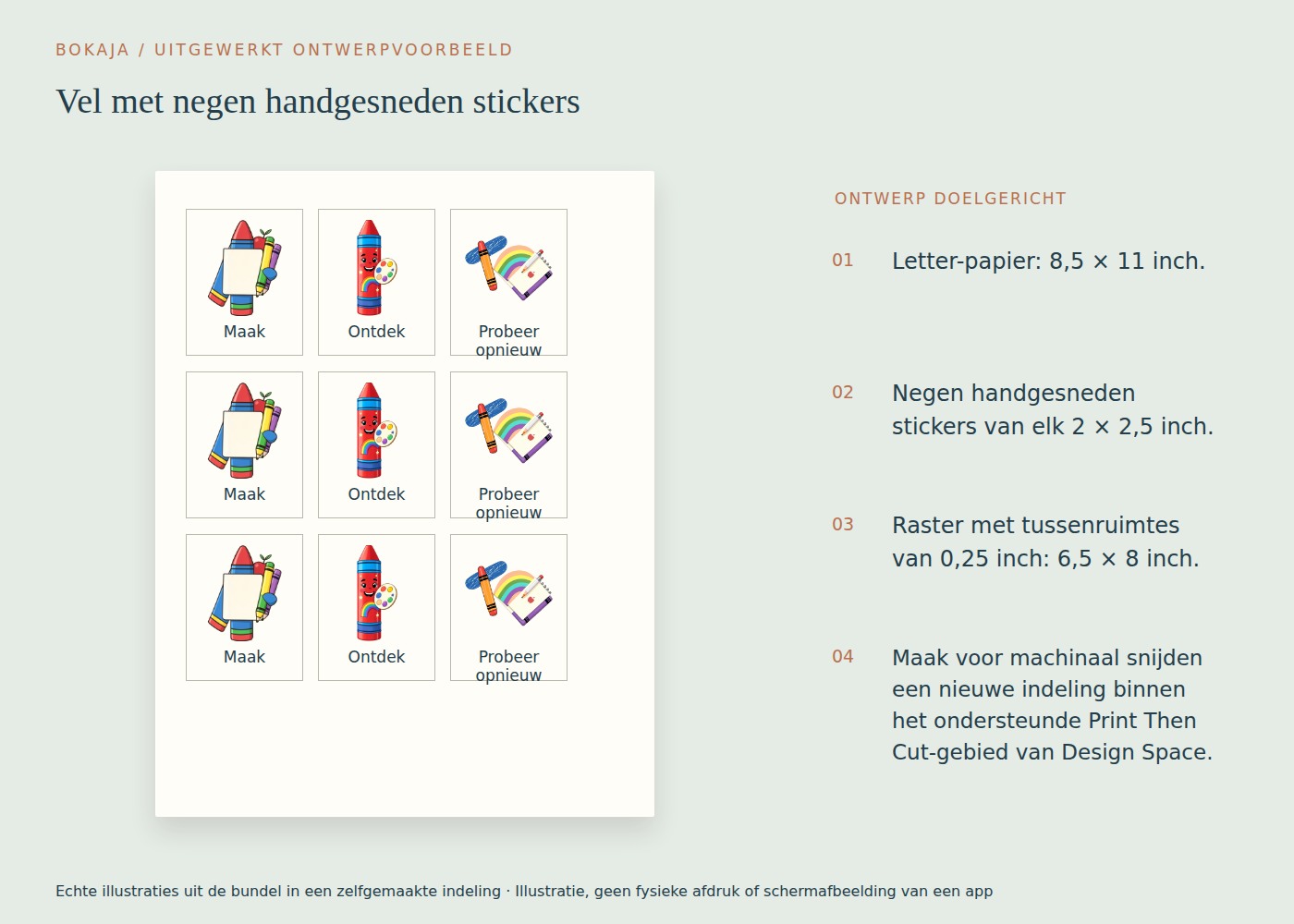
Begin met papier van 8,5 × 11 inch en negen volledige stickers van elk 2 × 2,5 inch. Gebruik illustraties uit de ateliercollectie voor één thema, met de boekenclubillustraties als leesgerichte variant. Voeg zelf eventuele beloningsteksten toe.
Met tussenruimtes van 0,25 inch nemen drie kolommen 6,5 inch in: 3 × 2 + 2 × 0,25. Drie rijen nemen 8 inch in: 3 × 2,5 + 2 × 0,25. Centreer je dat raster op Letter-papier, dan blijft links en rechts 1 inch over en boven en onder 1,5 inch. Controleer of dit binnen het werkelijke afdrukbare gebied van je printer valt.
Maak eerst één sticker. Houd illustratie en boodschap binnen de volledige grens van 2 × 2,5 inch en laat ruimte voor de snijrand. Dupliceer hem acht keer en vervang daarna illustratie of tekst zonder de buitenafmetingen te veranderen. Lijn de buitenste stickerrechthoeken uit, niet de onregelmatige vormen van de illustraties.
Print een proef op gewoon papier op ware grootte. Meet één sticker en beide tussenruimtes voordat je zelfklevend materiaal gebruikt. Heb je per ongeluk alleen de illustratie op 2 inch gezet en daarna de rand toegevoegd, dan kunnen de volledige stickers breder zijn dan de geplande kolommen. Herstel het basisontwerp en maak het vel opnieuw.
Dit is een indeling om met de hand te snijden. Maak voor Print Then Cut de afzonderlijke stickercomposities opnieuw binnen het ondersteunde gebied van Design Space voor jouw machine, paginaformaat en huidige instellingen. De volledige Letter-pagina is niet beschikbaar als snijgebied alleen omdat ze in je printer past. Laat de ondersteunde indeling en registratievereisten van de software het machinaal gesneden vel bepalen.
Maak voor een eerste reeks negen nuttige stickers in plaats van negen losse versieringen: drie herinneringen aan werkstappen, drie leesvragen of negen naamlabels. Een samenhangend vel is makkelijker te beoordelen doordat lettergrootte, snijrand en doel vergelijkbaar blijven.
Plan de omtrek van elke sticker
Bepaal of een sticker een rechthoekige omtrek, eenvoudige cirkel of contour rond de illustratie krijgt. Laat waar nodig bewust een rand vrij. Tekst moet ruim binnen de snijlijn staan, niet erop balanceren.
Voor handmatig snijden zijn eenvoudige afgeronde vormen vaak praktischer dan zeer gedetailleerde contouren. Ook bij machinaal snijden kunnen dunne staarten en smalle openingen kwetsbaar zijn. Een snijmachine maakt niet van elke ingewikkelde omtrek een goede fysieke sticker.
Controleer de PNG op losse pixels. Een geïsoleerd stipje buiten het onderwerp kan een contourgerichte werkwijze beïnvloeden, ook als het in een voorbeeld onbeduidend lijkt.
Maak de versie om met de hand te snijden
Maak een document op het papierformaat, markeer het bruikbare gebied en dupliceer een stickervak met de juiste afmetingen. Plaats de illustratie en tekst in elk vak. Gebruik uitlijn- en afstandshulpmiddelen om het raster gelijkmatig te houden.
Exporteer in het formaat dat je printer of drukker verwacht. Print één proef op de bedoelde schaal, meet een sticker en snijd die uit. Plak hem op een reststuk van het bedoelde oppervlak voordat je een reeks maakt.
Controleer of het stickerpapier geschikt is voor je printertype. Een product voor de ene printtechniek is niet automatisch geschikt voor een andere en “stickerpapier” betekent op zichzelf niet water- of vaatwasserbestendig.
Maak de Print Then Cut-versie
Gebruik het momenteel ondersteunde afdrukgebied van je machine, niet de afmetingen uit het voorbeeld voor handmatig snijden. Bereid de gedrukte illustratie en gewenste buitenrand van elke sticker voor en deel de onderdelen daarna in via de ondersteunde Design Space-werkwijze.
Een volledig samengevoegd vel kan zich gedragen als één groot gedrukt voorwerp in plaats van een reeks losse stickers. Controleer het snijvoorbeeld om te bevestigen dat je de gewenste afzonderlijke contouren krijgt. Behoud de registratiemarkeringen en printschaal via het ondersteunde proces.
De gids Canva versus Cricut legt uit waar opmaakwerk en machine-instellingen verschillen. Canva kan helpen bij het samenstellen van illustraties; de Cricut-specifieke productievoorbereiding hoort nog steeds in de compatibele snijwerkwijze.
Kies bewust voor kiss-cut of volledig doorsnijden
Bij kiss-cut is het de bedoeling de stickerlaag te snijden terwijl het rugpapier bruikbaar blijft. Volledig doorsnijden maakt het hele onderdeel los. De juiste materiaalinstellingen hangen af van het werkelijke papier, eventueel laminaat, mes en de machine.
Test op een klein gedeelte. Controleer of de sticker netjes loslaat en het rugpapier volgens de bedoeling intact blijft. Beloof geen universele drukinstelling voor alle bedrukbare vinyl of papier.
Geef het basisontwerp een naam en bewaar het
Bewaar de bewerkbare indeling, bronbestanden en het definitieve productiebestand afzonderlijk. Noteer papier, afgewerkte afmetingen en geslaagde instellingen. Zo kun je een tweede reeks herhalen en voorkom je dat een latere export ongemerkt de schaal verandert.
Wil je de afgewerkte fysieke stickers verkopen, lees dan de actuele licentie en de prestatieclaims van de papierfabrikant. Verspreid de oorspronkelijke PNG’s niet opnieuw en noem een ongeteste sticker niet waterbestendig alleen omdat de illustratie er verzorgd uitziet.
Je volgende stap
Bewaar één goedgekeurd stickervel en noteer de volledige stickerformaten, tussenruimtes en papiersoort. Verander de illustraties binnen die grenzen in plaats van het raster per ongeluk groter te maken.
Begin met Regenboogwaskrijtatelier, of kies Verhalenboekclub met potlood en boek voor het hierboven beschreven alternatieve thema. Deze collecties leveren PNG-illustraties voor je eigen indeling; de projecttekst en constructie maak je zelf.


