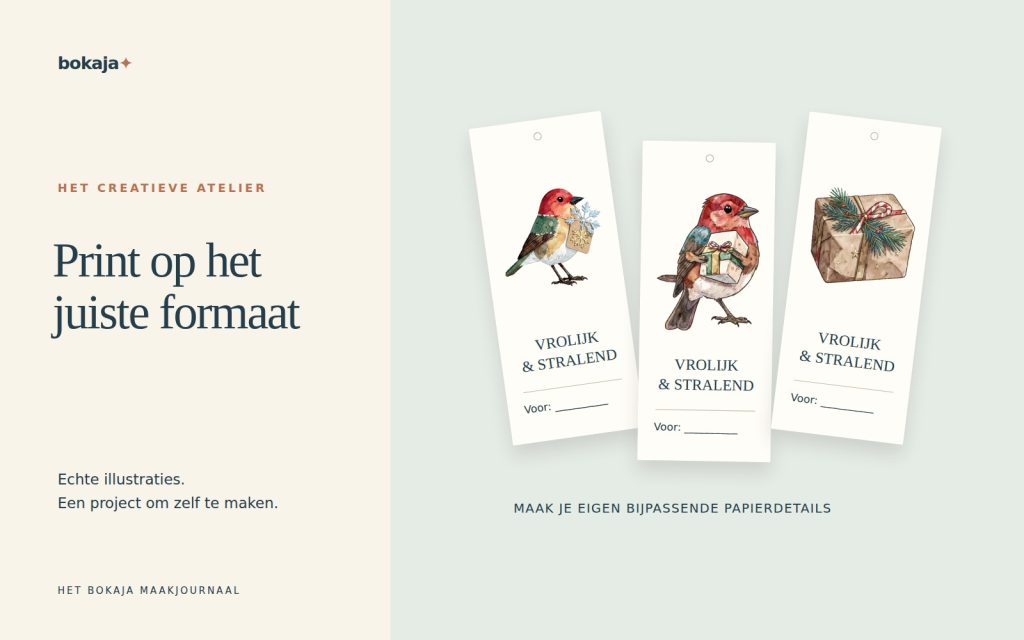
Komt een printable te klein of te groot uit de printer, controleer dan drie plekken: het fysieke paginaformaat van het document, de schaalinstelling in het afdrukvenster en het papierformaat in de printerdriver. Een voorbeeld dat er goed uitziet garandeert geen afdruk met de juiste afmetingen.
Kies Aquarelatelier voor kerstcadeaus inpakken met roodborstje voor een label op maat, of Aquarelatelier voor winterse ansichtkaarten met haas en groenblijvende takken voor een tweede label op maat. Beide zijn betaalde collecties PNG-illustraties voor een indeling die je zelf ontwerpt; voeg je eigen tekst, vormen en afmetingen toe.
Maak het met deze Bokaja-sets
Kies de stijl die bij je project past. Dit zijn digitale collecties PNG-illustraties: voeg je eigen tekst toe en maak de indeling uit deze handleiding.
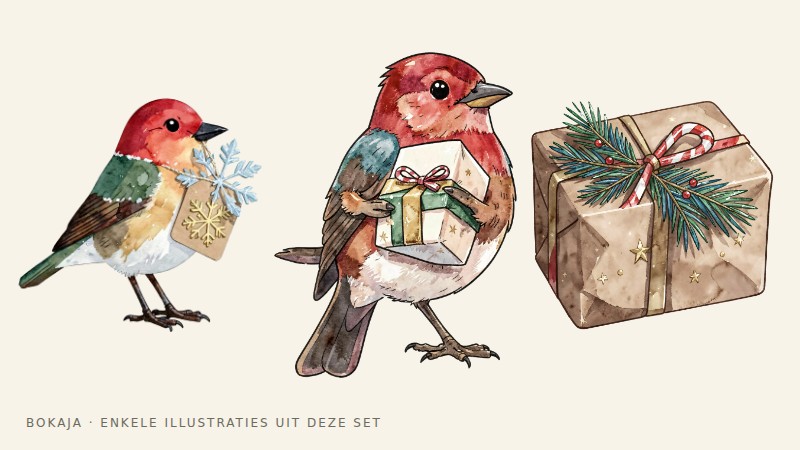
Aquarelatelier voor kerstcadeaus inpakken met roodborstje
Illustraties over cadeaus inpakken voor een label op maat.

Aquarelatelier voor winterse ansichtkaarten met haas en groenblijvende takken
Winterse ansichtkaartillustraties voor een tweede label op maat.
Uitgewerkt voorbeeld: een cadeaulabel dat 5% te klein is

Je ontwerp is een cadeaulabel van 2 × 3,5 inch. Zet op een proefkopie een afzonderlijk vierkant van 1 inch ernaast. Print en meet daarna het vierkant in beide richtingen en de snijrechthoek van het label.
Stel dat het vierkant 0,95 × 0,95 inch meet. Het label zou dan ongeveer 1,9 × 3,325 inch moeten zijn als de hele pagina gelijkmatig naar 95% is verkleind. Die overeenkomende verhoudingen wijzen op een schaalinstelling in plaats van een verkeerd getekend label.
Controleer eerst het geëxporteerde paginaformaat. Staat het label op een Letter-pagina, dan moet het afdrukvenster met die pagina werken en een bijgesneden labelafbeelding niet als een heel vel behandelen. Kies ware grootte of 100% wanneer de pagina binnen het bruikbare printergebied past. Controleer Letter versus A4 in zowel de app als de driver en schakel vergroting voor randloos printen uit als die niet geschikt is voor labels op maat.
Je kunt 100 ÷ 95 = 105,263% berekenen als compenserende vergroting, maar maak dat niet je eerste oplossing. Daarmee verberg je de oorspronkelijke verkleining en krijg je een te grote afdruk als een andere app het bestand later wel correct print. Herstel de afdrukroute en meet daarna een nieuw vierkant.
Klopt het vierkant maar lijkt de illustratie te klein, controleer dan de transparante opvulling rond de PNG. Het fysieke labelformaat kan kloppen terwijl de zichtbare illustratie maar een deel van het afbeeldingsvak inneemt. Schaal de illustratie bewust binnen het ongewijzigde label; vergroot niet de hele pagina.
Bewaar de geslaagde instellingen bij het basisontwerp en verwijder het diagnosevierkant van het definitieve vel. Bewaar een proefversie met het vierkant voor de volgende printer- of papierwissel. Zo kun je snel nameten zonder het project telkens opnieuw te ontwerpen.
Controleer het document zelf
Controleer de echte pagina-afmetingen in het bronbestand en de export. Een ontwerp van 5 × 7 inch in een A4-document is niet hetzelfde als een PDF-pagina van 5 × 7 inch. Beide kunnen correct worden geprint, maar de instellingen moeten bij je bedoeling passen.
A4 en US Letter zijn verschillende formaten. A4 is 210 × 297 millimeter; Letter is 8,5 × 11 inch. Wisselen tussen die twee kan automatisch passend maken of afsnijden activeren.
Bij een afbeeldingsbestand zoals PNG moet de app interpreteren hoeveel pixels overeenkomen met een afgedrukte inch. Is dat onduidelijk, plaats de PNG dan vóór het printen in een document met expliciete fysieke afmetingen. De gids voor PNG-formaat legt de berekening van pixels naar inches uit.
Bekijk de schaaloptie
Afdrukvensters bieden vaak opties zoals ware grootte, passend maken, te grote pagina’s verkleinen of een aangepast percentage. De namen verschillen, dus lees het voorbeeld en de apphulp voor jouw opstelling.
Zijn exacte afmetingen belangrijk, begin dan met ware grootte of 100 procent, mits het ontwerp binnen het afdrukbare gebied past. Een optie voor passend maken kan de pagina verkleinen om rekening te houden met marges. Een randloze optie kan de afbeelding iets vergroten om witte randen te voorkomen.
Compenseer niet meteen door de illustratie naar 103 procent te schalen. Zoek eerst uit waarom de printer een wijziging toepast. Anders kan een latere instellingencorrectie je gecompenseerde bestand juist de andere kant op verkeerd maken.
Houd rekening met niet-afdrukbare marges
Veel thuisprinters kunnen niet tot elke rand van elk papierformaat printen. Op ware grootte kan inhoud buiten het ondersteunde gebied worden afgesneden in plaats van geschaald. Dat betekent niet dat ware grootte niet werkt; de indeling en het afdrukbare gebied passen niet bij elkaar.
Verplaats essentiële inhoud naar binnen, gebruik een groter vel en snijd bij of kies waar passend een ondersteunde randloze werkwijze. Controleer de printerinstructies voor de exacte papiersoort en modus.
Gebruik bij een commerciële drukker diens specificaties voor afloop en veilig gebied. Afloop laat achtergrondillustraties voorbij de snijrand doorlopen; het is geen reden om alle tekst en illustraties willekeurig te vergroten.
Controleer een tweede laag instellingen
Zowel het afdrukvenster van een app als het besturingssysteem of de printerdriver kan papierkeuze en schaal beïnvloeden. Controleer of ze overeenkomen met het papier in de lade.
Controleer ook of je meerdere pagina’s per vel, boekjes afdrukken of een vooraf ingestelde foto-indeling hebt gekozen. Die modi veranderen bewust de indeling of grootte van inhoud. Ze zijn nuttig als je ze bewust kiest, maar verwarrend als ze van een vorige opdracht zijn blijven staan.
Print na het wijzigen van één instelling hetzelfde kleine referentiebeeld. Een vaste test maakt de resultaten makkelijk vergelijkbaar en voorkomt verspilling van hele vellen illustraties.
Behandel afdrukken voor snijmachines afzonderlijk
Gebruik voor Print Then Cut het afdrukproces van de ondersteunde app en behoud de registratiegeometrie. Schaal het vel met registratiemarkeringen niet afzonderlijk om het “beter te laten passen”. Daardoor kan de afgedrukte afbeelding los komen te staan van de snijposities die de machine verwacht.
Is het ondersteunde gebied te klein, wijzig dan het projectformaat binnen de snijwerkwijze of verminder het aantal onderdelen. Volg de actuele machinespecifieke instructies in plaats van een niet-verwante PDF-afdrukoplossing over te nemen.
Bewaar een herhaalbare afdrukwerkwijze
Klopt de referentiemaat, print dan één afgewerkt onderdeel en test het in echt gebruik: een label aan een zakje, een etiket op een bak of een kaart in de envelop. De fysieke pasvorm is de laatste test.
Noteer documentformaat, papierformaat, schaal en eventuele randloze instelling bij het definitieve bestand. Die korte notitie is voor de volgende reeks nuttiger dan een map vol onverklaarde versies met namen als “definitief2” en “definitief-echt-definitief”.
Je volgende stap
Bewaar een versie alleen voor proeven met het meetvierkant. Gebruik die na een wissel van printer, papier of app en verwijder het vierkant van het afgewerkte vel cadeaulabels.
Begin met Aquarelatelier voor kerstcadeaus inpakken met roodborstje, of kies Aquarelatelier voor winterse ansichtkaarten met haas en groenblijvende takken voor het hierboven beschreven alternatieve thema. Deze collecties leveren PNG-illustraties voor je eigen indeling; de projecttekst en constructie maak je zelf.
Controleer voor commerciële of gedeelde eindproducten de actuele illustratielicentie voor het beoogde gebruik.


