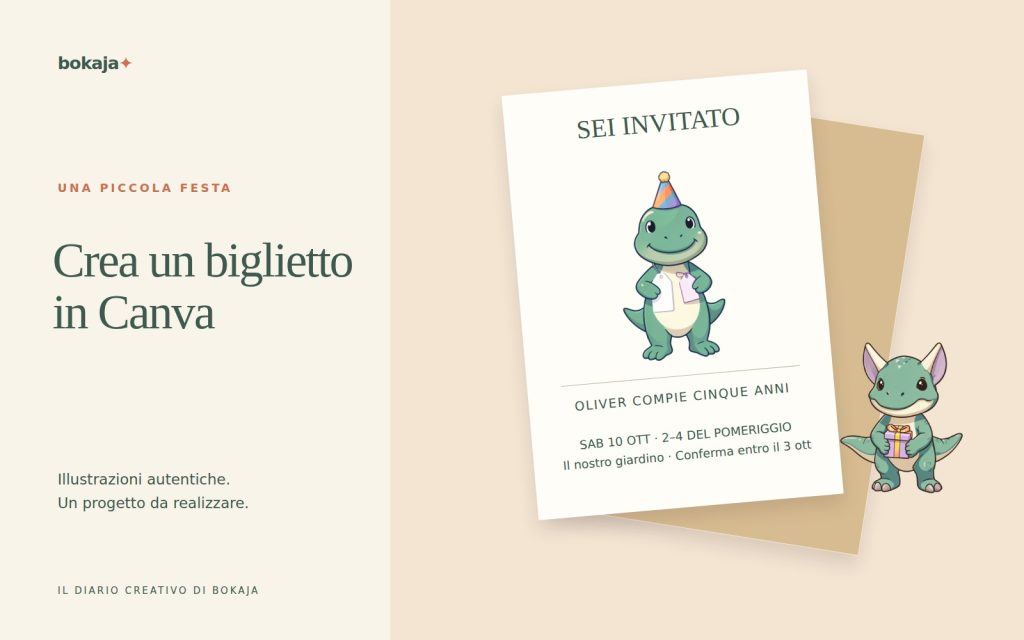
Per usare un PNG in Canva, carica il vero file immagine, inseriscilo in un documento delle dimensioni corrette ed esportalo in funzione di come verrà prodotto il progetto. Le decisioni importanti sono formato pagina, scala delle illustrazioni e formato di uscita, non quanti elementi decorativi riesci a far entrare nella pagina.
Scegli Avventura di compleanno con i dinosauri per l’invito principale, oppure Pasticceria di compleanno dei cuccioli per un secondo tema. Entrambe sono raccolte a pagamento di illustrazioni PNG per composizioni che realizzi tu: aggiungi testi, forme e misure.
Realizza il progetto con queste raccolte Bokaja
Scegli lo stile adatto al tuo progetto. Queste raccolte contengono illustrazioni digitali PNG: aggiungi i tuoi testi e crea la composizione mostrata nella guida.
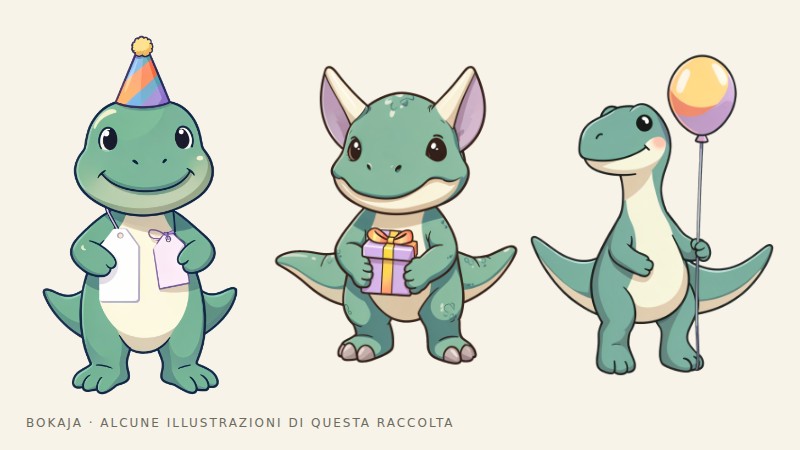
Avventura di compleanno con i dinosauri
Illustrazioni di compleanno con dinosauri per l’invito principale.
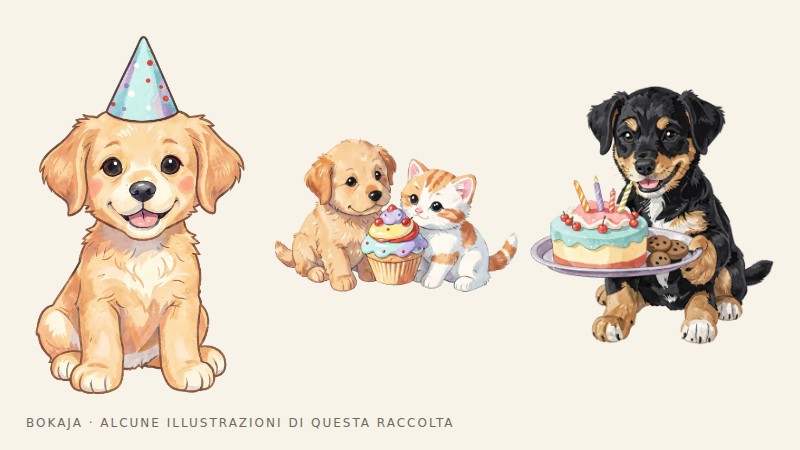
Pasticceria di compleanno dei cuccioli
Illustrazioni di compleanno con cuccioli per un secondo tema.
Esempio pratico: un invito di compleanno di 5 × 7 pollici con misure definite
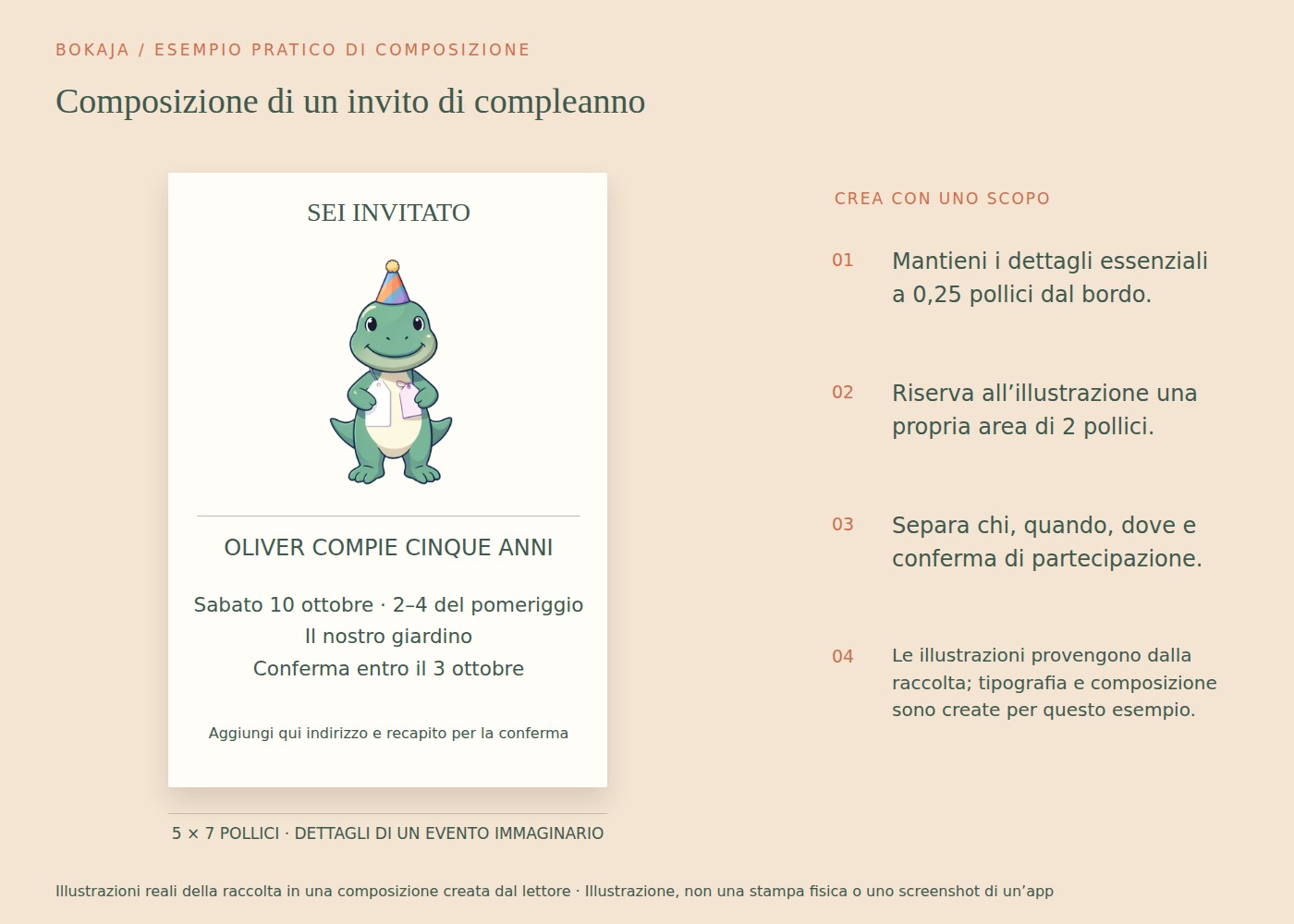
Per questa versione usa la raccolta di dinosauri indicata sopra, oppure sostituiscila con le illustrazioni di compleanno dei cuccioli senza cambiare la struttura delle informazioni. Il PNG fornisce l’illustrazione; ogni parola, linea ed elemento della composizione viene creato da te in Canva.
- Crea un progetto di dimensioni personalizzate di 5 × 7 pollici. Scegli l’orientamento verticale e aggiungi guide a 0,25 pollici all’interno di ogni bordo. Rimane un’area di lavoro di 4,5 × 6,5 pollici per i contenuti importanti.
- Aggiungi un breve titolo dell’evento nel pollice superiore. Parti da circa 28–34 punti per un titolo corto, poi adatta al carattere e al testo effettivi.
- Inserisci un PNG in una zona illustrata larga circa 2 pollici sotto il titolo. Blocca le proporzioni. Non allargarlo trascinandolo per riempire uno spazio rettangolare.
- Metti data e ora insieme in una casella di testo separata, poi luogo e richiesta di conferma sotto. Parti da circa 14–16 punti per i normali dettagli dell’evento e verifica il risultato stampato.
- Lascia disponibili gli ultimi 0,75 pollici all’interno dell’area di sicurezza per le note pratiche. Se l’indirizzo richiede più spazio, riduci le decorazioni prima dei caratteri.
Per una bozza immaginaria, usa «La festa dei dinosauri di Milo», «Sabato • 2–4 del pomeriggio», «Sala Giardino» e «Conferma entro venerdì». Sono esempi di impaginazione, non informazioni complete su un evento. Sostituiscili con la data, l’indirizzo e i recapiti reali prima di inviare qualsiasi cosa.
Se lo stampatore richiede un’abbondanza di 0,125 pollici su ogni lato, l’area grafica fornita potrebbe dover arrivare a 5,25 × 7,25 pollici; segui il suo modello e i controlli di esportazione disponibili in Canva. L’abbondanza si trova fuori dal taglio finale: non è un motivo per avvicinare l’indirizzo al bordo.
Esporta per il procedimento di stampa scelto, riapri il file e controlla le dimensioni della pagina. Per una versione raster senza abbondanza a 300 PPI, aspettati 1500 × 2100 pixel. Stampa un biglietto a dimensioni reali e verifica che invito e busta siano compatibili prima di duplicare un intero foglio.
Carica il PNG originale
Usa la funzione di caricamento di Canva per aggiungere l’immagine scaricata, poi inseriscila nella pagina. Le etichette dell’interfaccia possono variare per dispositivo e versione, ma la distinzione di base resta: carica una risorsa originale invece di copiare un’anteprima da una pagina web.
Imposta temporaneamente la pagina su un colore contrastante. Se un rettangolo bianco inatteso circonda l’illustrazione, controlla la trasparenza del file originale prima di proseguire. Ripristina il colore previsto della pagina prima di creare l’esportazione finale per la stampa.
Stabilisci una gerarchia semplice
Inserisci prima il testo più importante. In un biglietto informativo, il nome dell’evento dovrebbe essere più facile da trovare di un sottotitolo decorativo. Assegna a data e luogo un chiaro secondo livello, poi riserva uno spazio più piccolo ma leggibile ai recapiti.
Aggiungi un’illustrazione principale dopo che le informazioni hanno trovato posto. Posizionala accanto o sopra il testo, non dietro le parole essenziali. Un bordo discreto o un piccolo elemento decorativo possono bastare a collegare l’illustrazione alla pagina.
Limita il numero di stili tipografici. Due ruoli utili, uno stile per il titolo e uno semplice per il corpo, offrono solitamente abbastanza varietà. Prova il testo più piccolo nelle dimensioni finali stampate invece di giudicarlo su un monitor grande.
Ridimensiona senza deformare o perdere dettagli
Mantieni bloccate le proporzioni del PNG mentre ridimensioni. Se il soggetto è troppo alto per lo spazio disponibile, cambia la composizione o ritaglia consapevolmente; non schiacciarlo finché entra.
Confronta le dimensioni in pixel della fonte con le dimensioni stampate dell’illustrazione. Un’immagine larga 1200 pixel inserita a 4 pollici ha 300 PPI effettivi. Ingrandirla a 8 pollici li riduce a 150 PPI. La guida alle dimensioni PNG spiega come calcolare il tuo esempio.
Lascia spazio generoso vicino ai bordi di taglio. Se uno stampatore specifica un’area di sicurezza e un’abbondanza, segui il suo modello invece di inventare margini universali.
Scegli l’esportazione adatta al lavoro
Per una normale pagina stampata, un PDF destinato alla stampa è spesso la consegna più adatta, secondo le istruzioni dello stampatore. Per una composizione trasparente da inserire in un’altra applicazione, può essere adatto il PNG.
L’esportazione con sfondo trasparente è una funzione distinta dal caricamento di un PNG trasparente e la sua disponibilità può dipendere dall’account e dal piano Canva. Non presumere che ogni account possa esportare una pagina trasparente. Se il progetto è un biglietto su carta bianca, una pagina trasparente potrebbe non servire affatto.
Per Print Then Cut, conserva l’illustrazione e il contorno previsti, poi completa la configurazione specifica della macchina in Design Space. Non considerare un PDF pronto da stampare automaticamente equivalente a un progetto di taglio Cricut. La guida al confronto tra Canva e Cricut spiega questa divisione del lavoro.
Controlla il file esportato, non solo il progetto
Apri l’esportazione fuori da Canva. Verifica che tutti i testi siano presenti, le immagini abbastanza nitide e le dimensioni della pagina corrette. Stampa una copia con le impostazioni di scala previste, poi misurala con un righello.
Leggi ad alta voce nomi, date e recapiti. Controlla il biglietto con la normale illuminazione della stanza e rifila la prova se il taglio fa parte del procedimento finale. Salva separatamente il documento modificabile e l’esportazione definitiva.
Prima di vendere un prodotto finito, consulta la licenza attuale di Bokaja. Il permesso di usare le illustrazioni in alcuni prodotti fisici non autorizza automaticamente a condividere i PNG originali o a vendere un modello modificabile che li contiene.
Il prossimo passo
Salva l’invito come modello modificabile con i campi dell’evento raggruppati separatamente dal PNG. Il prossimo cambio di tema non dovrebbe richiedere di ricostruire la gerarchia di data, indirizzo e conferma di partecipazione.
Inizia con Avventura di compleanno con i dinosauri, oppure scegli Pasticceria di compleanno dei cuccioli per il tema alternativo descritto sopra. Queste raccolte forniscono illustrazioni PNG per una tua composizione; testi e realizzazione del progetto restano a tuo carico.


