Guida Bokaja
Canva vs Cricut Design Space: quale usare per i file PNG?
Aggiornato ad agosto 2026 · guida al flusso di lavoro
Usa Canva per organizzare layout stampabili e Cricut Design Space quando il progetto richiede il taglio o la stampa e taglio. Questa guida mostra quando conviene ciascuno strumento, come usarli insieme e come evitare file PNG sfocati o con lo sfondo incluso.
Risposta rapida: Canva o Cricut?
Scegli Canva per inviti, fogli di lavoro, cartelli, etichette e pagine stampabili complete. Scegli Cricut Design Space per adesivi, topper, decalcomanie e progetti da tagliare. Per molti progetti stampa e taglio, il flusso di lavoro più pulito consiste nell’organizzare la pagina in Canva, esportarla con le dimensioni corrette in pixel e poi completare l’impostazione del taglio in Cricut.
Canva vs Cricut Design Space a colpo d’occhio
Ideale per pagine stampabili, inviti, fogli per la classe, grafiche social, etichette e layout con più elementi.
Output: PNG, PDF o una pagina finita pronta per la stampa.
Ideale per adesivi stampa e taglio, topper, decalcomanie, contorni di taglio e produzione di articoli creativi fisici.
Output: un flusso di lavoro Make preparato con linee di taglio testate.
Ideale quando Canva offre un controllo più rapido del layout ma Cricut deve eseguire il taglio finale.
Output: un design appiattito e dimensionato correttamente, importato in Design Space.
Un flusso di lavoro affidabile da Canva a Cricut
Checklist dei file PNG prima del caricamento
- Apri il PNG su uno sfondo colorato per confermare la trasparenza.
- Controlla le dimensioni in pixel rispetto alle dimensioni finali di stampa; modificare solo i metadati DPI non aggiunge dettagli.
- Tieni le illustrazioni importanti lontane dal bordo di taglio.
- Appiattisci solo il layout finito, non i file sorgente originali.
- Stampa una piccola prova per controllare scala, colore, dimensione del testo e allineamento del taglio.
- Consulta la licenza prima di vendere prodotti finiti.
Hai bisogno di dimensioni esatte? Usa la guida alle dimensioni PNG e ai DPI effettivi.
File di pratica ed esempi di bundle reali
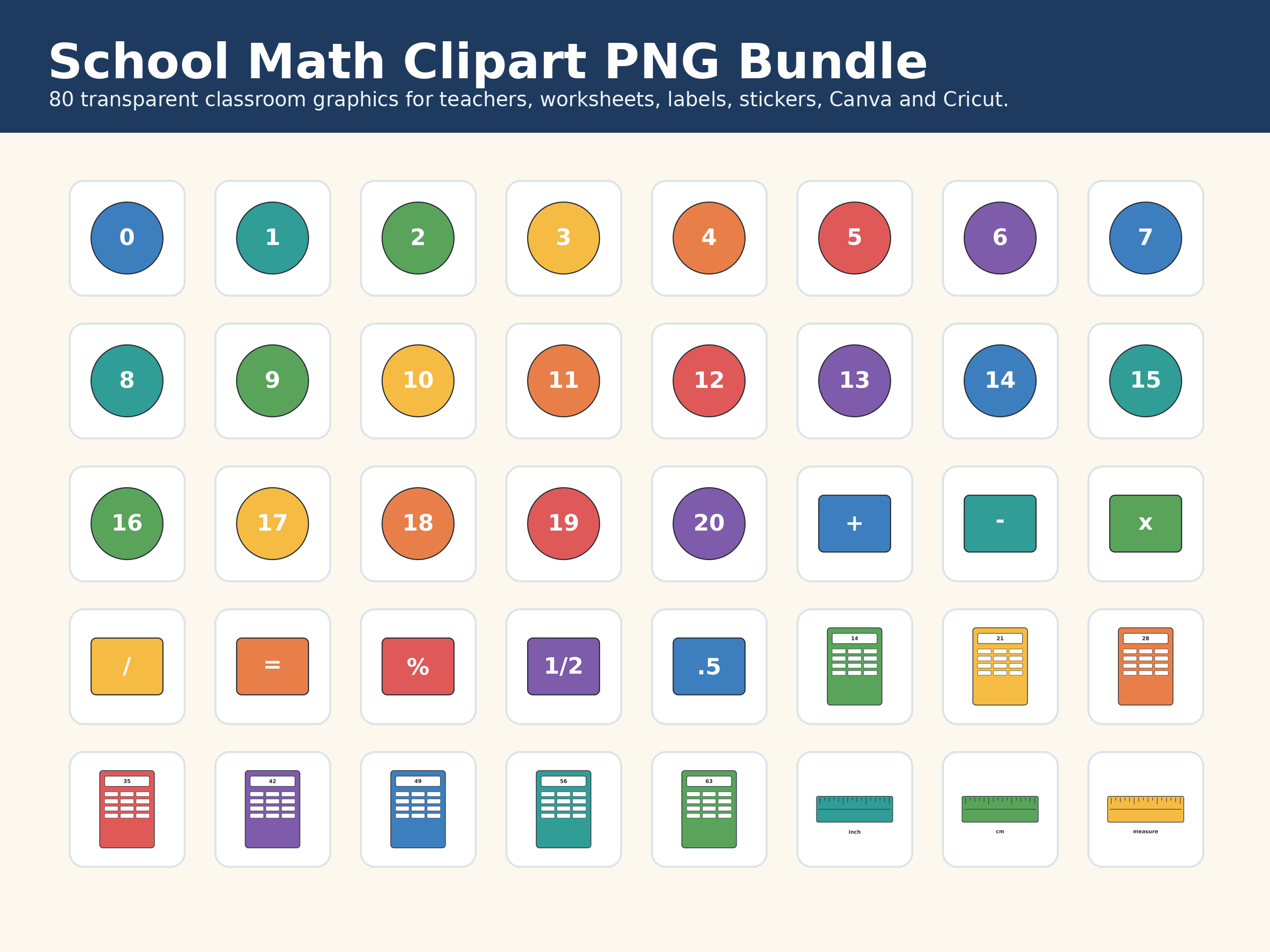 Bundle PNG di matematica scolastica
Grafiche per la classe adatte a layout di fogli di lavoro in Canva e a test di adesivi o etichette in Cricut.
Visualizza il bundle scolastico Pacchetto di pratica PNG trasparente gratuito
Usa un campione reale senza checkout per testare trasparenza, dimensioni e un flusso di lavoro da Canva a Cricut.
Apri il pacchetto campione gratuito Magic Cauldron Herb Garden
Un bundle attuale con anteprime dell’inserzione precise per adesivi, etichette, layout stagionali e pianificazione creativa.
Visualizza il bundleProblemi comuni con i PNG in Canva e Cricut
Perché il mio PNG mostra un riquadro bianco?
Il file potrebbe non contenere un canale alfa trasparente oppure lo sfondo è stato appiattito durante l’esportazione. Controllalo su una tela colorata prima di importarlo di nuovo.
Perché il design è sfocato dopo il caricamento?
L’immagine raster probabilmente viene ingrandita oltre le sue dimensioni utili in pixel. Torna al file originale e ricrea il layout alle dimensioni finali di output.
Perché Cricut aggiunge una forma di taglio indesiderata?
Design Space segue il contorno esterno visibile. Rimuovi i pixel isolati, chiudi gli spazi indesiderati e prova l’anteprima di taglio prima di stampare.
Devo esportare ogni elemento o l’intera pagina?
Esporta singoli elementi trasparenti quando devi ancora disporli in Cricut. Esporta l’intera composizione finita quando Canva ha già creato l’esatto layout stampa e taglio.
Guide correlate e assistenza
FAQ Canva vs Cricut
Lo stesso PNG può funzionare in Canva e Cricut?
Sì. Un PNG trasparente pulito può essere usato in Canva per i layout e in Cricut Design Space per la pianificazione stampa e taglio.
Canva o Cricut è migliore per gli adesivi?
Canva è di solito più veloce per disporre un foglio di adesivi; Cricut è necessario quando una macchina Cricut stamperà e taglierà il foglio finito. Molti creatori usano entrambi.
Ho bisogno di file SVG anziché PNG?
Usa SVG per illustrazioni con linee di taglio scalabili. Usa PNG per illustrazioni raster dettagliate, stampa e taglio, sublimazione, adesivi, mockup e layout stampabili.
Modificare un PNG a 300 DPI migliora la qualità?
No. La qualità dipende da un numero sufficiente di pixel sorgente per le dimensioni finali di stampa. Modificare solo i metadati DPI non crea dettagli.
Posso vendere progetti realizzati con file PNG Bokaja?
I prodotti fisici finiti possono essere consentiti in base alla licenza applicabile, ma la rivendita o ridistribuzione dei file digitali originali non è consentita. Consulta la licenza attuale prima di pubblicare o vendere.