Pour utiliser un PNG dans Canva, téléversez le véritable fichier image, placez-le dans un document aux bonnes dimensions et exportez selon le mode de fabrication du projet. Les décisions importantes concernent le format de page, l’échelle de l’illustration et le format de sortie, pas le nombre d’éléments décoratifs que vous pouvez faire tenir sur la page.
Choisissez Aventure d’anniversaire avec les dinosaures pour l’invitation principale, ou Pâtisserie d’anniversaire des chiots pour un second thème. Ces deux collections payantes d’illustrations PNG vous permettent de créer vos propres compositions ; ajoutez vos textes, formes et dimensions.
Réalisez ce projet avec ces collections Bokaja
Choisissez le style qui convient à votre projet. Ces collections contiennent des illustrations numériques PNG : ajoutez votre texte et créez la mise en page présentée dans ce guide.
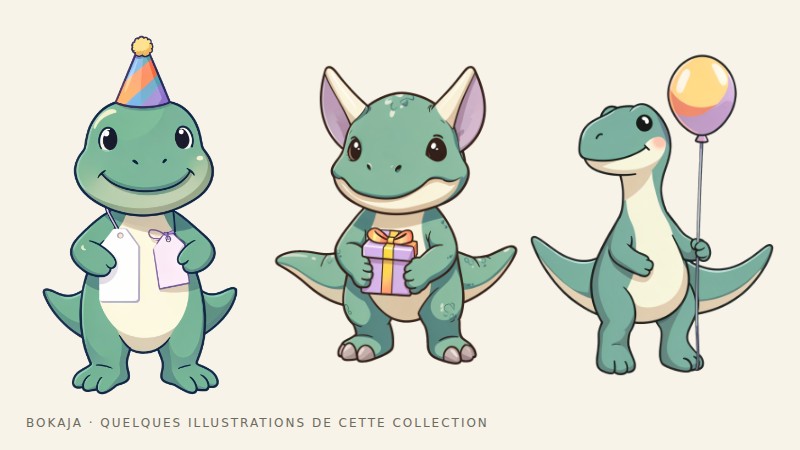
Aventure d’anniversaire avec les dinosaures
Des illustrations d’anniversaire avec des dinosaures pour l’invitation principale.

Pâtisserie d’anniversaire des chiots
Des illustrations d’anniversaire avec des chiots pour un second thème.
Exemple détaillé : une invitation d’anniversaire aux dimensions de 5 × 7 pouces

Utilisez la collection de dinosaures ci-dessus pour cette version, ou remplacez-la par les illustrations d’anniversaire avec des chiots sans changer la structure des informations. Le PNG fournit l’illustration ; vous créez chaque mot, chaque ligne et chaque élément de mise en page dans Canva.
- Créez un design au format personnalisé de 5 × 7 pouces. Choisissez l’orientation portrait et ajoutez des repères à 0,25 pouce de chaque bord. Il reste une zone de travail de 4,5 × 6,5 pouces pour le contenu important.
- Ajoutez un court titre d’événement dans le pouce supérieur. Commencez autour de 28–34 points pour un titre court, puis adaptez à la police et aux mots réellement utilisés.
- Placez un PNG dans une zone d’illustration d’environ 2 pouces de large sous le titre. Verrouillez ses proportions. Ne l’élargissez pas par glissement pour remplir un espace rectangulaire.
- Regroupez la date et l’heure dans une zone de texte distincte, puis placez le lieu et les modalités de réponse en dessous. Commencez les informations courantes autour de 14–16 points et vérifiez le résultat imprimé.
- Gardez les derniers 0,75 pouce à l’intérieur de la zone de sécurité disponibles pour les notes pratiques. Si l’adresse demande plus de place, réduisez la décoration avant de réduire les caractères.
Pour un brouillon fictif, utilisez « La fête des dinosaures de Milo », « Samedi • 2–4 h de l’après-midi », « Salle du jardin » et « Réponse avant vendredi ». Ce sont des exemples de mise en page, pas des informations complètes sur un événement. Remplacez-les par la véritable date, l’adresse et les coordonnées avant tout envoi.
Si l’imprimeur demande un fond perdu de 0,125 pouce sur chaque côté, la zone graphique fournie peut devoir s’étendre à 5,25 × 7,25 pouces ; suivez son gabarit et les commandes d’exportation disponibles dans Canva. Le fond perdu se situe à l’extérieur de la coupe finale ; ce n’est pas une raison pour rapprocher l’adresse du bord.
Exportez selon votre méthode d’impression, rouvrez le fichier et vérifiez les dimensions de page. Pour une version matricielle sans fond perdu à 300 PPI, attendez-vous à 1500 × 2100 pixels. Imprimez une carte en taille réelle et vérifiez le format de l’invitation ainsi que son ajustement dans l’enveloppe avant de dupliquer une feuille entière.
Téléversez le PNG source
Utilisez la fonction de téléversement de Canva pour ajouter l’image téléchargée, puis placez-la sur la page. Les intitulés d’interface peuvent varier selon l’appareil et la version, mais la distinction reste la même : téléversez un élément source au lieu de copier un aperçu depuis une page web.
Donnez temporairement une couleur contrastée à la page. Si un rectangle blanc inattendu entoure l’illustration, vérifiez la transparence du fichier original avant de poursuivre. Rétablissez la couleur de page prévue avant de créer l’exportation finale pour l’impression.
Établissez une hiérarchie simple
Placez d’abord le texte le plus important. Sur une carte d’information, le nom de l’événement doit être plus facile à trouver qu’un sous-titre décoratif. Donnez à la date et au lieu un deuxième niveau clair, puis réservez une zone plus petite mais lisible aux coordonnées.
Ajoutez une illustration principale une fois les informations en place. Placez-la à côté ou au-dessus du texte plutôt que derrière les mots essentiels. Une bordure discrète ou un petit élément décoratif peut suffire à relier visuellement l’illustration à la page.
Limitez le nombre de styles typographiques. Deux rôles utiles, un style de titre et un style de texte simple, offrent généralement assez de variété. Testez le plus petit texte au format imprimé final au lieu de le juger sur un grand écran.
Redimensionnez sans étirer ni perdre de détails
Verrouillez les proportions du PNG pendant la mise à l’échelle. Si le sujet est trop haut pour l’espace disponible, changez la composition ou recadrez volontairement ; ne l’écrasez pas pour le faire tenir.
Comparez les dimensions sources en pixels au format imprimé de l’illustration. Une image de 1200 pixels de large placée sur 4 pouces a 300 PPI effectifs. L’agrandir à 8 pouces réduit cette valeur à 150 PPI. Le guide du format PNG explique comment calculer votre propre exemple.
Laissez un espace généreux près des bords de coupe. Si un imprimeur indique une zone de sécurité et un fond perdu, suivez son gabarit au lieu d’inventer des marges universelles.
Choisissez l’exportation adaptée au travail
Pour une page imprimée ordinaire, un PDF prévu pour l’impression est souvent le fichier à fournir, sous réserve des consignes de l’imprimeur. Pour une composition d’images transparente à placer dans une autre application, le PNG peut convenir.
L’exportation sur fond transparent est une fonction distincte du téléversement d’un PNG transparent, et sa disponibilité peut dépendre de votre compte et de votre formule Canva. Ne supposez pas que tous les comptes permettent d’exporter une page transparente. Si le projet est une carte en papier blanc, une page transparente peut être totalement inutile.
Pour Print Then Cut, préservez l’illustration et le contour prévus, puis terminez les réglages propres à la machine dans Design Space. Ne considérez pas un PDF prêt à imprimer comme automatiquement équivalent à un projet de découpe Cricut. Le guide Canva ou Cricut explique cette répartition du travail.
Vérifiez le fichier exporté, pas seulement la création
Ouvrez l’exportation en dehors de Canva. Vérifiez que tous les textes sont présents, que les images sont assez nettes et que les dimensions de page sont correctes. Imprimez un exemplaire avec les réglages d’échelle prévus, puis mesurez-le à la règle.
Lisez les prénoms, les dates et les coordonnées à voix haute. Examinez la carte sous un éclairage intérieur ordinaire et découpez l’essai si la découpe fait partie du processus final. Enregistrez séparément le document modifiable et l’exportation finale.
Avant de vendre un produit fini, consultez la licence Bokaja actuelle. L’autorisation d’utiliser les illustrations dans certains biens physiques ne permet pas automatiquement de partager les PNG sources ou de vendre un modèle modifiable qui les contient.
Votre prochaine étape
Enregistrez l’invitation comme document maître modifiable, avec les champs de l’événement groupés séparément du PNG. Le prochain changement de thème ne devrait pas exiger de recréer la hiérarchie de la date, de l’adresse et des modalités de réponse.
Commencez avec Aventure d’anniversaire avec les dinosaures, ou choisissez Pâtisserie d’anniversaire des chiots pour l’autre thème présenté plus haut. Ces collections fournissent des illustrations PNG pour votre propre composition ; le texte et le montage du projet restent à votre charge.