Guide Bokaja
Canva vs Cricut Design Space : lequel utiliser pour les fichiers PNG ?
Mis à jour en août 2026 · guide pratique
Utilisez Canva pour composer des mises en page imprimables et Cricut Design Space lorsque le projet nécessite une découpe ou une impression puis découpe. Ce guide explique quand chaque outil est le plus adapté, comment les utiliser ensemble et comment éviter les fichiers PNG flous ou avec un arrière-plan rempli.
Réponse rapide : Canva ou Cricut ?
Choisissez Canva pour les invitations, feuilles de travail, panneaux, étiquettes et pages imprimables complètes. Choisissez Cricut Design Space pour les autocollants, décorations, décalcomanies et projets qui doivent être découpés. Pour de nombreux projets d’impression puis découpe, le flux de travail le plus net consiste à composer la page dans Canva, à l’exporter à la bonne taille en pixels, puis à finaliser la configuration de découpe dans Cricut.
Canva vs Cricut Design Space en un coup d’œil
Idéal pour les pages imprimables, invitations, fiches scolaires, graphiques pour réseaux sociaux, étiquettes et mises en page à plusieurs éléments.
Résultat : PNG, PDF ou page finie prête à imprimer.
Idéal pour les autocollants à imprimer puis découper, décorations, décalcomanies, contours de découpe et production de créations physiques.
Résultat : un flux de fabrication préparé avec des lignes de découpe testées.
Idéal lorsque Canva permet de créer plus rapidement la mise en page, mais que Cricut doit effectuer la découpe finale.
Résultat : un design aplati à la bonne taille, importé dans Design Space.
Un flux de travail fiable de Canva vers Cricut
Liste de vérification des fichiers PNG avant le téléversement
- Ouvrez le PNG sur un arrière-plan coloré pour confirmer la transparence.
- Vérifiez les dimensions en pixels par rapport à la taille d’impression finale ; modifier uniquement les métadonnées DPI n’ajoute pas de détails.
- Gardez les éléments importants à distance du bord de découpe.
- Aplatissez uniquement la mise en page finie, pas les fichiers source originaux.
- Imprimez un petit exemplaire test pour vérifier l’échelle, les couleurs, la taille du texte et l’alignement de découpe.
- Consultez la licence avant de vendre des produits finis.
Vous avez besoin de dimensions exactes ? Utilisez le guide des tailles PNG et du DPI effectif.
Fichiers d’entraînement et exemples de lots réels
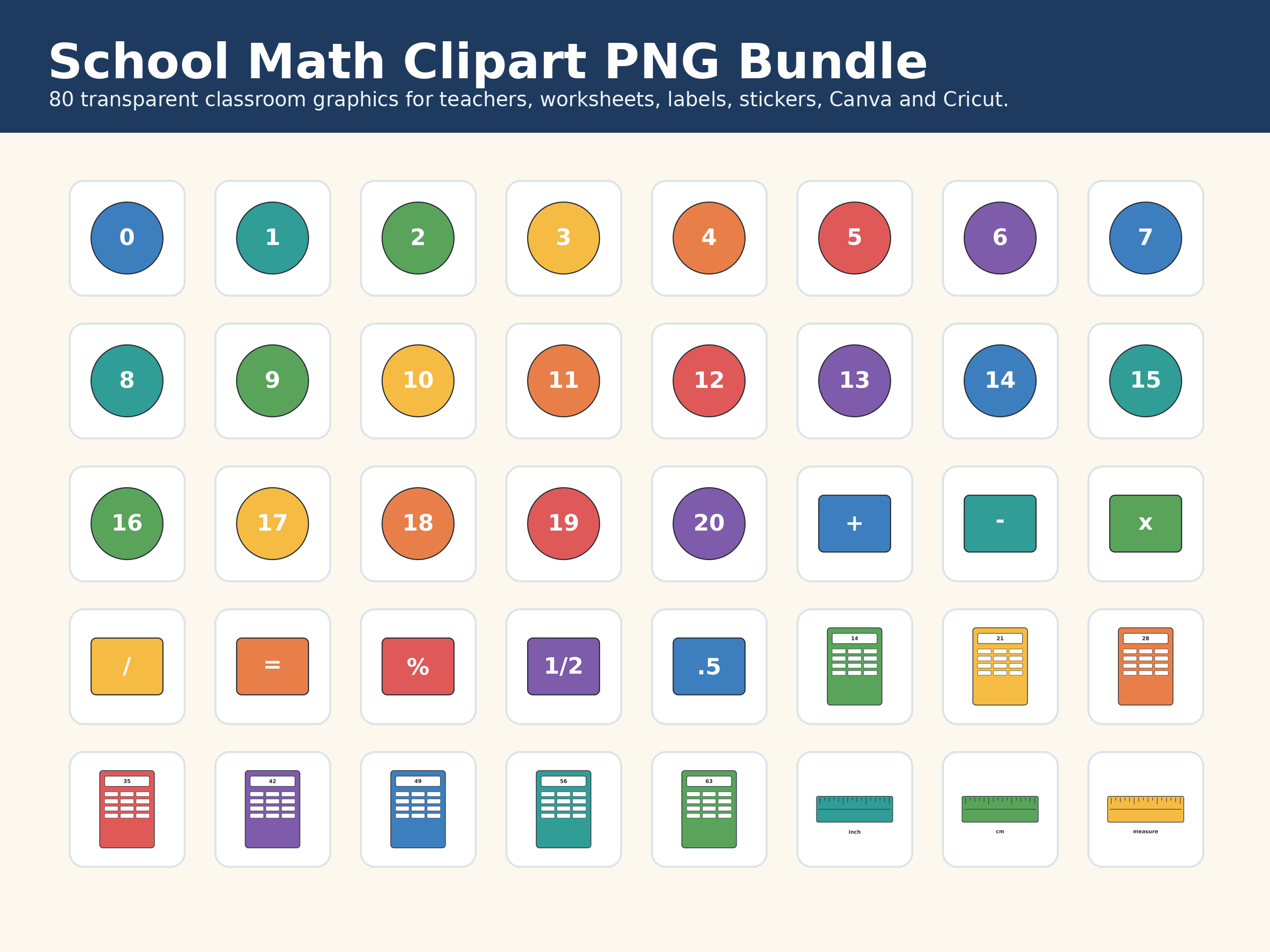 Lot PNG School Math
Graphiques scolaires adaptés aux mises en page de feuilles de travail dans Canva et aux essais d’autocollants ou d’étiquettes dans Cricut.
Voir le lot scolaire Pack d’entraînement PNG transparent gratuit
Utilisez un véritable échantillon sans paiement pour tester la transparence, le dimensionnement et un flux de travail de Canva vers Cricut.
Ouvrir le pack échantillon gratuit Magic Cauldron Herb Garden
Un lot actuel avec des aperçus de fiche précis pour les autocollants, étiquettes, mises en page saisonnières et la planification de créations.
Voir le lotProblèmes courants avec les PNG dans Canva et Cricut
Pourquoi mon PNG affiche-t-il un carré blanc ?
Le fichier ne contient peut-être pas de canal alpha transparent, ou l’arrière-plan a été aplati lors de l’exportation. Vérifiez-le sur une zone de travail colorée avant de l’importer à nouveau.
Pourquoi le design est-il flou après le téléversement ?
L’image matricielle est probablement agrandie au-delà de ses dimensions utiles en pixels. Revenez au fichier original et recréez la mise en page à la taille finale de sortie.
Pourquoi Cricut ajoute-t-il une forme de découpe indésirable ?
Design Space suit le contour extérieur visible. Supprimez les pixels parasites, fermez les espaces indésirables et testez l’aperçu de découpe avant d’imprimer.
Dois-je exporter chaque élément ou la page entière ?
Exportez des éléments transparents individuels si vous devez encore les disposer dans Cricut. Exportez toute la composition finie lorsque Canva a déjà créé la mise en page exacte d’impression puis découpe.
Guides associés et assistance
FAQ Canva vs Cricut
Le même PNG peut-il fonctionner dans Canva et Cricut ?
Oui. Un PNG transparent net peut être utilisé dans Canva pour les mises en page et dans Cricut Design Space pour la planification de l’impression puis découpe.
Canva ou Cricut est-il meilleur pour les autocollants ?
Canva est généralement plus rapide pour composer une planche d’autocollants ; Cricut est requis lorsqu’une machine Cricut doit imprimer et découper la planche finie. De nombreux créateurs utilisent les deux.
Ai-je besoin de fichiers SVG plutôt que de fichiers PNG ?
Utilisez SVG pour les illustrations de lignes de découpe redimensionnables. Utilisez PNG pour les illustrations matricielles détaillées, l’impression puis découpe, la sublimation, les autocollants, les maquettes et les mises en page imprimables.
Le fait de passer un PNG à 300 DPI améliore-t-il la qualité ?
Non. La qualité dépend d’un nombre suffisant de pixels source pour la taille d’impression finale. Modifier uniquement les métadonnées DPI ne crée pas de détails.
Puis-je vendre des projets réalisés avec des fichiers PNG Bokaja ?
Les produits physiques finis peuvent être autorisés selon la licence applicable, mais la revente ou la redistribution des fichiers numériques originaux ne l’est pas. Consultez la licence actuelle avant de publier ou de vendre.