Si un document à imprimer sort trop petit ou trop grand, vérifiez trois endroits : le format physique de page du document, le réglage d’échelle de la boîte de dialogue d’impression et le format de papier sélectionné dans le pilote d’imprimante. Un aperçu qui semble correct ne garantit pas une impression aux bonnes dimensions.
Choisissez Atelier d’emballage de cadeaux de Noël à l’aquarelle avec des rouges-gorges pour une étiquette aux dimensions précises, ou Atelier de cartes postales à l’aquarelle, lièvres d’hiver et arbres persistants pour une seconde étiquette mesurée. Ces deux collections payantes d’illustrations PNG vous permettent de créer vos propres compositions ; ajoutez vos textes, formes et dimensions.
Réalisez ce projet avec ces collections Bokaja
Choisissez le style qui convient à votre projet. Ces collections contiennent des illustrations numériques PNG : ajoutez votre texte et créez la mise en page présentée dans ce guide.

Atelier d’emballage de cadeaux de Noël à l’aquarelle avec des rouges-gorges
Des illustrations d’emballage cadeau pour une étiquette aux dimensions précises.
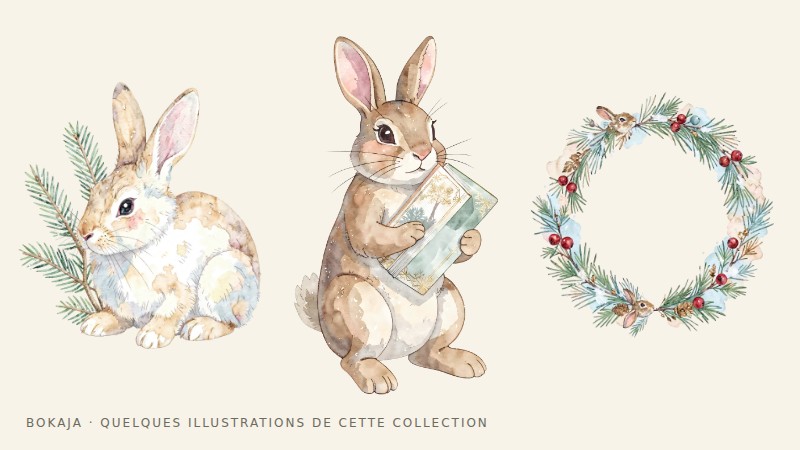
Atelier de cartes postales à l’aquarelle, lièvres d’hiver et arbres persistants
Des illustrations de cartes postales hivernales pour une seconde étiquette mesurée.
Exemple détaillé : une étiquette cadeau trop petite de 5 %

Votre création est une étiquette cadeau de 2 × 3,5 pouces. Sur une copie d’essai, placez à côté un carré distinct de 1 pouce. Imprimez, puis mesurez le carré dans les deux sens et le rectangle de découpe de l’étiquette.
Supposons que le carré mesure 0,95 × 0,95 pouce. L’étiquette devrait alors mesurer environ 1,9 × 3,325 pouces si toute la page a été réduite uniformément à 95 %. Ces proportions concordantes indiquent plutôt un réglage d’échelle qu’une étiquette mal dessinée.
Vérifiez d’abord le format de la page exportée. Si l’étiquette se trouve sur une page Letter, la boîte de dialogue d’impression doit travailler avec cette page, pas traiter une image recadrée de l’étiquette comme une feuille entière. Sélectionnez la taille réelle ou 100 % lorsque la page tient dans la zone utilisable de l’imprimante. Confirmez le choix Letter ou A4 dans l’application comme dans le pilote, et désactivez l’agrandissement sans bordure s’il ne convient pas aux étiquettes mesurées.
Vous pourriez calculer 100 ÷ 95 = 105,263 % comme agrandissement compensatoire, mais n’en faites pas votre première correction. Cela masquerait la réduction initiale et produirait une impression trop grande si une autre application imprimait ensuite correctement le fichier. Corrigez la chaîne d’impression, puis mesurez un nouveau carré.
Si le carré est correct mais que l’illustration paraît trop petite, examinez la marge transparente autour du PNG. Le format physique de l’étiquette peut être correct alors que l’illustration visible n’occupe qu’une partie de son cadre. Redimensionnez volontairement l’illustration à l’intérieur de l’étiquette inchangée ; n’agrandissez pas toute la page.
Enregistrez les réglages réussis avec le document maître de l’étiquette et retirez le carré de diagnostic de la planche finale. Conservez une version d’essai qui le contient pour le prochain changement d’imprimante ou de papier. Vous aurez ainsi un contrôle de mesure rapide sans recréer le projet à chaque fois.
Vérifiez le document lui-même
Contrôlez les dimensions réelles de page dans la source et le fichier exporté. Une création de 5 × 7 pouces placée dans un document A4 n’est pas la même chose qu’une page PDF de 5 × 7 pouces. Les deux peuvent être imprimées correctement, mais la configuration doit correspondre à votre intention.
A4 et US Letter sont des formats différents. A4 mesure 210 × 297 millimètres ; Letter mesure 8,5 × 11 pouces. Passer de l’un à l’autre peut déclencher un ajustement automatique ou un rognage.
Pour un fichier image comme le PNG, l’application doit déterminer combien de pixels correspondent à un pouce imprimé. Si cette interprétation n’est pas claire, placez le PNG dans un document aux dimensions physiques explicites avant d’imprimer. Le guide du format PNG explique le calcul des pixels vers les pouces.
Examinez l’option de mise à l’échelle
Les boîtes de dialogue d’impression proposent couramment des options comme taille réelle, ajuster, réduire les pages trop grandes ou un pourcentage personnalisé. Les noms varient : consultez donc l’aperçu et l’aide de l’application pour votre configuration.
Si les dimensions exactes comptent, commencez par la taille réelle ou 100 %, à condition que la création tienne dans la zone imprimable. Une option d’ajustement peut réduire la page pour tenir compte des marges. Une option sans bordure peut agrandir légèrement l’image pour éviter les bords blancs.
Ne compensez pas immédiatement en mettant l’illustration à l’échelle 103 %. Identifiez d’abord pourquoi l’imprimante applique une modification. Sinon, une correction ultérieure des réglages pourrait rendre votre fichier compensé incorrect dans l’autre sens.
Tenez compte des marges non imprimables
De nombreuses imprimantes domestiques ne peuvent pas imprimer jusqu’à tous les bords de tous les formats de papier. En taille réelle, le contenu hors de la zone prise en charge peut être rogné plutôt que réduit. Cela ne signifie pas que la taille réelle fonctionne mal ; la composition et la zone imprimable ne correspondent pas.
Déplacez le contenu essentiel vers l’intérieur, utilisez une feuille plus grande puis découpez, ou choisissez une procédure sans bordure prise en charge lorsque cela convient. Consultez les instructions de l’imprimante pour le papier et le mode précis.
Pour un imprimeur professionnel, utilisez ses spécifications de fond perdu et de zone de sécurité. Le fond perdu prolonge l’illustration de fond au-delà du bord de coupe ; ce n’est pas une raison pour agrandir indistinctement tous les textes et toutes les illustrations.
Vérifiez un éventuel deuxième niveau de réglages
La boîte de dialogue d’impression d’une application et le système d’exploitation ou le pilote d’imprimante peuvent tous influencer le choix du papier et l’échelle. Confirmez qu’ils correspondent au papier chargé dans le bac.
Vérifiez aussi si vous avez sélectionné plusieurs pages par feuille, l’impression en livret ou un préréglage de mise en page photo. Ces modes réorganisent ou redimensionnent volontairement le contenu. Ils sont utiles lorsqu’on les choisit délibérément, mais déroutants lorsqu’ils proviennent d’un travail précédent.
Imprimez le même petit repère après avoir changé un réglage. Garder le test constant rend le résultat facile à comparer et évite de gaspiller des feuilles entières d’illustrations.
Traitez séparément les impressions pour machine de découpe
Pour Print Then Cut, utilisez le processus d’impression de l’application prise en charge et préservez sa géométrie de repérage. Ne redimensionnez pas indépendamment la feuille munie de repères pour qu’elle « tienne mieux ». Cela peut désolidariser l’image imprimée des positions de découpe attendues par la machine.
Si la zone prise en charge est trop petite, redimensionnez le projet dans la procédure de découpe ou réduisez le nombre de pièces. Suivez les instructions actuelles propres à la machine au lieu d’adapter un contournement sans rapport destiné à l’impression PDF.
Enregistrez une méthode d’impression reproductible
Une fois le repère aux bonnes dimensions, imprimez un élément fini et vérifiez son ajustement en situation réelle : une étiquette sur un sachet, une étiquette sur un bac ou une carte dans son enveloppe. L’ajustement physique est le test final.
Notez le format du document, celui du papier, l’échelle et tout réglage sans bordure avec le fichier final. Cette courte note sera plus utile pour la prochaine série qu’un dossier plein de versions inexpliquées nommées « final2 » et « final-vraiment-final ».
Votre prochaine étape
Conservez une version réservée aux essais avec le carré de mesure. Utilisez-la après un changement d’imprimante, de papier ou d’application, et retirez le carré de la planche d’étiquettes cadeau terminée.
Commencez avec Atelier d’emballage de cadeaux de Noël à l’aquarelle avec des rouges-gorges, ou choisissez Atelier de cartes postales à l’aquarelle, lièvres d’hiver et arbres persistants pour l’autre thème présenté plus haut. Ces collections fournissent des illustrations PNG pour votre propre composition ; le texte et le montage du projet restent à votre charge.
Pour des réalisations commerciales ou partagées, vérifiez la licence actuelle des illustrations pour l’usage prévu.