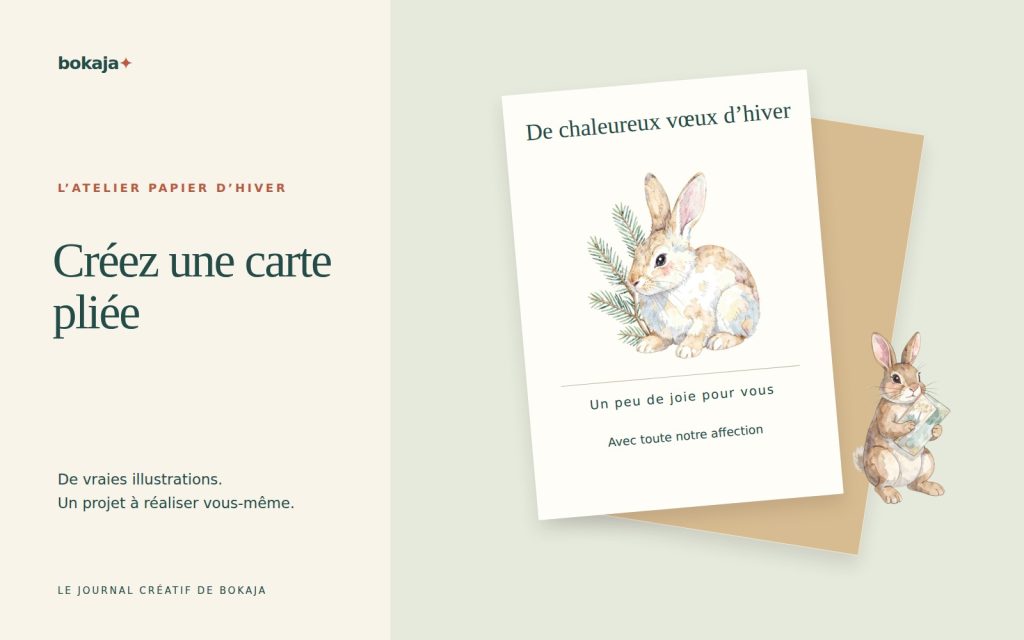
Une carte de vœux à imprimer est plus facile à réaliser lorsque vous prévoyez sa forme pliée avant de concevoir le devant. Décidez du format fini, identifiez chaque panneau et réalisez une maquette en papier. Cela évite qu’un beau message se retrouve à l’envers ou du mauvais côté du pli.
Choisissez Atelier de cartes postales à l’aquarelle, lièvres d’hiver et arbres persistants pour une carte de vœux sobre, ou Atelier d’emballage de cadeaux de Noël à l’aquarelle avec des rouges-gorges pour une variante festive. Ces deux collections payantes d’illustrations PNG vous permettent de créer vos propres compositions ; ajoutez vos textes, formes et dimensions.
Réalisez ce projet avec ces collections Bokaja
Choisissez le style qui convient à votre projet. Ces collections contiennent des illustrations numériques PNG : ajoutez votre texte et créez la mise en page présentée dans ce guide.
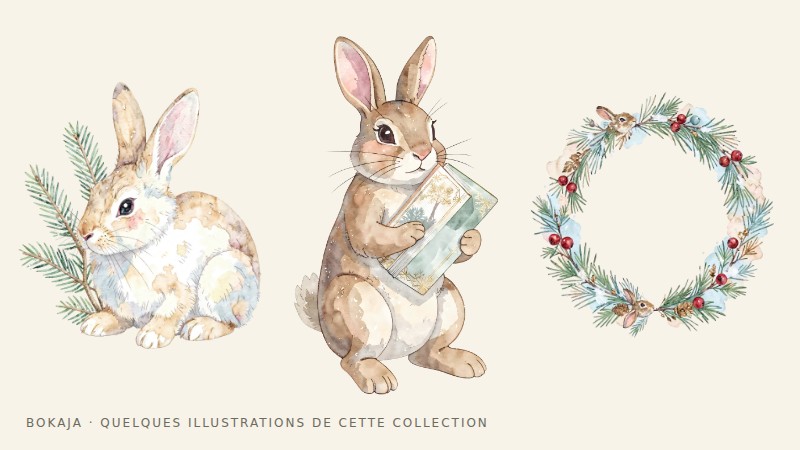
Atelier de cartes postales à l’aquarelle, lièvres d’hiver et arbres persistants
Des illustrations de cartes postales hivernales pour une carte de vœux sobre.

Atelier d’emballage de cadeaux de Noël à l’aquarelle avec des rouges-gorges
Des illustrations d’emballage cadeau pour une variante festive.
Exemple détaillé : repérer chaque panneau d’une carte pliée de 5 × 7 pouces
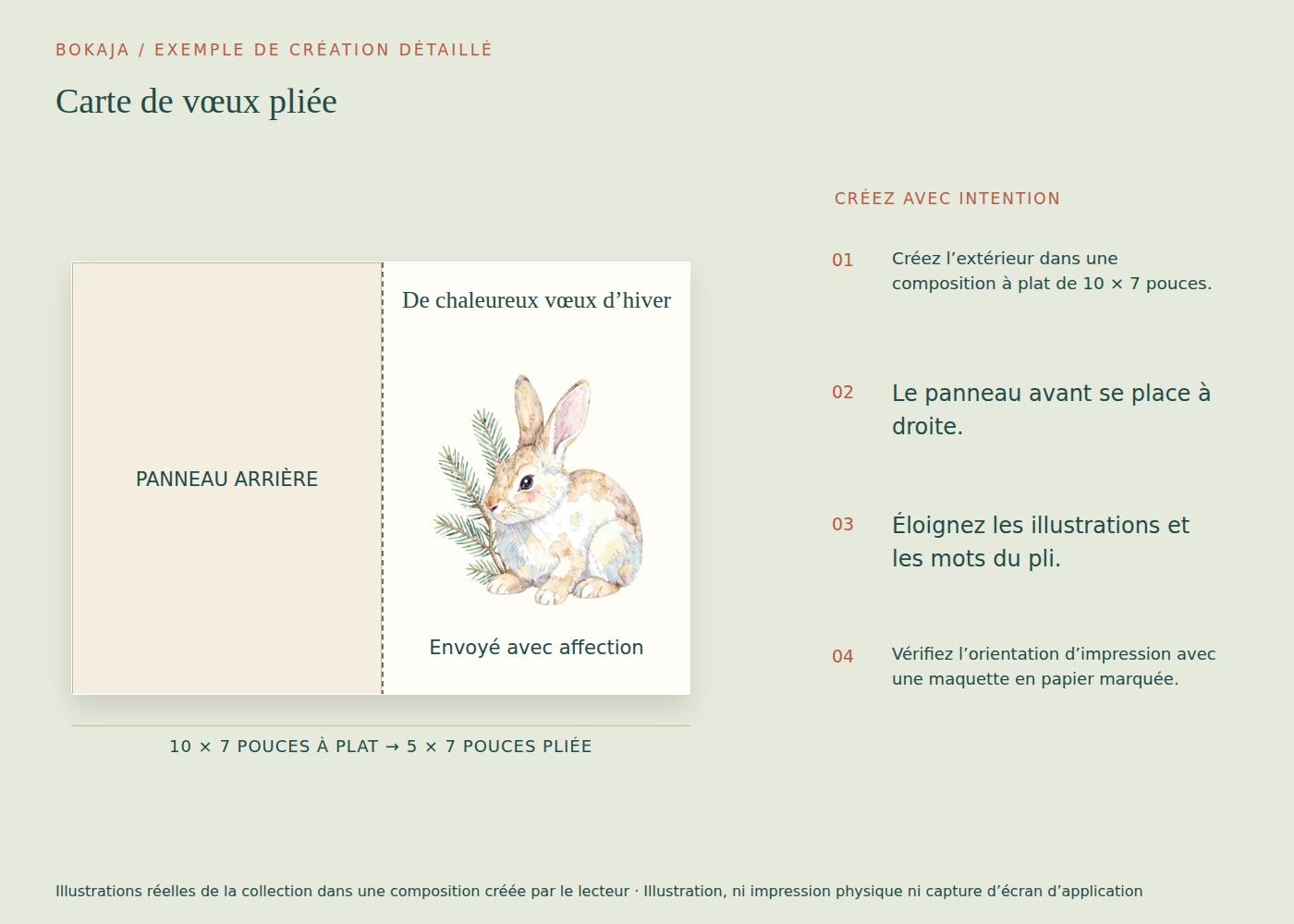
Une carte finie de 5 × 7 pouces à pli latéral commence par une feuille à plat de 10 × 7 pouces avant fond perdu. Dans la composition extérieure, le dos est à gauche et le devant à droite. Placez un repère vertical à 5 pouces pour marquer le pli.
Pour la première version, utilisez les illustrations de papeterie hivernale uniquement sur le panneau avant. Gardez le message principal et l’illustration à au moins 0,25 pouce de la coupe et du pli. Cela laisse une zone de contenu sûre de 4,5 × 6,5 pouces dans le panneau avant. Ajoutez votre propre formule de vœux comme texte modifiable, avec une petite illustration plutôt qu’un fond chargé couvrant tout le panneau.
Avant d’imprimer les illustrations, réalisez une maquette en papier ordinaire marquée DEVANT, DOS, INTÉRIEUR GAUCHE et INTÉRIEUR DROIT. Pliez-la, ouvrez-la, puis marquez le bord supérieur. Cette maquette indique comment orienter l’intérieur selon votre méthode d’impression. Ne supposez pas que l’option « retourner sur le bord long » de l’imprimante produit le même résultat physique pour toutes les orientations de document.
Une carte à plat de 10 × 7 pouces peut tenir sur du papier Letter horizontal de 11 × 8,5 pouces si la zone utilisable et les marges de coupe le permettent. Une carte à pli supérieur du même format fini nécessite 5 × 14 pouces à plat et ne tient pas sur du Letter en taille réelle. Choisissez le montage avant d’acheter le papier.
Pour un extérieur matriciel sans fond perdu à 300 PPI, la composition à plat complète mesure 3000 × 2100 pixels. Exportez et examinez les deux panneaux, puis imprimez une carte complète et placez-la dans l’enveloppe choisie.
Si le pli fissure la surface imprimée, examinez le sens des fibres du papier, sa compatibilité et le rainage plutôt que de changer le PNG. L’illustration et le montage du papier sont deux parties distinctes du résultat fini.
Réalisez et identifiez une maquette en papier
Pliez une feuille ordinaire selon la forme prévue. Écrivez « devant », « dos », « intérieur gauche » et « intérieur droit » sur les panneaux. Ajoutez des flèches indiquant le bord supérieur.
Pour une carte ordinaire à pli latéral s’ouvrant vers la gauche, vue de l’extérieur, le dos se trouve à gauche et le devant à droite de la feuille dépliée. Dépliez la maquette et utilisez-la comme plan du document. Pour une impression recto verso, testez le sens d’alimentation avec cette maquette avant d’ajouter les illustrations finales. Les réglages recto verso des imprimantes diffèrent, et une consigne générique de retournement sur le bord long ne convient pas à toutes les compositions.
Gardez la maquette jusqu’à validation de l’essai. C’est une référence simple qui peut éviter des erreurs d’orientation coûteuses.
Choisissez le message principal du devant
Une courte phrase et une illustration suffisent souvent. Laissez les mots ou l’image jouer le rôle principal, l’autre les accompagnant.
Éloignez les détails importants du pli et des bords de coupe. Si un fond va jusqu’au bord, suivez les spécifications de fond perdu de l’imprimeur au lieu de placer une fine bordure exactement sur la ligne de coupe.
Laissez assez de place à l’intérieur
Laissez une zone vierge généreuse pour l’écriture manuscrite, sauf si la carte doit porter un message entièrement imprimé. Une minuscule case décorative d’écriture peut être frustrante pour quelqu’un qui souhaite ajouter plus qu’une signature.
Si vous imprimez le message intérieur, vérifiez les retours à la ligne et évitez d’encombrer le pli. Lisez le texte à voix haute pour repérer les formulations maladroites ou un ton involontaire.
Le dos peut rester vierge ou porter une mention discrète du créateur lorsque cela convient. N’ajoutez pas de revendication de droit d’auteur ou de droits exclusifs sur des illustrations dont vous n’êtes pas pleinement propriétaire.
Adaptez le papier à l’imprimante et à la finition
Choisissez du papier cartonné dont le grammage et le type sont pris en charge par l’imprimante. Plus épais n’est pas toujours mieux si l’imprimante l’entraîne mal ou si le pli se fissure.
Pour certains papiers, un rainage avant pliage aide à obtenir un pli net. Utilisez un outil adapté et testez le papier plutôt que d’appuyer assez fort pour abîmer la surface. Le sens des fibres et les revêtements peuvent influencer le comportement du pli.
Vérifiez si l’intérieur accepte le stylo prévu. Un papier couché qui rend les couleurs vives au recto peut être moins agréable pour écrire à la main.
Exportez et vérifiez tous les panneaux
Utilisez le format de production demandé par votre imprimante ou votre prestataire. Ouvrez le fichier exporté séparément et vérifiez les dimensions de page, l’ordre des panneaux et le texte complet.
Imprimez un essai en taille réelle, pliez-le et placez-le dans l’enveloppe. Examinez le devant à l’endroit, puis ouvrez-le comme le ferait le destinataire. Vérifiez l’orientation intérieure et si une partie de l’illustration disparaît dans le pli.
Si vous créez plusieurs cartes personnalisées, vérifiez le prénom le plus long et les caractères accentués. Gardez une liste des destinataires séparée du document maître d’illustrations pour éviter de partager accidentellement des données personnelles avec les fichiers réutilisables.
Gardez une carte personnelle sans trop produire
Un autocollant d’enveloppe assorti peut être utile, mais la carte n’a pas besoin de plusieurs pièces décoratives supplémentaires pour paraître terminée. Consacrez les dernières minutes à vérifier le message et l’espace d’écriture plutôt qu’à ajouter des graphismes.
Le guide du format d’impression PNG aide à vérifier que l’illustration a assez de pixels au format choisi. Consultez la licence actuelle avant de vendre des cartes physiques ou de partager des compositions numériques. Enregistrez le document maître testé pour que la prochaine carte parte d’une géométrie correcte et vous laisse vous concentrer sur le destinataire.
Votre prochaine étape
Gardez la maquette en papier identifiée avec le document maître de la carte. Elle sert de référence rapide pour l’orientation des panneaux lorsque vous changez les réglages d’imprimante ou créez une version avec message intérieur.
Commencez avec Atelier de cartes postales à l’aquarelle, lièvres d’hiver et arbres persistants, ou choisissez Atelier d’emballage de cadeaux de Noël à l’aquarelle avec des rouges-gorges pour l’autre thème présenté plus haut. Ces collections fournissent des illustrations PNG pour votre propre composition ; le texte et le montage du projet restent à votre charge.