
Para usar un PNG en Canva, sube el archivo de imagen real, colócalo en un documento con las dimensiones correctas y exporta según cómo se vaya a producir el proyecto. Las decisiones importantes son el tamaño de página, la escala de las ilustraciones y el formato de salida, no cuántos elementos decorativos puedes meter en la página.
Elige Aventura de cumpleaños con dinosaurios para la invitación principal, o Pastelería de cumpleaños de cachorros para un segundo tema. Ambas son colecciones de ilustraciones PNG de pago para composiciones que diseñas tú; añade tus propios textos, formas y medidas.
Créalo con estas colecciones de Bokaja
Elige el estilo que encaje con tu proyecto. Son colecciones digitales de ilustraciones PNG: añade tus propios textos y crea la composición que se muestra en esta guía.
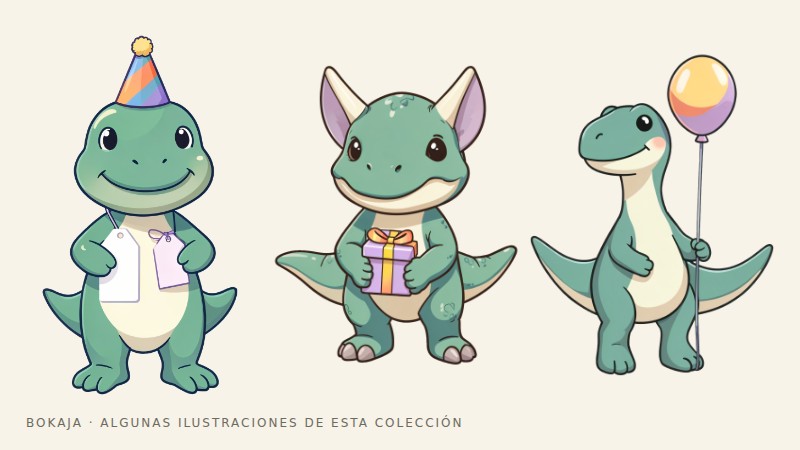
Aventura de cumpleaños con dinosaurios
Ilustraciones de cumpleaños con dinosaurios para la invitación principal.

Pastelería de cumpleaños de cachorros
Ilustraciones de cumpleaños con cachorros para un segundo tema.
Ejemplo práctico: una invitación de cumpleaños de 5 × 7 pulgadas con medidas definidas
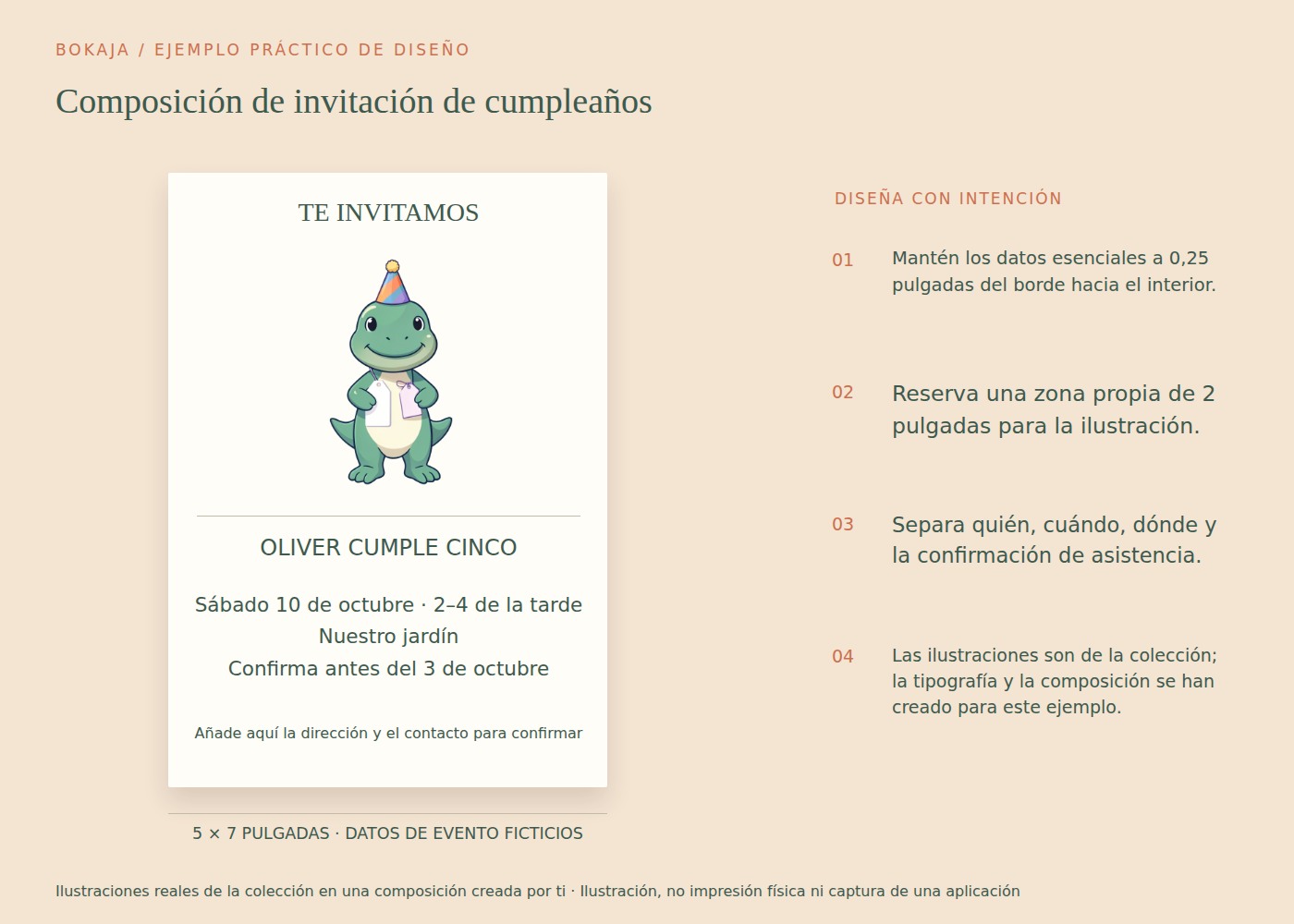
Usa la colección de dinosaurios de arriba para esta versión, o sustitúyela por ilustraciones de cumpleaños con cachorros sin cambiar la estructura de la información. El PNG aporta la ilustración; tú creas cada palabra, línea y elemento de composición en Canva.
- Crea un diseño de tamaño personalizado de 5 × 7 pulgadas. Elige orientación vertical y añade guías a 0,25 pulgadas de cada borde hacia el interior. Así queda un área de trabajo de 4,5 × 6,5 pulgadas para el contenido importante.
- Añade un encabezado breve del evento en la pulgada superior. Empieza con unos 28–34 puntos para un título corto y ajusta después según la tipografía y el texto reales.
- Coloca un PNG en una zona de ilustración de unas 2 pulgadas de ancho debajo del encabezado. Bloquea sus proporciones. No lo ensanches arrastrándolo para llenar un hueco rectangular.
- Coloca juntos la fecha y la hora en un cuadro de texto separado, y debajo el lugar y la confirmación de asistencia. Empieza los datos habituales del evento con unos 14–16 puntos y comprueba el resultado impreso.
- Reserva las últimas 0,75 pulgadas dentro del área segura para notas prácticas. Si la dirección necesita más espacio, reduce la decoración antes de reducir la letra.
Para un borrador ficticio, usa «La fiesta de dinosaurios de Milo», «Sábado • 2–4 de la tarde», «Sala del jardín» y «Confirma tu asistencia antes del viernes». Son ejemplos de composición, no información completa de un evento. Sustitúyelos por la fecha, dirección y datos de contacto reales antes de enviar nada.
Si el proveedor de impresión pide un sangrado de 0,125 pulgadas en cada lado, el área de ilustración entregada puede necesitar extenderse hasta 5,25 × 7,25 pulgadas; sigue la plantilla de ese proveedor y los controles de exportación disponibles en Canva. El sangrado queda fuera del corte final, no es un motivo para acercar la dirección al borde.
Exporta para tu vía de impresión, vuelve a abrir el archivo y comprueba las dimensiones de página. Para una versión ráster sin sangrado a 300 PPI, espera 1500 × 2100 píxeles. Imprime una tarjeta a tamaño real y verifica tanto la invitación como su encaje en el sobre antes de duplicar una hoja entera.
Sube el PNG fuente
Usa la función de subida de Canva para añadir la imagen descargada y colócala después en la página. Los nombres de la interfaz pueden variar según el dispositivo y la versión, pero la distinción básica se mantiene: sube un recurso fuente en lugar de copiar una vista previa de una web.
Cambia temporalmente la página a un color contrastado. Si las ilustraciones aparecen rodeadas de un rectángulo blanco inesperado, comprueba la transparencia del archivo original antes de continuar. Restablece el color de página previsto antes de crear la exportación final para imprimir.
Establece una jerarquía sencilla
Coloca primero el texto más importante. En una tarjeta informativa, el nombre del evento debería ser más fácil de encontrar que un subtítulo decorativo. Da un segundo nivel claro a la fecha y el lugar, y reserva después una zona más pequeña pero legible para los datos de contacto.
Añade una ilustración principal cuando la información ya encaje. Colócala junto al texto o encima, no detrás de palabras esenciales. Un borde discreto o un pequeño detalle pueden bastar para conectar las ilustraciones con la página.
Limita el número de estilos de letra. Dos funciones útiles, un estilo para encabezados y otro sencillo para el cuerpo, suelen aportar variación suficiente. Prueba el texto más pequeño al tamaño final impreso en lugar de juzgarlo en un monitor grande.
Cambia el tamaño sin estirar ni perder detalle
Mantén bloqueadas las proporciones del PNG al escalarlo. Si el motivo es demasiado alto para el área disponible, cambia la composición o recórtalo de forma deliberada; no lo aplastes hasta que quepa.
Compara las dimensiones en píxeles de la fuente con el tamaño impreso de la ilustración. Una imagen de 1200 píxeles de ancho colocada a 4 pulgadas tiene 300 PPI efectivos. Ampliarla a 8 pulgadas los reduce a 150 PPI. La guía de tamaño PNG explica cómo calcular tu propio ejemplo.
Deja espacio generoso cerca de los bordes de corte. Si un proveedor de impresión especifica un área segura y sangrado, sigue su plantilla en lugar de inventar márgenes universales.
Elige la exportación adecuada para el trabajo
Para una página impresa normal, un PDF orientado a impresión suele ser la entrega adecuada, según las instrucciones del impresor. Para una composición de imagen transparente que colocarás en otra aplicación, PNG puede ser apropiado.
Exportar con fondo transparente es una función distinta de subir un PNG transparente, y su disponibilidad puede depender de tu cuenta y plan de Canva. No supongas que todas las cuentas pueden exportar una página transparente. Si el proyecto es una tarjeta de papel blanco, quizá no necesites una página transparente en absoluto.
Para Imprimir luego cortar, conserva las ilustraciones y el límite previstos y termina después la configuración específica de la máquina en Design Space. No trates un PDF listo para imprimir como si equivaliera automáticamente a un proyecto de corte de Cricut. La guía de Canva frente a Cricut explica ese reparto del trabajo.
Revisa el archivo exportado, no solo el diseño
Abre la exportación fuera de Canva. Comprueba que esté todo el texto, que las imágenes sean lo bastante nítidas y que las dimensiones de página sean correctas. Imprime una copia con los ajustes de escala previstos y mídela después con una regla.
Lee en voz alta nombres, fechas y datos de contacto. Revisa la tarjeta con iluminación interior normal y recorta la prueba si el recorte forma parte del proceso final. Guarda por separado el documento editable y la exportación final.
Antes de vender un producto terminado, consulta la licencia vigente de Bokaja. El permiso para usar ilustraciones en ciertos productos físicos no permite automáticamente compartir los PNG fuente ni vender una plantilla editable que los contenga.
Tu siguiente paso
Guarda la invitación como un documento maestro editable con los campos del evento agrupados por separado del PNG. El próximo cambio de tema no debería obligarte a reconstruir la jerarquía de fecha, dirección y confirmación de asistencia.
Empieza con Aventura de cumpleaños con dinosaurios, o elige Pastelería de cumpleaños de cachorros para el tema alternativo descrito arriba. Estas colecciones proporcionan ilustraciones PNG para tu propia composición; los textos y la construcción del proyecto corren de tu cuenta.


