Um die Druckgröße eines PNG zu berechnen, teilst du seine Pixelmaße durch die gewählte Anzahl an Pixeln pro Zoll. Um die benötigten Pixel zu berechnen, multiplizierst du die Druckmaße in Zoll mit dem gewünschten PPI-Wert. Allein die DPI-Angabe einer Datei zu ändern, erzeugt keine zusätzlichen Details.
Wähle Herbstliche Waldbibliothek mit Rehen und Eicheln für ein Beispiel im Lesezeichenformat oder Dinosaurier-Geburtstagsabenteuer für einen größeren Vergleich im Einladungsformat. Beide sind kostenpflichtige PNG-Grafiksammlungen für selbst gestaltete Layouts. Ergänze eigene Texte, Formen und Maße.
Gestalte dein Projekt mit diesen Bokaja-Sets
Wähle den Stil, der zu deinem Projekt passt. Diese digitalen PNG-Grafiksammlungen liefern die Motive: Ergänze eigenen Text und baue das Layout aus dieser Anleitung nach.

Herbstliche Waldbibliothek mit Rehen und Eicheln
Waldbibliotheksmotive für ein Beispiel im Lesezeichenformat.
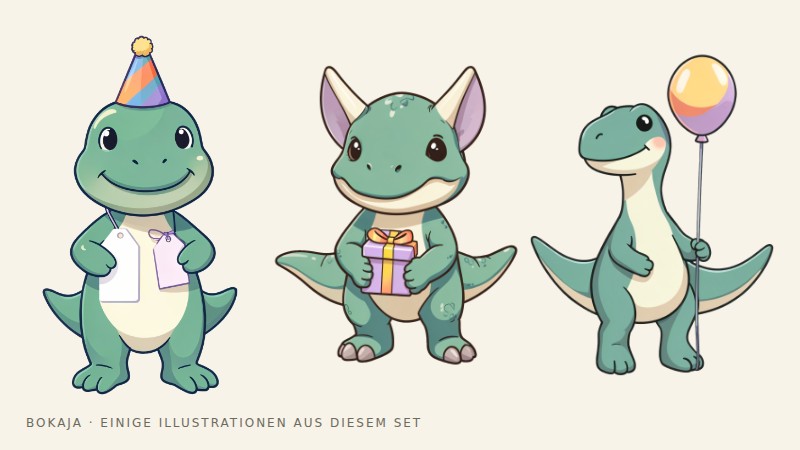
Dinosaurier-Geburtstagsabenteuer
Geburtstagsmotive für einen größeren Vergleich im Einladungsformat.
Praxisbeispiel: das Motiv bemessen, nicht nur sein transparentes Quadrat

Bei den verlinkten Sammlungen sind PNG-Bildflächen mit 3072 × 3072 Pixeln angegeben. Das ist eine nützliche Ausgangsinformation, doch deine gewählte Illustration kann weniger als das ganze Quadrat ausfüllen. So wird aus dieser Produktangabe eine Entscheidung für dein Projekt.
Angenommen, du misst die sichtbare Illustration im Bildbearbeitungsprogramm mit 2400 Pixeln Breite. Das ist ein Beispielmesswert, keine zugesicherte Motivbreite für jede Datei. Du möchtest einen Lesezeichenakzent, eine Einladungsillustration und ein kleines Bild zum Aufstellen vergleichen.
| Sichtbare Druckbreite | Berechnung | Effektive PPI |
|---|---|---|
| 1,5 Zoll | 2400 ÷ 1,5 | 1600 |
| 2 Zoll | 2400 ÷ 2 | 1200 |
| 3 Zoll | 2400 ÷ 3 | 800 |
| 8 Zoll | 2400 ÷ 8 | 300 |
| 10 Zoll | 2400 ÷ 10 | 240 |
Für einen 2 Zoll breiten Lesezeichenakzent ist in diesem Beispiel vermutlich nicht die Pixelzahl der begrenzende Faktor. Wichtiger ist, ob winzige gezeichnete Details noch erkennbar sind. Bei einem 10 Zoll breiten Bild zum Aufstellen vergleichst du 240 PPI mit den tatsächlichen Vorgaben deiner Druckerei und dem Betrachtungsabstand, bevor du weitermachst.
Platziere das Bild auf einer Vergleichsseite mit 6 × 4 Zoll in Breiten von 1,5, 2 und 3 Zoll. Passen die größeren Kopien nicht nebeneinander, nutze separate Seiten, statt sie zu überlagern. Beschrifte jede mit ihrer sichtbaren Breite. Exportiere in der vorgesehenen Ausgabeauflösung und drucke in tatsächlicher Größe.
Das Wegschneiden leerer transparenter Bereiche ändert die Bildflächenmaße, nicht die zugrunde liegenden Details. Lass die Anwendung nach dem Zuschneiden das sichtbare Motiv nicht automatisch auf die frühere Bildflächenbreite vergrößern. Halte die beabsichtigte physische Größe erneut fest. Diese eine Prüfung verhindert, dass ein technisch hochauflösender Download unerwartet zu groß und unscharf gedruckt wird.
Die drei Berechnungen, die du brauchst
Druckmaß in Zoll = Pixel ÷ Ziel-PPI
Benötigte Pixel = Druckmaß in Zoll × Ziel-PPI
Effektive PPI = Pixel ÷ tatsächliches Druckmaß in Zoll
Teile Zentimeter zunächst durch 2,54, um sie in Zoll umzurechnen. Eine 10 Zentimeter breite Illustration benötigt bei 300 PPI etwa 1182 Pixel in der Breite: 10 ÷ 2,54 × 300, auf einen ganzen Pixel aufgerundet. Berechne Breite und Höhe getrennt, denn beide Maße müssen passen. Ein breites Querformatbild passt nicht automatisch in eine hohe Hochformatfläche, nur weil seine längere Seite genügend Pixel enthält.
PPI beschreibt Bildpixel pro gedrucktem Zoll. DPI bezeichnet meist Druckpunkte pro Zoll, auch wenn Software und Produktangebote die Begriffe manchmal ungenau verwenden. Ein Drucker kann mehrere Tintenpunkte setzen, um einen Bildpixel wiederzugeben. Vergleiche seine beworbene DPI-Zahl nicht direkt mit der Pixelzahl des PNG.
Kurzübersicht mit 300 PPI als Ausgangswert
| Druckgröße | Bildmaße |
|---|---|
| 2 × 3 Zoll | 600 × 900 Pixel |
| 4 × 6 Zoll | 1200 × 1800 Pixel |
| 5 × 7 Zoll | 1500 × 2100 Pixel |
| 8 × 10 Zoll | 2400 × 3000 Pixel |
Das sind Berechnungen der Bildfläche, keine vollständigen Druckvorlagen. Beschnittzugabe, Schnittrand, ein Tassenumleger oder der Sicherheitsbereich eines Textildruckanbieters sind darin nicht enthalten. Verlangt eine Druckerei Beschnittzugabe, ergänze den vorgegebenen Betrag zu den Dokumentmaßen, bevor du die Exportpixel berechnest.
Vergiss das Motiv innerhalb der Bildfläche nicht
Ein PNG mit 3000 Pixeln kann eine kleine Illustration enthalten, die von einem großen transparenten Rand umgeben ist. Die vollständigen Bildflächenmaße können deshalb mehr nutzbare Details suggerieren, als das sichtbare Motiv tatsächlich bietet.
Stell dir eine 3000 Pixel breite Bildfläche vor, auf der eine Figur nur 1500 Pixel Breite einnimmt. Wenn du den Rand wegschneidest und die Figur 5 Zoll breit druckst, hat sie etwa 300 effektive PPI, nicht 600. Miss die Grenzen des nutzbaren Motivs, wenn viel transparenter Leerraum vorhanden ist.
Das erklärt auch, warum zwei Dateien mit identischen Bildflächenmaßen vergrößert unterschiedlich aussehen können. Die eine nutzt vielleicht fast die ganze Fläche; die andere enthält ein kleines Motiv oder ein bereits hochskaliertes Bild.
Prüfe vor dem Skalieren das Seitenverhältnis
Lass das Seitenverhältnis beim Skalieren gesperrt. Wenn du eine quadratische Illustration zu einem langen Rechteck streckst, wird sie verzerrt, selbst wenn die Pixelzahl hoch bleibt.
Bei einer Fläche im Fotoformat mit 4 × 6 Zoll entscheidest du, ob das vollständige Bild mit Leerraum eingepasst oder zum Ausfüllen der Form teilweise beschnitten wird. Triff diese Entscheidung bewusst. Ein automatischer Zuschnitt sollte weder den Kopf einer Figur noch einen wichtigen Rahmen entfernen.
Wenn du mehrere PNGs zusammensetzt, erstelle zuerst das Enddokument in der richtigen Größe. Platziere die Bilder dann in ihren vorgesehenen Maßen. Exportierst du eine fertige Komposition klein und vergrößerst später das gesamte Ergebnis, können sowohl Clipart als auch Text unscharf werden.
Was eine Änderung im Auflösungsfeld tatsächlich bewirkt
In manchen Editoren kannst du den Auflösungswert ohne Neuberechnung der Bildpixel ändern. Dadurch ändert sich die standardmäßige Interpretation der Druckgröße, während die Pixelzahl gleich bleibt. Ist die Neuberechnung aktiviert, erzeugt oder entfernt der Editor Pixel. Zusätzliche Pixel können eine Vergrößerung glätten, aber keine Originaldetails wiederherstellen, die nie erfasst wurden.
Prüfe die tatsächlichen Pixelmaße der exportierten Datei, nicht nur den Exportdialog. Drucke anschließend mit den vorgesehenen Einstellungen für Seitengröße und Skalierung. Eine Druckoption wie „Anpassen“ kann die physische Größe erneut verändern.
Eine zuverlässige Abschlussprüfung
Notiere für deine Hauptillustration die Quellpixel, die vorgesehenen Zollmaße und die effektiven PPI. Vergleiche das Ergebnis mit den Produktionsvorgaben. Drucke ein Probemuster mit feinen Kanten und kleinem Text, bevor du eine Serie anfertigst.
Dein nächster Schritt
Notiere die nutzbare Pixelbreite und die geplanten Zollmaße neben deinem ausgewählten Bild, bevor du das nächste Stück gestaltest. Diese kleine Notiz macht spätere Größenänderungen zu einer berechenbaren Entscheidung.
Beginne mit Herbstliche Waldbibliothek mit Rehen und Eicheln oder wähle Dinosaurier-Geburtstagsabenteuer für das oben beschriebene alternative Thema. Diese Sammlungen enthalten PNG-Illustrationen für dein eigenes Layout. Text und Konstruktion des Projekts gestaltest du selbst.
Prüfe bei kommerziellen oder geteilten Ergebnissen die aktuelle Grafiklizenz für die vorgesehene Nutzung.