
Ein Scrapbook-Layout funktioniert am besten, wenn Fotos und Worte die Geschichte erzählen und Clipart sie unterstützt. Wähle zuerst die Erinnerung, suche die stärksten Bilder aus und lenke den Blick dann mit wenigen grafischen Akzenten.
Wähle Herbstlicher Blätterpressclub der Tiere für eine herbstliche Erinnerungsseite oder Herbstliche Waldbibliothek mit Rehen und Eicheln für eine Seite über einen Lesetag. Beide sind kostenpflichtige PNG-Grafiksammlungen für selbst gestaltete Layouts. Ergänze eigene Texte, Formen und Maße.
Gestalte dein Projekt mit diesen Bokaja-Sets
Wähle den Stil, der zu deinem Projekt passt. Diese digitalen PNG-Grafiksammlungen liefern die Motive: Ergänze eigenen Text und baue das Layout aus dieser Anleitung nach.

Herbstlicher Blätterpressclub der Tiere
Blätterpress-Motive für eine herbstliche Erinnerungsseite.

Herbstliche Waldbibliothek mit Rehen und Eicheln
Waldbibliotheksmotive für eine Seite über einen Lesetag.
Praxisbeispiel: eine herbstliche Erinnerungsseite mit 12 × 12 Zoll
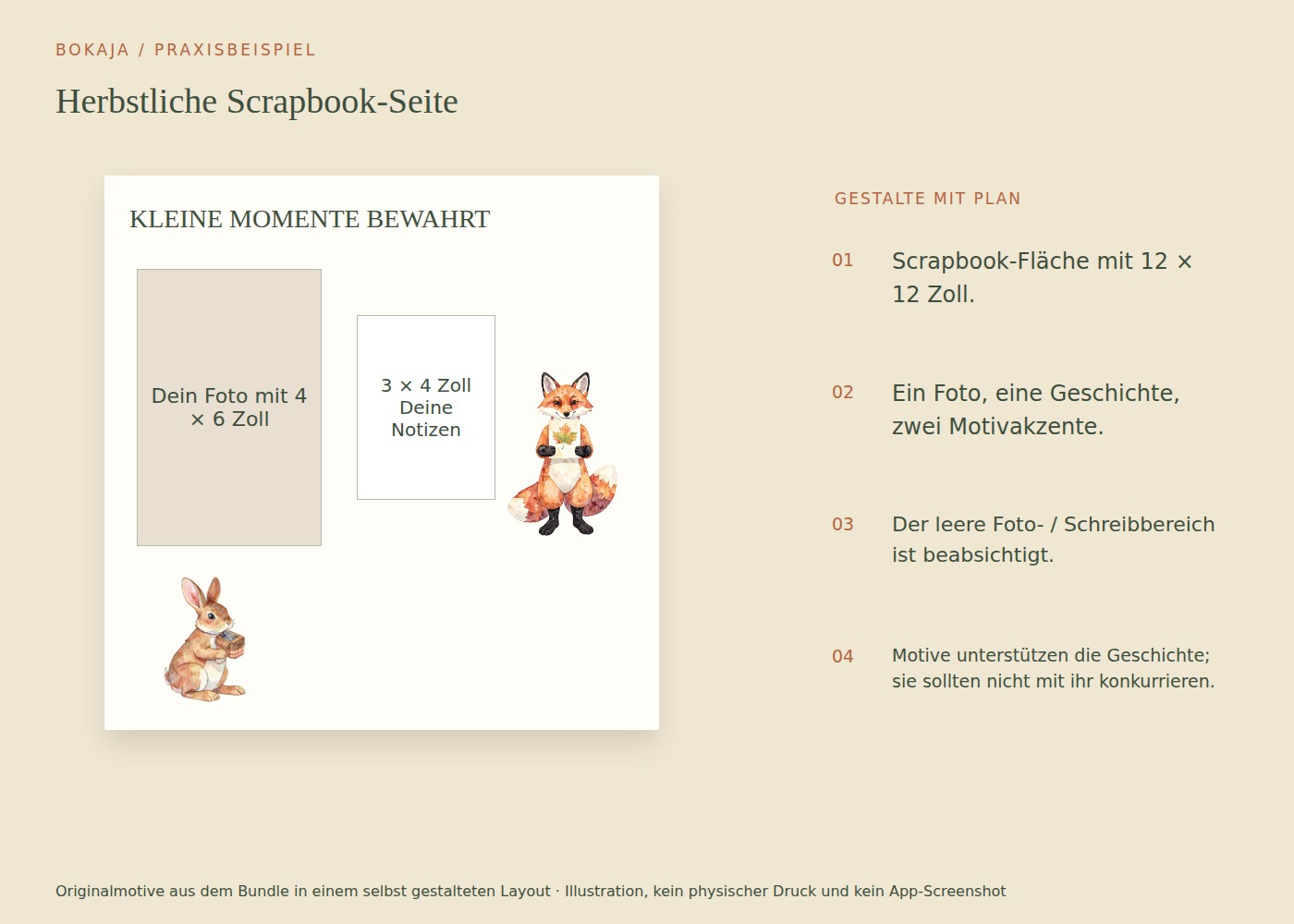
Wähle ein Foto im Hochformat mit 4 × 6 Zoll und eine Geschichte, zum Beispiel einen Spaziergang, an den du dich erinnern möchtest. Nutze Blätterpress-Motive als Akzent, aber lass Foto und eigene Beobachtungen die Seite tragen.
Erstelle ein Layout mit 12 × 12 Zoll. Platziere die obere linke Ecke des Fotos 1 Zoll vom linken und 2 Zoll vom oberen Rand entfernt. Es belegt dann den Bereich von x=1 bis 5 Zoll und y=2 bis 8 Zoll. Setze einen Textblock mit 3 × 4 Zoll rechts daneben, beginnend bei x=6 und y=3. So bleibt ein klarer Abstand von 1 Zoll zwischen Foto und Textblock.
Ergänze einen kurzen Titel über dem Paar und einen oder zwei kleine PNG-Akzente darunter oder daneben. Vergrößere dekorative Motive nicht einfach, um den restlichen Platz zu füllen. Bei 300 PPI hätte die vollständige quadratische Rasterseite mit 12 Zoll 3600 × 3600 Pixel. Trotzdem braucht jedes platzierte Bild eine eigene Prüfung der nutzbaren Auflösung.
Schreibe auf, was das Foto nicht zeigen kann: wohin ihr gegangen seid, was dich überrascht hat, einen erinnerten Kommentar oder warum der Tag wichtig war. „Septemberspaziergang“ ist eine Beschriftung; „Wir nahmen den längeren Weg, weil sich die ersten Blätter verfärbt hatten“ beginnt eine Geschichte zu erzählen.
Bewege vor dem Festkleben physischer Teile ein schlichtes Papierrechteck durch die leeren Bereiche. Fühlt sich jede Lücke unangenehm an, halte inne und betrachte die Seite aus größerer Entfernung. Leerraum trennt die Geschichtenelemente und kann das Foto stärker hervorheben.
Prüfe bei einer gedruckten Digitalseite Fotoausschnitt und Text in tatsächlicher Größe. Wähle für ein physisches Scrapbook Materialien, die zum Erhalten von Fotos geeignet sind, und halte Klebstoff von Flächen fern, an denen er Schäden verursachen könnte. Speichere das Originalfoto getrennt vom zugeschnittenen Layout.
Entscheide, worum es auf der Seite geht
Schreibe einen Satz, der die Erinnerung beschreibt: „Unser erster verregneter Campingmorgen“ oder „Der Garten, den wir gemeinsam angelegt haben“. Das gibt dir eine Grundlage für die Auswahl von Fotos, Farben und Illustrationen.
Wähle ein Hauptfoto und wenige ergänzende Bilder. Sind alle Fotos gleich groß, fehlt der Seite möglicherweise ein klarer Einstieg. Hebe übrige Bilder für eine weitere Seite auf, statt ein ganzes Ereignis auf eine überfüllte Doppelseite zu zwängen.
Prüfe Daten und Namen, solange die Einzelheiten verfügbar sind. Eine einfache korrekte Bildunterschrift wird mit der Zeit oft wertvoller als ein weiteres Dekoelement.
Schaffe eine einfache Blickführung
Nutze das Hauptfoto als Anker. Platziere den Titel so nah, dass er eindeutig zu diesem Bild gehört, und ordne kleinere Fotos und Notizen dann in einer sinnvollen Lesereihenfolge an.
Richte einige Kanten aus, um Struktur zu schaffen, selbst bei einem verspielten Gesamtstil. Ein wiederkehrender kleiner Fotoabstand kann eine Seite bewusst gestaltet wirken lassen, ohne ein starres Raster zu verlangen.
Betrachte das Layout in Graustufen oder tritt zurück. Zieht die Clipart vor der Erinnerung die Aufmerksamkeit auf sich, verringere ihre Größe oder ihren Kontrast.
Wähle Clipart, die inhaltlich etwas beiträgt
Eine kleine Tierillustration kann an einen Ausflug ins Freie anknüpfen, ein Blumenakzent eine Gartenseite verbinden und ein Lebensmittelmotiv eine Kocherinnerung unterstützen. Der Zusammenhang sollte verständlich sein und nicht bloß darauf beruhen, dass eine große Sammlung verfügbar ist.
Halte Motive von wichtigen Fotodetails fern. Ein transparentes PNG kann eine leere Ecke elegant überlagern, aber Transparenz macht nicht jede Überlagerung sinnvoll.
Schreibe auf, was die Fotos nicht zeigen
Ergänze eine Einzelheit: was jemand sagte, was dich überraschte oder warum der Tag wichtig war. Eine Bildunterschrift, die nur Sichtbares wiederholt – „Wir sind am Strand“ –, fügt weniger hinzu als eine konkrete Erinnerung.
Du kannst die Worte tippen oder Platz für Handschrift lassen. Gehört Handschrift zum Design, teste den tatsächlichen Stift und das Papier. Sorge für genug Platz für einen natürlichen Satz statt eines winzigen Zieretiketts.
Achte auf Privatsphäre, wenn das Album oder die digitale Seite geteilt werden könnte. Hole die nötige Erlaubnis für Fotos ein und vermeide, versehentlich Adressen, Schuldaten oder sensible persönliche Geschichten offenzulegen.
Wähle Materialien mit Rücksicht auf die Fotos
Wähle beim physischen Scrapbooking Papier und Klebstoffe entsprechend ihren Angaben für die gewünschte Art der Aufbewahrung. Gehe nicht davon aus, dass jeder Bastelkleber oder jedes dekorative Klebeband für langfristigen Kontakt mit Fotos geeignet ist.
Verhindere, dass dicke Verzierungen direkt in gegenüberliegende Fotos drücken. Eine optisch interessante Seite sollte sich im Album weiterhin gut schließen lassen.
Exportiere ein vollständig gedrucktes digitales Layout mit den von der Druckerei geforderten Maßen und der benötigten Auflösung. Prüfe die nutzbaren Pixel sowohl in Fotos als auch in Clipart. Eine hochauflösende Seite repariert kein winziges Quellbild, das zu stark vergrößert wurde.
Prüfe alles vor dem endgültigen Befestigen
Fotografiere eine lose ausgelegte Anordnung oder speichere eine Layoutversion vor dem Befestigen. Drucke eine kleine Farbprobe, wenn die Endseite gedruckt wird, und prüfe dann die Ausgabe in voller Größe bei wichtigen Texten oder feinen Details.
Prüfe Rechtschreibung, zeitliche Reihenfolge und Ausschnittkanten. Achte darauf, dass das Hauptfoto auch nach dem Hinzufügen der Dekoteile noch wie der Mittelpunkt der Seite wirkt.
Speichere das bearbeitbare Layout und eine einfache Aufzeichnung von Datum, Personen und Ort. Für die technische Vorbereitung nutze den Ratgeber zur PNG-Größe. Lass das Enddesign eine echte Erinnerung festhalten, mit Clipart als unterstützender Stimme statt als Hauptthema.
Dein nächster Schritt
Speichere Originalfoto und bearbeitbare Seite getrennt. Das fertige Layout sollte die Erinnerung und ihre Worte bewahren, nicht zur einzigen verbliebenen Kopie des Fotos werden.
Beginne mit Herbstlicher Blätterpressclub der Tiere oder wähle Herbstliche Waldbibliothek mit Rehen und Eicheln für das oben beschriebene alternative Thema. Diese Sammlungen enthalten PNG-Illustrationen für dein eigenes Layout. Text und Konstruktion des Projekts gestaltest du selbst.
Prüfe bei kommerziellen oder geteilten Ergebnissen die aktuelle Grafiklizenz für die vorgesehene Nutzung.


