As decorações de volta às aulas não precisam ser complicadas. Um pequeno conjunto de gráficos coordenados de astronauta, foguete e planeta pode se tornar etiquetas, estímulos de aprendizagem, cartões de recompensa e detalhes para murais quando você planeja os tamanhos antes de imprimir. Este guia mostra uma forma prática de transformar imprimíveis espaciais para sala de aula em ferramentas úteis para a sala de aula.
15 ideias de imprimíveis espaciais para sala de aula
Use uma paleta de cores consistente e repita dois ou três motivos pelo ambiente. Isso cria um tema sem deixar cada superfície visualmente carregada.
- 1. Etiquetas com nomes dos alunos: Coloque um planeta ou foguete ao lado de cada nome para escaninhos, pastas ou caixas de materiais.
- 2. Placas para mesas ou grupos: Dê aos grupos nomes como Lua, Marte, Órbita e Cometa.
- 3. Placa de boas-vindas para a porta: Combine uma breve mensagem de boas-vindas com um grande detalhe de astronauta ou foguete.
- 4. Borda para mural: Imprima pequenos planetas em uma faixa repetida e deixe o centro livre para os trabalhos dos alunos.
- 5. Quadro de metas “Decolagem”: Adicione um foguete a cada linha de marco e mova um marcador da turma conforme as metas forem atingidas.
- 6. Distintivos de registro de leitura: Use um planeta ou estrela como pequeno distintivo que os alunos possam colorir ou marcar.
- 7. Cartões de programação: Coloque um ícone temático em cada cartão para que os alunos possam visualizar o dia rapidamente.
- 8. Quadro de funções: Dê a cada função da sala de aula seu próprio cartão de planeta, com uma linha em branco para o nome do aluno.
- 9. Etiquetas de matérias: Combine um gráfico com etiquetas como Leitura, Matemática, Ciências e Arte.
- 10. Cartões de vocabulário científico: Adicione uma imagem espacial a termos como órbita, gravidade, lua e planeta.
- 11. Cartões de pergunta do dia: Use um gráfico grande como pista visual para uma pergunta diária de ciências.
- 12. Etiquetas para exposição no corredor: Monte os projetos dos alunos com pequenos cartões de nome e um detalhe espacial correspondente.
- 13. Bilhetes de recompensa: Imprima bilhetes compactos com um foguete, estrela ou astronauta e uma linha de recompensa em branco.
- 14. Marcadores para caixas da biblioteca: Marque ficção, não ficção, livros sobre o espaço ou cestos de leitura independente.
- 15. Placas para estações de aprendizagem: Faça placas claras de “Lançar”, “Explorar” e “Retornar” para atividades em rodízio.
Escolha o fluxo de trabalho antes de criar
| Projeto | Fluxo de trabalho recomendado | Configuração do PNG | Verifique antes de fazer o conjunto completo |
|---|---|---|---|
| Etiquetas de nome ou de escaninho | Criar, imprimir, aparar, plastificar | PNG transparente em fundo de alto contraste | Os nomes estão legíveis no tamanho final |
| Detalhes para mural | Criar, imprimir, recortar ou montar | Imagem grande com espaço livre ao redor | A imagem pode ser compreendida do outro lado da sala |
| Quadro de recompensa | Criar, imprimir, plastificar | Reserve espaço em branco para nomes ou marcas | O quadro tem espaço para atualizações repetidas |
| Adesivos ou pequenos distintivos | Imprimir e depois recortar | Mantenha contornos e texto longe da borda de corte | Um corte de teste preserva detalhes importantes |
| Cartões de vocabulário | Criar, imprimir, aparar, plastificar | Combine uma imagem com um termo curto | O texto é legível à distância de um braço |
| Gráfico para sublimação ou camiseta | Verifique o material em branco e a configuração de espelhamento | Use o PNG na área de impressão do material em branco | Teste o tamanho e a cor da impressão no material |
Para uma configuração básica, crie um documento no tamanho final do papel, envie o PNG, remova qualquer forma de fundo não utilizada e redimensione a arte conforme suas dimensões físicas pretendidas. Um PNG transparente permite alterar a cor do fundo sem uma caixa de imagem retangular. Para projetos de corte, use a calibração de imprimir e recortar e as orientações de material da sua máquina; um PNG não é automaticamente um SVG nem um caminho de corte editável.
Um fluxo de trabalho simples para a sala de aula
1. Liste primeiro as funções da sala de aula
Escolha itens que realmente serão usados: etiquetas, cartões de programação ou um quadro de metas. Isso evita que um conjunto decorativo se transforme em impressões sem uso.
2. Crie um modelo reutilizável
Faça uma etiqueta ou cartão com uma área fixa para imagem, área de texto e margem. Duplique-o para nomes ou termos, mantendo o modelo original para substituições.
3. Teste a escala e o contraste
Imprima uma página em papel comum. Verifique se o texto menor está legível, se a arte não está cortada e se o fundo oferece contraste suficiente antes de usar cartolina ou papel adesivo.
4. Finalize para a sala de aula
Apare com um cortador de papel, arredonde os cantos se as crianças forem manusear os cartões e plastifique as peças que serão apagadas ou movidas repetidamente. Guarde sobressalentes em um envelope identificado.
5. Faça verificações de acessibilidade
Use texto, além de cor ou imagens, para identificar uma matéria ou estação. Evite depender somente da cor e deixe espaço em branco suficiente para clareza visual.
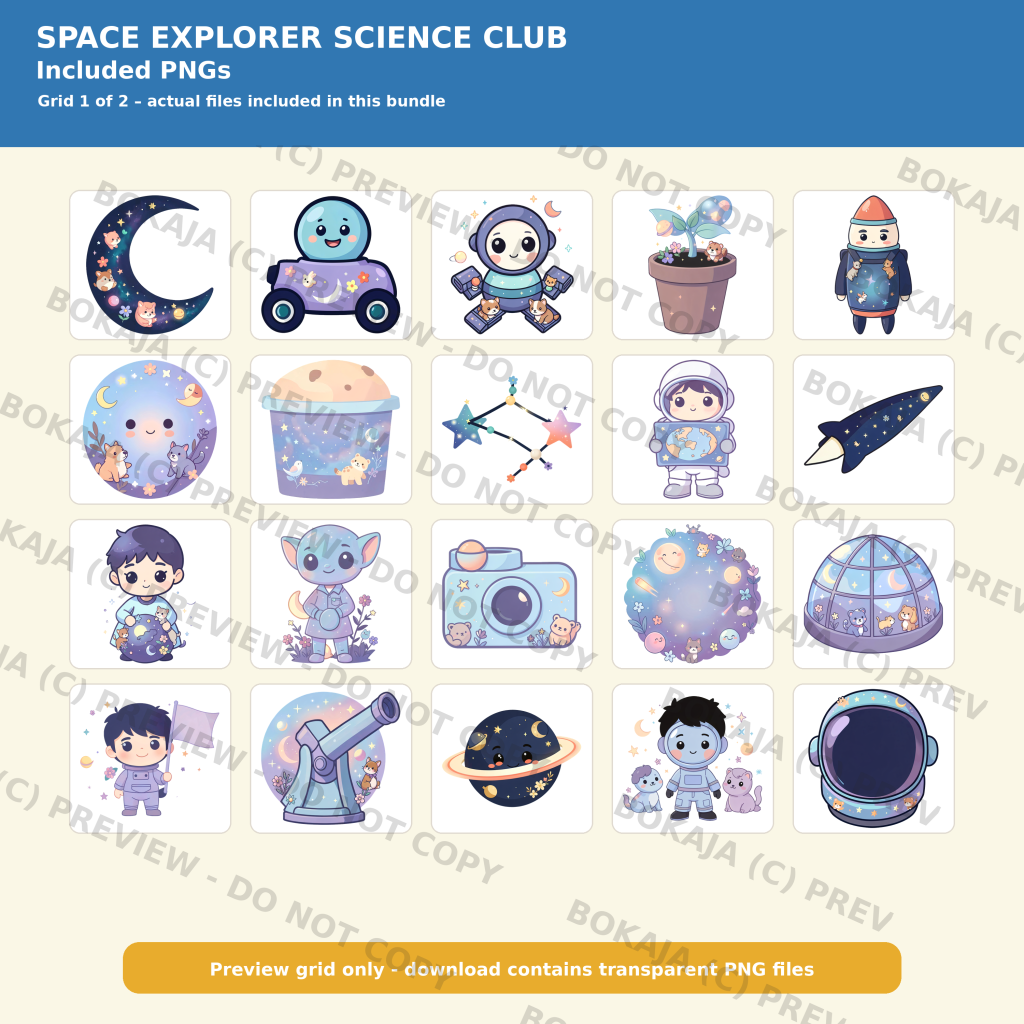
Exemplo de produto: Space Explorer Science Club PNG Bundle
O Pacote PNG Clube de Ciências Explorador Espacial – 120 Imagens é um conjunto inicial relevante. O anúncio ativo informa que inclui 120 imagens PNG transparentes de 3072 × 3072 pixels com metadados de 300 DPI, pelo preço de €3.99. É um produto digital, não um kit físico para sala de aula.
Após finalizar a compra, acesse o PDF de download anexado da Bokaja nos downloads do pedido; o PDF contém links para três partes ZIP verificadas. O acesso ao download é manual, portanto não planeje com base em entrega automática ou instantânea. Consulte o guia de clipart para uso comercial e a licença de produto digital da Bokaja. Os arquivos PNG ou ZIP originais não podem ser revendidos nem compartilhados como ativos digitais independentes.
Checklist de volta às aulas
- ☐ Escolha as tarefas da sala de aula que os gráficos apoiarão.
- ☐ Confirme que o produto contém arquivos PNG transparentes, não caminhos de corte SVG editáveis.
- ☐ Crie um modelo com áreas fixas de imagem e texto.
- ☐ Imprima uma página de teste e verifique escala, contraste e corte.
- ☐ Use cartolina, papel adesivo ou plastificação somente depois que o teste for aprovado.
- ☐ Use palavras, além de cores ou imagens, para identificação.
- ☐ Salve um modelo em branco para substituições.
- ☐ Leia o guia dos melhores conjuntos de clipart PNG para sala de aula.
- ☐ Confira as dicas de tamanho e DPI de PNG antes de uma grande tiragem de impressão.
Para fluxos de trabalho relacionados, consulte Como Fazer Etiquetas para Sala de Aula e Adesivos para Professores Com Clipart PNG e Ideias de Clipart para Sala de Aula para Professores.
FAQ: Perguntas frequentes
PNGs transparentes são adequados para etiquetas de sala de aula?
Sim. A transparência permite que a arte fique sobre um fundo de etiqueta colorido ou branco sem uma caixa retangular. Adicione o nome na sua ferramenta de design.
Qual é o tamanho dos arquivos Space Explorer?
O anúncio os identifica como 3072 × 3072 pixels com metadados de 300 DPI. O tamanho final impresso depende do seu documento, impressora e material.
Como os arquivos são entregues?
Não deve ser feita nenhuma alegação de entrega instantânea. O download do pedido inclui um PDF com links de acesso aos ZIP; reserve tempo para abri-lo e obter os arquivos.
Posso vender produtos para sala de aula feitos com os PNGs?
O anúncio permite uso pessoal e comercial por pequenas empresas para produtos físicos finalizados, sujeito à licença. Não redistribua os ativos originais. Leia a política de downloads digitais e reembolsos.
Posso editar o PNG e transformá-lo em SVG?
Este é um conjunto PNG, não um conjunto SVG editável. Se precisar de um caminho de corte, use o software apropriado e teste-o no material escolhido.