Quando o Cricut Imprimir e Recortar segue o contorno errado de um PNG, examine o limite visível da imagem importada e a preparação de suas camadas. Um retângulo branco indesejado, um pixel solto ou uma composição não achatada pode produzir um corte diferente do pretendido.
Escolha Confeitaria de Aniversário dos Cachorrinhos para um adesivo de festa arredondado, ou Desfile de Doces ou Travessuras dos Monstrinhos para praticar adesivos sazonais. Ambas são coleções pagas de ilustrações em PNG para layouts que você cria; adicione seus próprios textos, formas e medidas.
Crie com estes conjuntos Bokaja
Escolha o estilo que combina com seu projeto. Estas são coleções digitais de ilustrações em PNG: adicione seu próprio texto e monte o layout apresentado neste guia.
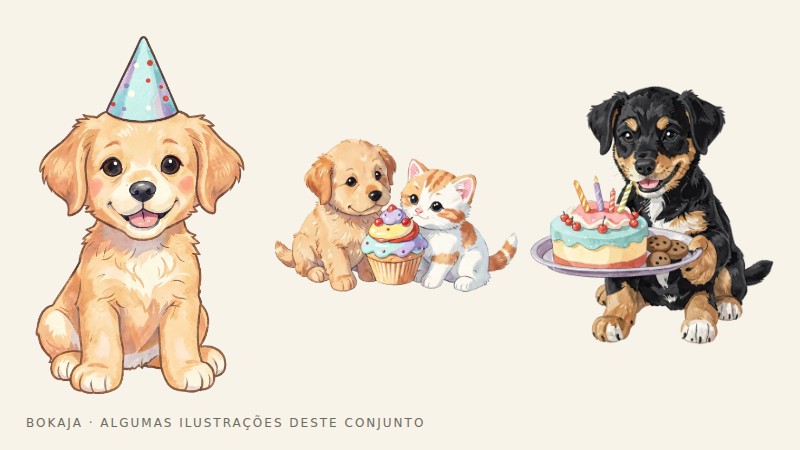
Confeitaria de Aniversário dos Cachorrinhos
Ilustrações de aniversário com cachorrinhos para um adesivo de festa arredondado.

Desfile de Doces ou Travessuras dos Monstrinhos
Ilustrações de Halloween para praticar adesivos sazonais.
Exemplo prático: transforme um PNG detalhado em um único adesivo redondo inteiriço

Para um adesivo de festa com cachorrinho, defina que a lâmina deve recortar um único círculo de 2,25 polegadas. A ilustração pode conter espaços vazios e detalhes separados; a base precisa fornecer a área imprimível contínua que você deseja manter.
- Adicione um círculo de 2,25 × 2,25 polegadas como forma de base.
- Coloque o PNG do cachorrinho acima dele e redimensione a ilustração visível para caber em uma área de 2 polegadas de largura. Confira também a altura; uma imagem alta pode precisar ficar menor.
- Centralize a composição visualmente. Uma imagem simétrica pode ficar centralizada matematicamente, enquanto uma pose com mais peso de um lado pode precisar de um pequeno ajuste óptico.
- Confirme que a base está atrás de todas as partes que devem permanecer conectadas, incluindo os espaços internos transparentes.
- Selecione a ilustração e a base juntas e use a preparação para Imprimir e Recortar adequada à interface atual do Design Space, incluindo Achatar quando necessário.
- Examine a prévia. O limite externo pretendido é o círculo, não cortes separados atravessando a ilustração.
A diferença entre uma área de ilustração de 2 polegadas e um círculo de 2,25 polegadas é de 0,25 polegada na largura total, deixando aproximadamente 0,125 polegada de cada lado onde a ilustração atinge sua largura máxima. Isso é uma folga de projeto, não uma garantia de precisão de alinhamento da máquina. Detalhes finos salientes podem exigir mais espaço ao redor.
Se a prévia ainda mostrar cortes internos, confira primeiro se a base realmente preenche esses espaços e se as camadas corretas foram selecionadas. Se o formato de corte estiver correto, mas a lâmina cortar fora do centro no papel, investigue separadamente a calibração e a configuração de impressão. Adicionar um deslocamento maior pode esconder o sintoma sem corrigir o alinhamento.
Faça um adesivo completo no material pretendido. Mantenha a mesma escala de impressão e o mesmo processo da máquina na folha posterior; o sucesso de um adesivo único não justifica refazer o arquivo final por meio de uma exportação de layout de página sem relação com o processo.
Examine o original sobre um fundo colorido
Coloque o PNG original sobre uma área de trabalho contrastante. Confirme que o espaço ao redor é transparente e que qualquer área branca é intencional.
Uma borda branca de adesivo é um elemento planejado. Um retângulo branco de página inteira adicionado sem querer na exportação é outro objeto e pode mudar o limite externo. Se o arquivo tiver esse retângulo, volte ao original ou ao processo de exportação em vez de tentar corrigir tudo dentro do aplicativo de corte.
Procure pontos isolados fora da ilustração. Um pequeno ponto visível pode ser quase imperceptível na tela e ainda criar um contorno indesejado. Examine também os espaços entre membros, letras ou acessórios; decida se esses espaços devem permanecer sem corte dentro do adesivo.
Separe a ilustração da forma de base
Para um adesivo com borda, construa uma forma de base ou use um recurso adequado de contorno ou deslocamento, se estiver disponível no seu processo atual. Escolha uma borda que deixe espaço suficiente para a ilustração real e para as tolerâncias do material e da configuração de corte.
Não copie uma largura de borda de outro projeto sem avaliar. Um adesivo muito pequeno e um topo grande precisam de proporções diferentes. Pontas finas podem ficar frágeis mesmo quando parecem bonitas na prévia.
Confira se a base está atrás da ilustração e se as cores pretendidas continuam visíveis. Se a base cobrir a arte, um problema na ordem das camadas pode parecer uma falha de importação.
Prepare uma única composição impressa de forma intencional
No Design Space, Achatar combina um design selecionado em uma camada imprimível para Imprimir e Recortar. Agrupar e anexar não são substitutos equivalentes: resolvem problemas diferentes de organização e posicionamento.
Achatar não preenche automaticamente todos os buracos transparentes. Se você quiser um adesivo inteiriço, certifique-se de que a forma de base realmente cobre os espaços internos, além da área atrás da ilustração.
Selecione apenas os elementos que pertencem ao adesivo ou topo pronto. Confira a operação e a prévia resultante depois de achatar. Não achate todos os itens sem relação da área de trabalho em um grande retângulo, a menos que esse seja realmente o resultado desejado.
Como o comportamento da interface pode mudar, use a prévia atual no aplicativo e as instruções de ajuda da Cricut como referência final. O resultado importante é um limite externo de corte adequado ao redor da composição impressa, não apenas ter clicado em um determinado botão.
Use a prévia como ferramenta de diagnóstico
Examine a folha preparada antes de imprimir. Pergunte:
- O corte acompanha a forma externa pretendida?
- Detalhes internos estão sendo recortados quando deveriam apenas ser impressos?
- Há uma borda retangular inesperada?
- Todas as peças estão dentro da área imprimível aceita?
- As marcas de registro estão nítidas e desobstruídas?
Não recorte, redimensione nem reorganize a impressão com marcas de registro fora do processo compatível. Mudar a geometria impressa pode desfazer a relação entre as marcas e as posições de corte esperadas.
Diagnostique o alinhamento separadamente
Se o contorno está correto, mas a lâmina corta ao lado dele, o problema é diferente de um contorno incorreto. Confira a configuração correta de máquina e material, as orientações atuais de calibração, a escala de impressão e o estado das marcas de registro impressas.
Uma superfície brilhante ou impressão de baixa qualidade pode afetar a leitura dos sensores em algumas configurações. Siga as instruções do fabricante da máquina sobre materiais compatíveis e solução de problemas, em vez de cobrir marcas ou improvisar mudanças que escondam o sintoma.
Teste um objeto antes de uma folha inteira
Comece com uma forma simples e uma ilustração. Imprima e recorte uma pequena prova no material que pretende usar. Examine a borda, a margem restante e as áreas delicadas antes de duplicá-la.
Seu próximo passo
Salve como arquivo mestre o adesivo com base circular que deu certo. Ao trocar a ilustração, examine novamente o limite antes de duplicá-lo em uma folha completa para corte na máquina.
Comece com Confeitaria de Aniversário dos Cachorrinhos, ou escolha Desfile de Doces ou Travessuras dos Monstrinhos para o tema alternativo descrito acima. Estas coleções fornecem ilustrações em PNG para seu próprio layout; o texto e a montagem do projeto ficam por sua conta.
Para materiais comerciais ou compartilhados, confira a licença atual das ilustrações para o uso pretendido.