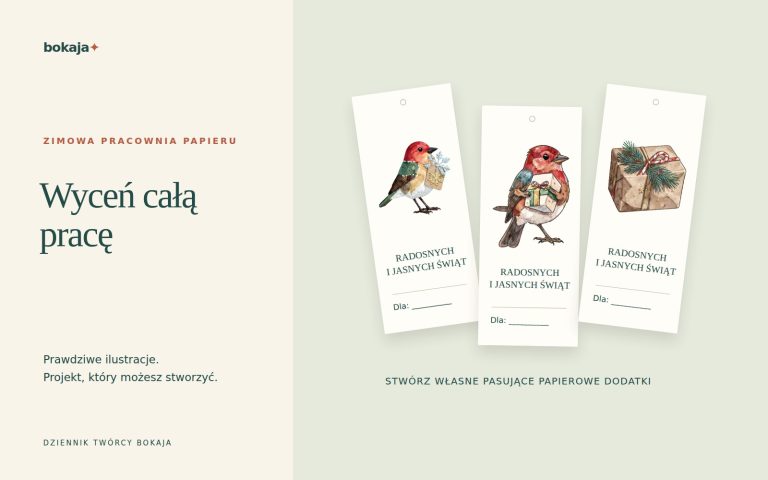
PNG może wyglądać tak, jakby miał białe tło, z trzech różnych powodów: przeglądarka obrazów pokazuje przezroczystość jako biel, białe piksele faktycznie należą do pliku albo eksport dodał tło. Zanim użyjesz narzędzia do usuwania tła, ustal, z którym problemem masz do czynienia.
Wybierz kolekcję „Akwarelowe studio zimowych pocztówek z zającem i zimozielonymi gałązkami” jako zimowe ilustracje do papeterii do sprawdzenia na ciemnych tłach albo „Jesienny klub zwierząt prasujących liście” jako ilustracje przyrodnicze do sprawdzenia na ciepłych kolorach papieru. Obie są płatnymi kolekcjami ilustracji PNG do samodzielnego projektowania kompozycji; dodaj własne teksty, kształty i wymiary.
Stwórz projekt z tymi zestawami Bokaja
Wybierz styl pasujący do projektu. To cyfrowe kolekcje ilustracji PNG: dodaj własny tekst i samodzielnie zbuduj kompozycję pokazaną w tym poradniku.

Akwarelowe studio zimowych pocztówek z zającem i zimozielonymi gałązkami
Zimowe ilustracje do papeterii do sprawdzenia na ciemnych tłach.
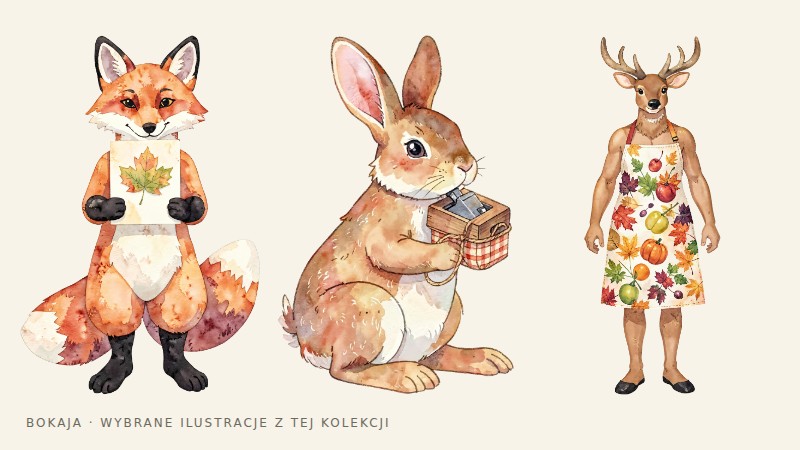
Jesienny klub zwierząt prasujących liście
Ilustracje przyrodnicze do sprawdzenia na ciepłych kolorach papieru.
Przykład krok po kroku: ustal, na którym etapie dodano biel

Użyj strony testowej 6 × 4 cale i jednego pobranego PNG do zimowej papeterii. Po lewej narysuj ciemny prostokąt, a po prawej prostokąt w ciepłym kolorze. Na każdym umieść obraz o szerokości 2 cali. Zachowaj kopię nietkniętego źródła poza dokumentem projektu.
Teraz porównaj trzy pliki: źródłowy PNG, eksport strony oraz eksport, który ma zawierać wyłącznie ilustrację.
| Co widzisz | Najbardziej przydatna następna kontrola |
|---|---|
| Źródło łączy się z oboma prostokątami | Przezroczystość źródła działa w tej aplikacji |
| Źródło pokazuje biały prostokąt na obu tłach | Sprawdź, czy pobrano podgląd, czy rzeczywiście nieprzezroczysty plik |
| Źródło łączy się z tłem, ale eksport samej ilustracji ma prostokąt | Sprawdź ustawienia tła i formatu eksportu |
| Cała strona wokół projektu jest biała | Ustal, czy sama strona miała być przezroczysta |
Kartka do druku zwykle ma tło strony. Sam fakt, że gotowy PDF lub PNG strony zawiera biel poza ilustracją, nie oznacza wady. Problemem jest niechciany prostokąt wewnątrz kolorowego projektu lub osobny element graficzny, który powinien zachować przezroczystość.
Jeśli biel jest zapisana w rzeczywistym źródle, powiel je przed edycją. Zaznacz mały fragment tła i sprawdź zaznaczenie wokół jasnych szczegółów, zanim cokolwiek usuniesz. Globalna operacja „usuń całą biel” może usunąć światła i wewnętrzne detale należące do ilustracji. Jeśli te szczegóły znikną, natychmiast cofnij operację.
Po naprawie umieść nowy plik na obu kolorach testowych w końcowym rozmiarze. Sprawdź, czy usunięto pierwotny prostokąt bez tworzenia poszarpanych krawędzi i przezroczystych dziur. Jeśli pobrany plik to chroniony podgląd oferty zamiast zakupionego źródła, przestań edytować podgląd i pobierz właściwy plik.
Potwierdź, że pobrano plik źródłowy
Podglądy ofert i obrazy z wyników wyszukiwania często są spłaszczane do wyświetlania. Zrzut ekranu utrwala tło widoczne w danym momencie. Zmiana nazwy takiego obrazu na rozszerzenie .png nie usuwa tego tła.
Wróć do pliku udostępnionego przy zakupie lub próbce. Jeśli plików jest kilka, odróżnij ilustracje od arkuszy podglądowych i makiet. Zachowaj oryginalną nazwę pliku, dopóki nie rozpoznasz właściwego zasobu.
Gdy źródło jest poprawne, lecz eksport jest biały
Ponownie otwórz dokument projektu i sprawdź tło strony oraz kształty zajmujące całą stronę. Biały prostokąt za ilustracją zostanie uwzględniony w zwykłym eksporcie, nawet jeśli oryginalny PNG jest przezroczysty.
Wybierz format eksportu obsługujący przezroczystość i włącz opcję przezroczystego tła, jeśli jest dostępna w Twojej aplikacji i planie. Dostępność funkcji może różnić się między kontami. Gdy potrzebnej opcji nie ma, użyj odpowiedniego edytora obrazów lub zachowaj oryginalny PNG jako oddzielny element, zamiast obiecywać przezroczysty eksport z każdego konta.
JPEG nie jest właściwym formatem pośrednim, gdy potrzebujesz kanału alfa. Wyeksportowanie JPEG i późniejsze zapisanie go jako PNG zachowuje białe piksele; nie przywraca utraconej przezroczystości.
Po eksporcie zaimportuj nowy plik do świeżego kolorowego dokumentu. W ten sposób sprawdzasz plik końcowy, zamiast zakładać zgodność obszaru roboczego z wyeksportowanym wynikiem.
Gdy białe piksele naprawdę są zapisane w obrazie
Na kopii użyj narzędzia zaznaczania lub usuwania tła. Zacznij ostrożnie. Zwiększaj tolerancję tylko w razie potrzeby, a po każdej zmianie sprawdzaj jasne szczegóły wewnętrzne.
Proste białe tło wokół ciemnego, zwartego obiektu łatwiej oddzielić niż biel dotykającą białego futra, półprzezroczystych skrzydeł lub miękkiego cienia. Tam, gdzie kolory się mieszają, narzędzie musi zgadywać. Ręczne maskowanie lub lepszy plik źródłowy może dać czystszy wynik niż wielokrotne automatyczne usuwanie.
Porównaj naprawiony obraz z oryginałem. Szukaj brakujących świateł, nierównych krawędzi, pozostałych kropek i jasnej obwódki. Obejrzyj go na bieli, ciemnej szarości i nasyconym kolorze, a potem w docelowym rozmiarze wydruku. Duże powiększenie pomaga w diagnozie, ale o akceptacji naprawy decyduje końcowy rozmiar.
Co sprawdzić w Cricut Design Space
Jeśli w PNG przeznaczonym do Print Then Cut pojawia się biały prostokąt, sprawdź przezroczystość źródła przed zmianą operacji cięcia. Spłaszczona biała strona może utworzyć prostokątną granicę wokół całej kompozycji.
Jeśli celowo chcesz białe obramowanie naklejki, zachowaj je jako zaprojektowany kształt. To co innego niż przypadkowe tło całego obszaru. Sprawdź w podglądzie, czy maszyna wytnie planowany kontur zewnętrzny, osobne obszary wewnętrzne czy jeden duży prostokąt.
Nie usuwaj wszystkich białych obszarów tylko po to, by wymusić kontur. Białe detale wewnątrz ilustracji mogą należeć do drukowanej grafiki.
Zapobiegnij problemowi następnym razem
Przy ważnym projekcie zapisz trzy wersje: nietknięte źródło, edytowalny układ i końcowy eksport. Nadaj eksportowi nazwę wskazującą przeznaczenie, na przykład etykieta-upominku-przezroczysta.png lub zaproszenie-druk.pdf.
Powtarzaj kontrolę na kolorowym tle za każdym razem, gdy plik przechodzi przez inną aplikację. Zajmuje to mniej czasu niż naprawianie całej partii układów. Pełną procedurę kontroli znajdziesz w poradniku o przezroczystości i jakości PNG, który obejmuje również jakość krawędzi i kontrolę rozmiaru wydruku.
Twój następny krok
Przechowuj naprawiony eksport oddzielnie od nietkniętego pobranego pliku. Sprawdź go ponownie na rzeczywistym końcowym tle; poprawka działająca na bieli nadal może dawać obwódkę na ciemnej kartce.
Zacznij od kolekcji „Akwarelowe studio zimowych pocztówek z zającem i zimozielonymi gałązkami” albo wybierz kolekcję „Jesienny klub zwierząt prasujących liście”, jeśli wolisz alternatywną tematykę opisaną powyżej. Kolekcje zawierają ilustracje PNG do samodzielnego układu; tekst i konstrukcję projektu tworzysz samodzielnie.
W przypadku materiałów komercyjnych lub udostępnianych innym sprawdź aktualną licencję na ilustracje pod kątem planowanego zastosowania.