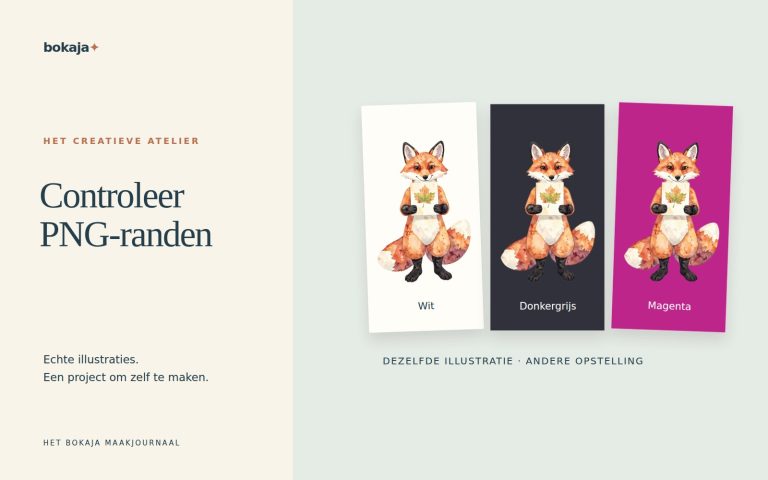
Om een PNG voor sublimatie te gebruiken, heb je meer nodig dan een transparante afbeelding. De printer, inkt, het transferpapier, de hitteapparatuur en de ondergrond moeten samen een compatibel proces vormen, en de illustraties moeten binnen het werkelijke bedrukbare gebied passen.
Kies Herfstdierenclub voor het persen van bladeren voor een kleine transfercompositie, of Aquarelatelier voor winterse ansichtkaarten met haas en groenblijvende takken voor een tweede seizoenscompositie. Beide zijn betaalde collecties PNG-illustraties voor een indeling die je zelf ontwerpt; voeg je eigen tekst, vormen en afmetingen toe.
Maak het met deze Bokaja-sets
Kies de stijl die bij je project past. Dit zijn digitale collecties PNG-illustraties: voeg je eigen tekst toe en maak de indeling uit deze handleiding.
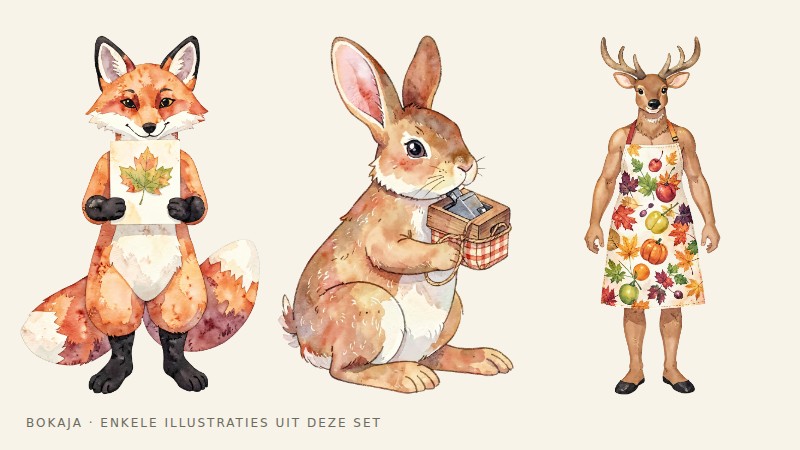
Herfstdierenclub voor het persen van bladeren
Herfstillustraties voor een kleine transfercompositie.

Aquarelatelier voor winterse ansichtkaarten met haas en groenblijvende takken
Winterillustraties voor een tweede seizoenscompositie.
Uitgewerkt voorbeeld: een sublimatietestcompositie van 3 inch

Begin met een onbedrukt artikel waarvan de fabrikant jouw sublimatieproces toestaat en gebruik vervolgens het opgegeven bedrukbare gebied en de persinstructies. Maak voor het voorbeeld van de illustratieplanning een compositie van 3 × 3 inch van 900 × 900 pixels, wat overeenkomt met 300 PPI.
Plaats één herfst-PNG in de compositie en voeg je eigen korte asymmetrische tekst toe, zoals ‘LINKS’, op een aparte tekstlaag. De tekst helpt de richting te controleren en maakt geen deel uit van de illustratiebundel. Houd die in een speciale testversie, zodat de tekst niet per ongeluk in een klantontwerp blijft staan.
Controleer de bruikbare pixels in de geplaatste illustratie en laat de vereiste veilige ruimte vrij voor het werkelijke onbedrukte artikel. Een vierkant doek van 3 inch betekent niet dat elke mok, onderzetter of stofzone een vierkante afdruk van 3 inch kan dragen. Een gebogen of gevormd product kan een ander sjabloon en een andere plaatsing vereisen.
Controleer vóór het afdrukken waar het spiegelen in je werkwijze gebeurt. Als zowel de ontwerpapp als het stuurprogramma spiegelt, heffen twee spiegelingen elkaar op. Als geen van beide spiegelt terwijl het transferproces dat vereist, kan de tekst achterstevoren eindigen. Gebruik de materiaal- en apparatuurinstructies om één juiste route in te stellen.
Leg één test vast met de begininstellingen van de fabrikant: model van het onbedrukte artikel, inkt, papier, temperatuur, tijd, drukadvies en richting. Verander één ondersteunde variabele tegelijk als het resultaat aanpassing nodig heeft. Een doffe transfer, een onscherpe rand en een verschoven dubbelbeeld zijn verschillende symptomen; meer hitte is niet voor allemaal de oplossing.
Beoordeel het resultaat na de aanbevolen afkoel- en behandelingsprocedure. Bewaar een foto en je notities ter vergelijking, maar leid uit één visuele controle geen wasbestendigheid of brede productgeschiktheid af. Zulke claims vereisen de relevante fysieke tests van het eindproduct.
Controleer het volledige materiaalsysteem
Controleer of de printer geschikt is voor het sublimatieproces dat je wilt gebruiken en of de inkt en het papier bij die opstelling passen. Volg de richtlijnen van de fabrikanten van apparatuur en verbruiksmaterialen in plaats van producten alleen op basis van hun naam te combineren.
De ondergrond is net zo belangrijk. Gebruikelijke kleursublimatieprocessen vereisen vaak een geschikt polyestergehalte of een compatibele polymeercoating. Een gewoon katoenen shirt of een ongecoate mok is niet automatisch gelijkwaardig aan een onbedrukt artikel dat voor sublimatie wordt verkocht.
Lees de instructies van de leverancier van het onbedrukte artikel, inclusief eventuele eisen voor oppervlaktevoorbereiding, persen en afkoelen. Ontbreken de instructies of spreken ze elkaar tegen, los dat dan op voordat je het artikel voor een betaalde bestelling gebruikt.
Achterhaal de werkelijke afmetingen van het bedrukbare gebied
Meet het beoogde gebied en vergelijk het met het sjabloon van de leverancier, als dat beschikbaar is. Het bruikbare gebied van een mok is niet simpelweg de volledige omtrek, en een prettige ontwerpplaatsing op een shirt beslaat niet elke beschikbare vierkante inch stof.
Houd rekening met handvatten, naden, rondingen en andere gebieden die het proces mogelijk niet gelijkmatig bedrukt. Gebruik het aangegeven veilige gebied in plaats van belangrijke tekst aan de rand van het maximale sjabloon te zetten.
Maak het ontwerpdocument op de beoogde afmetingen voordat je de PNG importeert. Zo voorkom je dat je een kleine compositie maakt en die later vergroot.
Plan kleur en contrast voor de ondergrond
Houd bij het ontwerp rekening met de echte kleur van het onbedrukte artikel. Een licht figuurtje kan op een vergelijkbaar gekleurd oppervlak minder duidelijk worden, en heldere schermkleuren worden mogelijk niet identiek weergegeven in de uiteindelijke transfer.
Beoordeel het proces niet alleen op het uiterlijk van het transferpapier vóór het persen. Volg de richtlijnen van de leverancier en beoordeel de voltooide, afgekoelde test onder gelijkblijvende verlichting.
Bewaar een onaangeroerd illustratiebronbestand. Pas je kleuren aan voor één productieopstelling, sla die dan als aparte versie op, zodat de bron beschikbaar blijft voor een andere ondergrond of leverancier.
Controleer de richting en uitvoerinstellingen
Bij veel sublimatietransferprocessen moet je het ontwerp vóór het afdrukken spiegelen. Controleer de instructies voor jouw specifieke proces en zorg dat het spiegelen één keer gebeurt, niet twee keer door zowel de app als het stuurprogramma.
Gebruik een testwoord of richtingsmarkering in een wegwerpproef om de richting te controleren. Een symmetrische illustratie kan een verkeerde spiegelinstelling verbergen totdat je een naam toevoegt.
Volg de aanbevolen afdruk- en kleurbeheerinstellingen. Combineer niet meerdere ongecontroleerde correcties om het resultaat vervolgens als een herhaalbaar recept te behandelen.
Doe een gecontroleerde fysieke test
Gebruik de echte inkt, het papier, het onbedrukte artikel en de apparatuur die je voor productie wilt inzetten. Volg de instructies van het artikel en de apparatuur voor hitte, tijd, druk, plaatsing en afkoeling. Gebruik passende hittebescherming en ventilatie zoals de betrokken producten voorschrijven.
Leg de bestandsversie, afmetingen, materialen en instellingen vast. Controleer het eindproduct op plaatsing, kleur, dubbelbeelden, ongelijkmatige overdracht en leesbare kleine details.
Is het resultaat slecht, verander dan één relevante variabele tegelijk. Een willekeurige combinatie van extra hitte en extra druk kan het onbedrukte artikel beschadigen zonder de oorzaak te vinden.
Scheid uiterlijk van duurzaamheidsclaims
Een transfer die er meteen goed uitziet, bewijst geen wasbestendigheid, vaatwasserbestendigheid of lange levensduur. Volg de onderhoudsrichtlijnen van de leverancier van het onbedrukte artikel en voer geschikte producttests uit voordat je claims aan klanten doet.
Bekijk de actuele Bokaja-licentie voordat je eindproducten verkoopt. Je kunt tijdens het plannen van de illustraties een gratis PNG-voorbeeld bekijken, maar een digitaal voorbeeld controleert je fysieke sublimatieproces niet. De eerste nuttige mijlpaal is een vastgelegd resultaat op het echte materiaal, niet alleen een afgeronde schermindeling.
Je volgende stap
Bewaar de testcompositie, instellingen en het resultaat bij elkaar. Gebruik een geslaagde visuele test als richting voor de volgende gecontroleerde test, niet als bewijs voor duurzaamheidsclaims die je niet hebt gecontroleerd.
Begin met Herfstdierenclub voor het persen van bladeren, of kies Aquarelatelier voor winterse ansichtkaarten met haas en groenblijvende takken voor het hierboven beschreven alternatieve thema. Deze collecties leveren PNG-illustraties voor je eigen indeling; de projecttekst en constructie maak je zelf.