Back-to-school-displays hoeven niet ingewikkeld te zijn. Een kleine set op elkaar afgestemde afbeeldingen van astronauten, raketten en planeten kan labels, leerprikkels, beloningskaarten en accenten voor prikborden worden wanneer je de formaten vóór het printen plant. Deze gids toont een praktische manier om printables met ruimtethema voor het klaslokaal om te zetten in bruikbare hulpmiddelen voor in de klas.
15 ideeën voor printables met ruimtethema in het klaslokaal
Gebruik een consistent kleurenpalet en herhaal twee of drie motieven door de ruimte. Zo creëer je een thema zonder dat elk oppervlak visueel druk wordt.
- 1. Naamlabels voor leerlingen: Plaats één planeet of raket naast elke naam voor vakjes, mappen of opbergbakken.
- 2. Bordjes voor bureaus of tafelgroepen: Geef groepen namen zoals Maan, Mars, Baan en Komeet.
- 3. Welkomstbord voor de deur: Combineer een korte welkomstboodschap met één groot accent van een astronaut of raket.
- 4. Rand voor het prikbord: Print kleine planeten in een herhalende strook en laat het midden vrij voor werk van leerlingen.
- 5. Doelenkaart “Klaar voor de start”: Voeg een raket toe aan elke rij met mijlpalen en verplaats een klassenmarkering wanneer doelen zijn behaald.
- 6. Badges voor leeslogboeken: Gebruik een planeet of ster als kleine badge die leerlingen kunnen inkleuren of afvinken.
- 7. Dagplanningskaarten: Plaats op elke kaart één pictogram in het thema, zodat leerlingen de dag snel kunnen overzien.
- 8. Taakkaart: Geef klassentaken hun eigen planeetkaart, met een lege regel voor de naam van de leerling.
- 9. Vaklabels: Combineer een afbeelding met labels zoals Lezen, Rekenen, Wetenschap en Kunst.
- 10. Woordenschafkaarten voor wetenschap: Voeg een ruimteafbeelding toe aan termen zoals baan, zwaartekracht, maan en planeet.
- 11. Kaarten met vraag van de dag: Gebruik een grote afbeelding als visuele aanwijzing voor een dagelijkse wetenschapsvraag.
- 12. Labels voor de gangdisplay: Hang leerlingenprojecten op met kleine naamkaarten en een bijpassend ruimteaccent.
- 13. Beloningstickets: Print compacte tickets met een raket, ster of astronaut en een lege regel voor de beloning.
- 14. Markeringen voor bibliotheekbakken: Markeer manden voor fictie, non-fictie, ruimteboeken of zelfstandig lezen.
- 15. Bordjes voor leerstations: Maak duidelijke bordjes met “Lanceren”, “Verkennen” en “Terugkeren” voor roulerende activiteiten.
Kies de werkwijze voordat je ontwerpt
| Project | Aanbevolen werkwijze | PNG-instelling | Controleer voordat je de volledige set maakt |
|---|---|---|---|
| Naam- of vaklabels | Ontwerpen, printen, snijden, lamineren | Transparante PNG op een achtergrond met hoog contrast | Namen zijn leesbaar op het uiteindelijke formaat |
| Accenten voor het prikbord | Ontwerpen, printen, knippen of bevestigen | Grote afbeelding met voldoende vrije ruimte | De afbeelding is leesbaar vanaf de andere kant van het lokaal |
| Beloningskaart | Ontwerpen, printen, lamineren | Houd lege ruimte vrij voor namen of markeringen | De kaart biedt ruimte voor herhaalde updates |
| Stickers of kleine badges | Printen en daarna snijden | Houd omtreklijnen en tekst weg van de snijrand | Bij een proefsnede blijven belangrijke details behouden |
| Woordenschafkaarten | Ontwerpen, printen, snijden, lamineren | Combineer één afbeelding met één korte term | Tekst is leesbaar op armlengte |
| Sublimatie- of shirtafbeelding | Controleer het blanco product en de spiegelinstelling | Gebruik de PNG binnen het printgebied van het blanco product | Test afdrukformaat en kleur op het materiaal |
Maak voor een basisopzet een document op het uiteindelijke papierformaat, upload de PNG, verwijder ongebruikte achtergrondvormen en wijzig het formaat van de illustratie op basis van de beoogde fysieke afmetingen. Met een transparante PNG kun je de achtergrondkleur wijzigen zonder een rechthoekig afbeeldingsvak. Gebruik voor snijprojecten de print-then-cut-kalibratie en materiaalaanwijzingen van je machine; een PNG is niet automatisch een SVG of een bewerkbaar snijpad.
Een eenvoudige werkwijze voor in de klas
1. Maak eerst een lijst van de klassentaken
Kies items die echt zullen worden gebruikt: labels, dagplanningskaarten of een doelenkaart. Dit voorkomt dat een decoratieve set ongebruikte prints wordt.
2. Bouw één herbruikbare sjabloon
Maak één label of kaart met een vast afbeeldingsgebied, tekstgebied en marge. Dupliceer deze voor namen of termen en bewaar de oorspronkelijke sjabloon voor vervangingen.
3. Test schaal en contrast
Print één pagina op gewoon papier. Controleer of de kleinste tekst leesbaar is, de illustratie niet is afgesneden en de achtergrond voldoende contrast biedt voordat je karton of stickerpapier gebruikt.
4. Werk af voor het klaslokaal
Snijd bij met een papiersnijder, rond de hoeken af als kinderen de kaarten zullen gebruiken en lamineer onderdelen die herhaaldelijk worden uitgewist of verplaatst. Bewaar reserve-exemplaren in een gemarkeerde envelop.
5. Voer toegankelijkheidscontroles uit
Gebruik naast kleur of afbeeldingen ook tekst om een vak of station aan te duiden. Vertrouw niet alleen op kleur en laat voldoende lege ruimte voor visuele duidelijkheid.
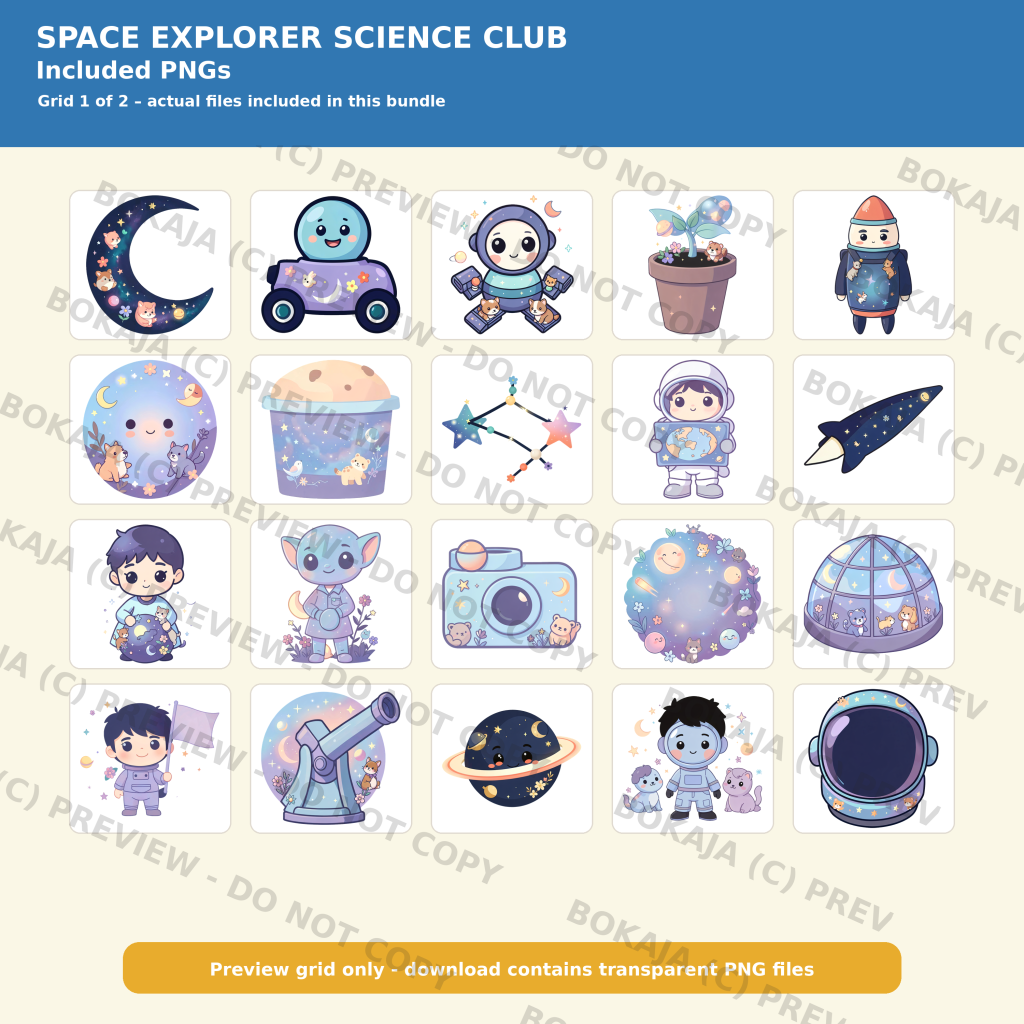
Productvoorbeeld: Space Explorer Science Club PNG Bundle
De Ruimteverkenner-wetenschapsclub PNG-bundel – 120 afbeeldingen is een relevante startset. In de actuele productvermelding staat dat deze 120 transparante PNG-afbeeldingen bevat van 3072 × 3072 pixels met 300 DPI-metadata, geprijsd op €3.99. Het is een digitaal product, geen fysiek pakket voor het klaslokaal.
Ga na het afrekenen naar de bijgevoegde Bokaja-download-PDF bij de orderdownloads; de PDF bevat links naar drie geverifieerde ZIP-delen. Dit is handmatige downloadtoegang, dus reken niet op automatische of directe levering. Bekijk de gids voor clipart voor commercieel gebruik en de Bokaja-licentie voor digitale producten. Originele PNG- of ZIP-bestanden mogen niet als losse digitale middelen worden doorverkocht of gedeeld.
Checklist voor back-to-school
- ☐ Kies de klassentaken die de afbeeldingen zullen ondersteunen.
- ☐ Bevestig dat het product transparante PNG-bestanden bevat, geen bewerkbare SVG-snijpaden.
- ☐ Maak één sjabloon met vaste afbeeldings- en tekstgebieden.
- ☐ Print één testpagina en controleer schaal, contrast en afsnijding.
- ☐ Gebruik karton, stickerpapier of laminering pas nadat de test is geslaagd.
- ☐ Gebruik naast kleuren of afbeeldingen ook woorden voor identificatie.
- ☐ Bewaar een lege sjabloon voor vervangingen.
- ☐ Lees de gids met de beste PNG-clipartbundels voor het klaslokaal.
- ☐ Controleer tips over PNG-formaat en DPI vóór een grote printoplage.
Zie voor verwante werkwijzen Hoe je klaslokaallabels en lerarenstickers maakt met PNG-clipart en Ideeën voor clipart in het klaslokaal voor leraren.
FAQ: Veelgestelde vragen
Zijn transparante PNG’s geschikt voor klaslokaallabels?
Ja. Dankzij transparantie kan illustratie op een gekleurde of witte labelachtergrond staan zonder rechthoekig vak. Voeg de naam toe in je ontwerptool.
Welk formaat hebben de Space Explorer-bestanden?
In de productvermelding worden ze aangeduid als 3072 × 3072 pixels met 300 DPI-metadata. Het uiteindelijke printformaat hangt af van je document, printer en materiaal.
Hoe worden de bestanden geleverd?
Er mag geen aanspraak op directe levering worden gemaakt. De orderdownload bevat een PDF met ZIP-toegangslinks; houd rekening met tijd om deze te openen en de bestanden op te halen.
Kan ik producten voor het klaslokaal verkopen die met de PNG’s zijn gemaakt?
De productvermelding staat persoonlijk en commercieel gebruik door kleine ondernemingen toe voor afgewerkte fysieke producten, onder voorbehoud van de licentie. Verspreid de originele middelen niet opnieuw. Lees het beleid voor digitale downloads en terugbetalingen.
Kan ik de PNG bewerken tot een SVG?
Dit is een PNG-bundel, geen bewerkbare SVG-bundel. Als je een snijpad nodig hebt, gebruik dan geschikte software en test dit op het gekozen materiaal.