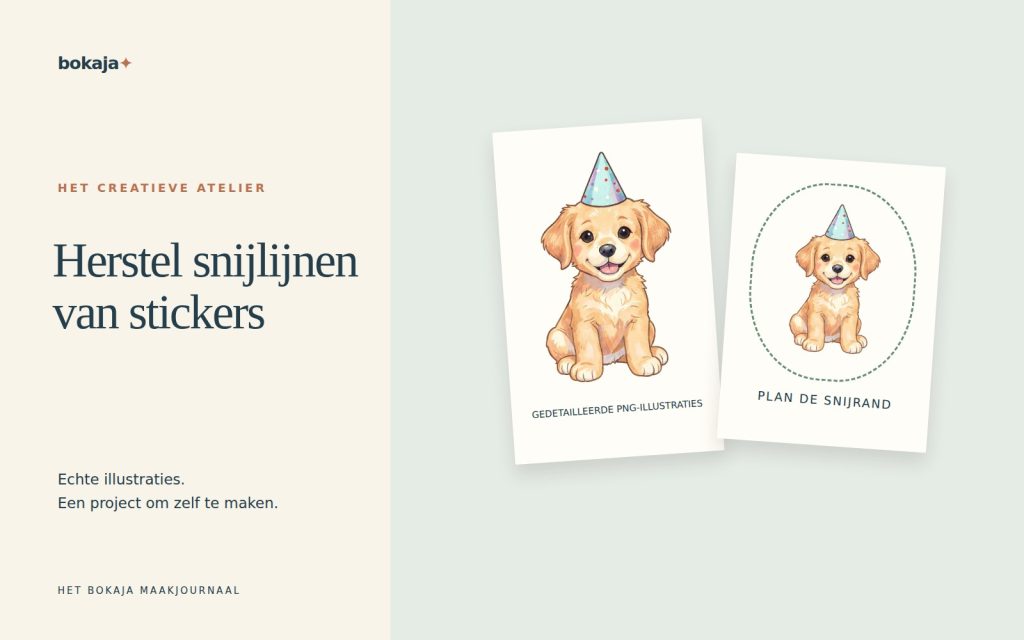
Volgt Cricut Print Then Cut de verkeerde PNG-contour, bekijk dan de zichtbare grens van de geïmporteerde afbeelding en de voorbereiding van de lagen. Een ongewenste witte rechthoek, een losse pixel of een niet-samengevoegde compositie kan een ander snijresultaat opleveren dan bedoeld.
Kies Puppyverjaardagsbakkerij voor een ronde feeststicker, of Optocht van kleine monsters die langs de deuren snoep ophalen om met seizoensstickers te oefenen. Beide zijn betaalde collecties PNG-illustraties voor een indeling die je zelf ontwerpt; voeg je eigen tekst, vormen en afmetingen toe.
Maak het met deze Bokaja-sets
Kies de stijl die bij je project past. Dit zijn digitale collecties PNG-illustraties: voeg je eigen tekst toe en maak de indeling uit deze handleiding.

Puppyverjaardagsbakkerij
Illustraties van een puppyverjaardag voor een ronde feeststicker.
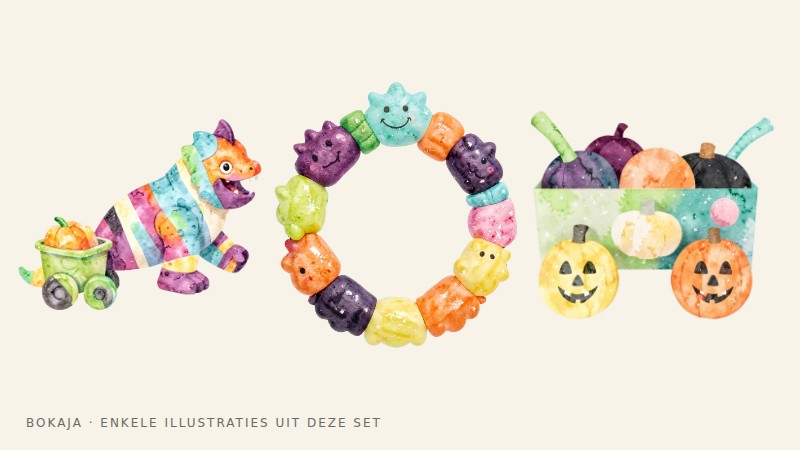
Optocht van kleine monsters die langs de deuren snoep ophalen
Halloweenillustraties om met seizoensstickers te oefenen.
Uitgewerkt voorbeeld: maak van een gedetailleerde PNG één aaneengesloten ronde sticker
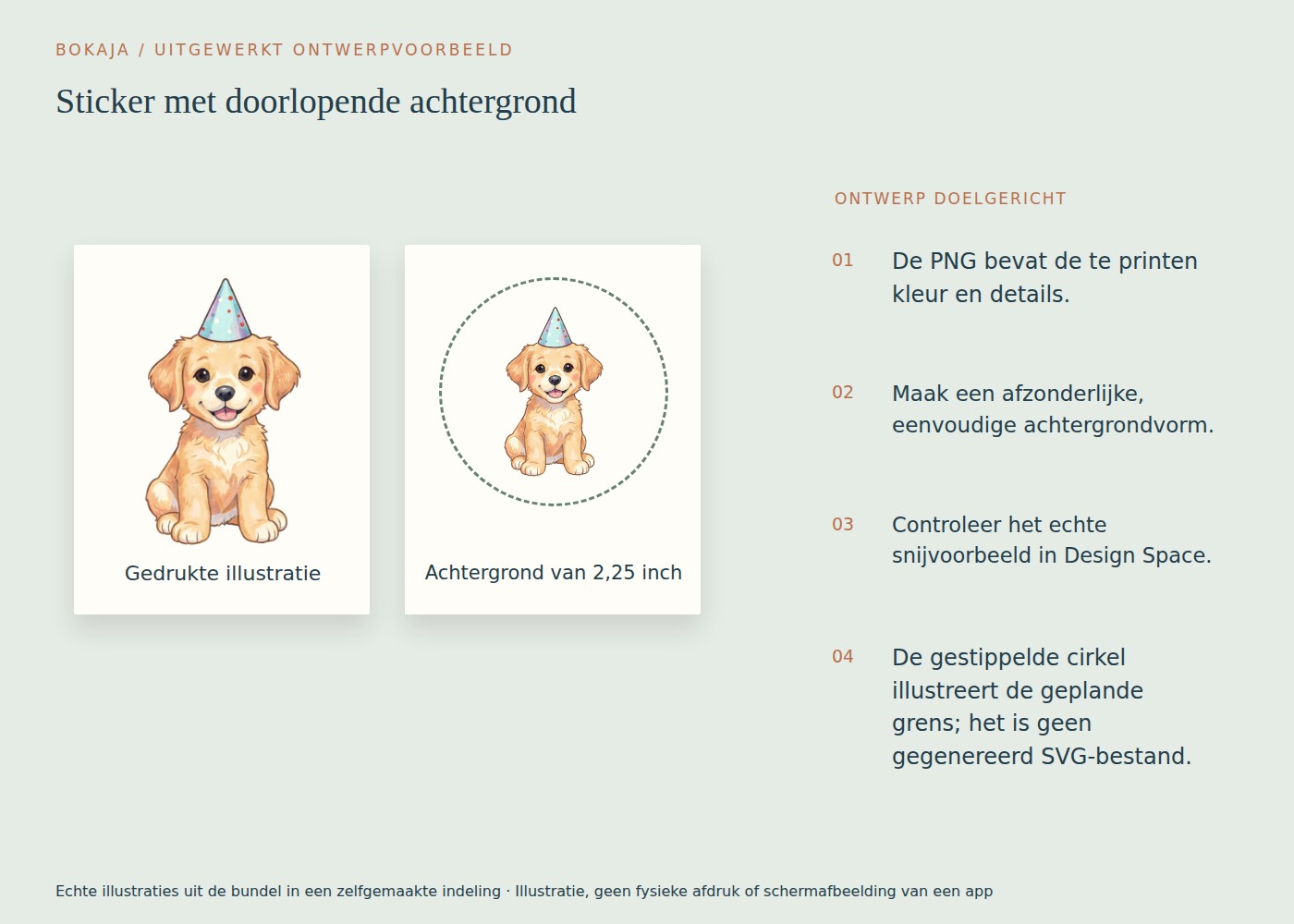
Bepaal voor een puppyfeeststicker dat het mes één cirkel van 2,25 inch moet snijden. De illustratie mag openingen en losse details bevatten; de achtergrond moet het doorlopende printbare gebied vormen dat je wilt behouden.
- Voeg een cirkel van 2,25 × 2,25 inch toe als achtergrondvorm.
- Plaats de puppy-PNG erboven en schaal de zichtbare illustratie zodat die binnen een zone van 2 inch breed past. Controleer ook de hoogte; een hoge afbeelding moet mogelijk kleiner.
- Centreer de compositie op het oog. Een symmetrische afbeelding kan wiskundig goed gecentreerd zijn, terwijl een houding met meer gewicht aan één kant een kleine optische correctie kan vragen.
- Controleer of de achtergrond achter elk onderdeel ligt dat verbonden moet blijven, inclusief transparante openingen binnenin.
- Selecteer illustratie en achtergrond samen en gebruik de Print Then Cut-voorbereiding die past bij de huidige Design Space-interface, met waar nodig Flatten.
- Bekijk het voorbeeld. De bedoelde buitenste grens is de cirkel, niet losse sneden door de illustratie.
Het verschil tussen een illustratiezone van 2 inch en een cirkel van 2,25 inch is in totaal 0,25 inch, waardoor ongeveer 0,125 inch per kant overblijft waar de illustratie haar maximale breedte bereikt. Dat is ontwerpruimte, geen belofte over de uitlijnnauwkeurigheid van de machine. Fijne uitstekende details kunnen meer vrije ruimte nodig hebben.
Toont het voorbeeld nog sneden binnenin, controleer dan eerst of de achtergrond die ruimtes echt vult en of de juiste lagen zijn geselecteerd. Klopt de snijvorm maar komt het mes op papier niet in het midden uit, onderzoek dan kalibratie en printinstellingen afzonderlijk. Een grotere offset toevoegen kan het symptoom verbergen zonder de uitlijning te herstellen.
Maak één complete sticker op het bedoelde materiaal. Gebruik voor het latere vel dezelfde printschaal en machinewerkwijze; één geslaagde sticker is geen reden om het definitieve bestand via een andere pagina-export opnieuw op te bouwen.
Controleer de bron op een gekleurde achtergrond
Plaats de oorspronkelijke PNG op een contrasterend canvas. Controleer of de ruimte eromheen transparant is en of eventuele witte gebieden bewust zijn aangebracht.
Een witte stickerrand is een ontwerpelement. Een bij export onbedoeld toegevoegde witte rechthoek over de hele pagina is iets anders en kan de buitenste grens veranderen. Heeft het bestand zo’n rechthoek, ga dan terug naar de bron of het exportproces in plaats van alles in de snijapp te proberen op te lossen.
Zoek losse stipjes buiten de illustratie. Een piepklein stipje kan op het scherm nauwelijks zichtbaar zijn maar toch een ongewenste contour veroorzaken. Bekijk ook openingen tussen ledematen, letters of accessoires; bepaal of die ruimtes binnen de sticker ongesneden moeten blijven.
Maak onderscheid tussen de illustratie en de achtergrondvorm
Maak voor een sticker met rand een achtergrondvorm of gebruik een geschikte contour- of offsetfunctie als die in je huidige werkwijze beschikbaar is. Kies een rand die genoeg ruimte laat voor de echte illustratie en de toleranties van je materiaal en snijopstelling.
Neem niet blind een randbreedte uit een ander project over. Een heel kleine sticker en een grote prikkerdecoratie hebben andere verhoudingen nodig. Dunne uitsteeksels kunnen kwetsbaar worden, ook als ze in het voorbeeld aantrekkelijk lijken.
Controleer of de achtergrond achter de illustratie ligt en de bedoelde kleuren zichtbaar blijven. Bedekt de achtergrond de illustratie, dan kan een verkeerde laagvolgorde op een importfout lijken.
Bereid bewust één gedrukte compositie voor
In Design Space gebruik je Flatten om een geselecteerd ontwerp tot een printbare laag voor Print Then Cut samen te voegen. Groeperen en vastmaken zijn geen uitwisselbare vervangers: ze lossen andere organisatie- en plaatsingsvragen op.
Flatten vult niet automatisch elk transparant gat. Wil je één aaneengesloten sticker, controleer dan of de achtergrondvorm zowel de openingen binnenin als het gebied achter de illustratie werkelijk bedekt.
Selecteer alleen de elementen die bij de afgewerkte sticker of prikkerdecoratie horen. Controleer na Flatten de bewerking en het resulterende voorbeeld. Voeg niet alle losse onderdelen op het canvas samen tot één grote rechthoek tenzij dat echt het gewenste resultaat is.
Omdat de werking van de interface kan veranderen, gebruik je het actuele voorbeeld in de app en de hulpinstructies van Cricut als laatste referentie. Het gaat om één passende buitenste snijgrens rond de gedrukte compositie, niet alleen om het indrukken van een bepaalde knop.
Gebruik het voorbeeld als diagnosehulpmiddel
Bekijk het voorbereide vel voordat je print. Vraag jezelf af:
- Loopt de snede rond de bedoelde buitenvorm?
- Worden details binnenin gesneden terwijl ze alleen geprint moeten worden?
- Is er een onverwachte rechthoekige rand?
- Liggen alle onderdelen binnen het ondersteunde afdrukbare gebied?
- Zijn de registratiemarkeringen duidelijk en vrij van obstakels?
Snijd de afdruk met registratiemarkeringen niet bij, schaal hem niet en verander de indeling niet buiten de ondersteunde werkwijze. De afgedrukte geometrie veranderen kan de relatie tussen markeringen en verwachte snijposities verstoren.
Onderzoek uitlijning afzonderlijk
Klopt de contour maar komt het mes ernaast terecht, dan is dat een ander probleem dan een onjuiste omtrek. Controleer de juiste machine- en materiaalinstellingen, actuele kalibratie-instructies, printschaal en de staat van de afgedrukte registratiemarkeringen.
Een glanzend oppervlak of slechte printkwaliteit kan in sommige opstellingen de detectie beïnvloeden. Volg de materiaal- en probleemoplossingsinstructies van de machinefabrikant in plaats van markeringen af te dekken of geïmproviseerde wijzigingen te maken die het symptoom verbergen.
Test één voorwerp vóór een heel vel
Begin met een eenvoudige vorm en één illustratie. Print en snijd een kleine proef met het materiaal dat je wilt gebruiken. Controleer de rand, de resterende omranding en kwetsbare gebieden voordat je kopieën maakt.
Je volgende stap
Bewaar de geslaagde sticker met cirkelachtergrond als basisontwerp. Controleer bij een andere illustratie de grens opnieuw voordat je er een heel vel voor de snijmachine mee vult.
Begin met Puppyverjaardagsbakkerij, of kies Optocht van kleine monsters die langs de deuren snoep ophalen voor het hierboven beschreven alternatieve thema. Deze collecties leveren PNG-illustraties voor je eigen indeling; de projecttekst en constructie maak je zelf.
Controleer voor commerciële of gedeelde eindproducten de actuele illustratielicentie voor het beoogde gebruik.


